



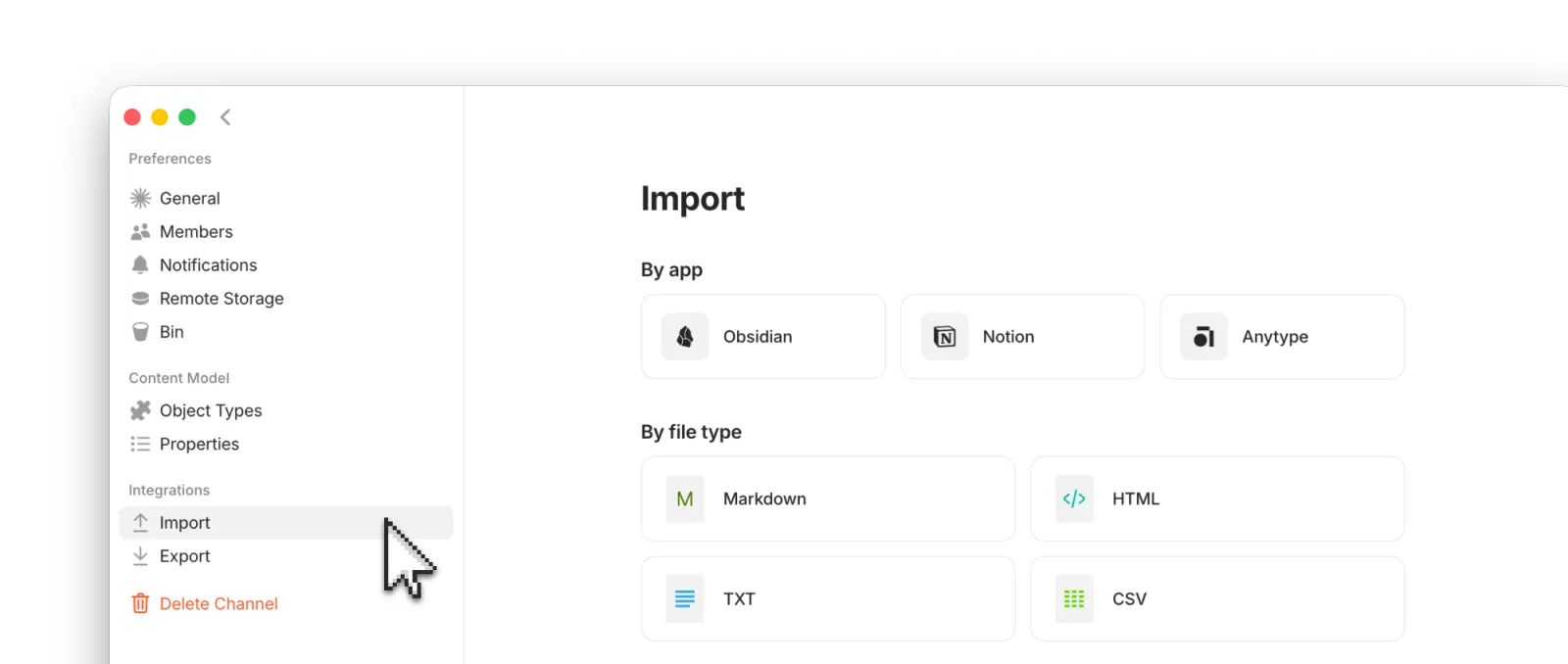
Per passare da Notion ad Anytype, parti dall’importazione dedicata a Notion e verifica il risultato prima di eliminare o modificare l’archivio originale. Esiste anche un percorso tramite esportazione Markdown e CSV, ma non offre la stessa fedeltà: conservare il testo non significa ricostruire automaticamente collegamenti, organizzazione e funzionamento dei database.
La documentazione ufficiale sulla migrazione da Notion spiega che l’importatore usa le API di Notion e che il trasferimento tramite Markdown può perdere più informazioni. Il criterio utile, quindi, non è soltanto vedere comparire le note in Anytype: bisogna riuscire a ritrovare i materiali e a svolgere le attività per cui li avevi organizzati.
Prima del trasferimento: scegli un campione che rappresenti il tuo archivio
Il nostro consiglio è preparare un piccolo elenco di contenuti da controllare dopo la migrazione. Includi una pagina di solo testo, una con sottopagine, una con immagini o PDF e un database usato davvero. Non occorre iniziare dal progetto più complesso: serve un campione che faccia emergere eventuali differenze prima di spostare il lavoro quotidiano.
Per ogni elemento annota titolo, posizione nell’archivio, allegati importanti e collegamenti che usi per raggiungerlo. Se hai una pagina con dieci documenti essenziali, elencali: dopo potrai verificare ciascuno invece di affidarti alla sola somiglianza della schermata. Conserva una copia indipendente dei materiali importanti e lascia accessibile Notion durante il controllo.
Dove si trova l’importazione in Anytype
Le istruzioni generali di Anytype collocano l’importazione nell’app desktop: apri Channel Settings, scegli Import nel menu laterale e seleziona l’opzione corrispondente ai contenuti. Per questa migrazione cerca l’importatore Notion e segui le richieste mostrate dall’app. Le etichette possono variare con la versione e la lingua dell’interfaccia.
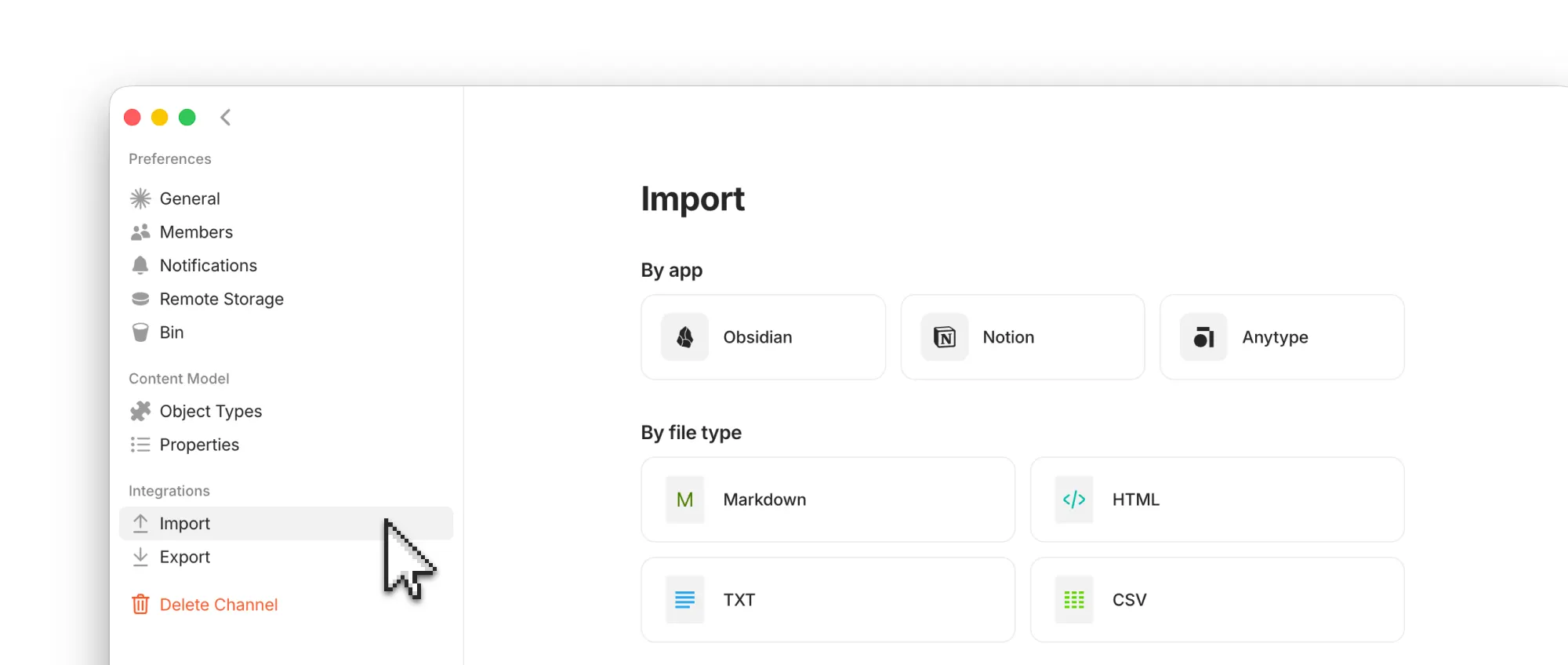
L’importazione tramite API richiede più richieste a Notion e può rallentare per i limiti di frequenza. Anytype consiglia di alimentare il computer, evitare che entri in sospensione e lasciare terminare il processo. Un’attesa lunga non dimostra da sola che tutto sia bloccato; prima di avviare un altro tentativo, controlla lo stato nell’app e ciò che è già stato trasferito.
Come esportare da Notion in Markdown e CSV
Il percorso alternativo parte da Notion. Su desktop, apri il menu ••• della pagina, scegli Export e seleziona Markdown & CSV. Se vuoi comprendere le pagine contenute al suo interno, attiva Include subpages. Scarica l’archivio ZIP e conservalo prima di procedere.
Secondo la guida ufficiale di esportazione Notion, le pagine ordinarie vengono esportate in Markdown e i database a pagina intera in CSV, con file Markdown per le sottopagine. Per l’intero workspace, l’opzione è nelle impostazioni, sotto Workspace e General, con Export all workspace content. L’esportazione completa si avvia da desktop o web.
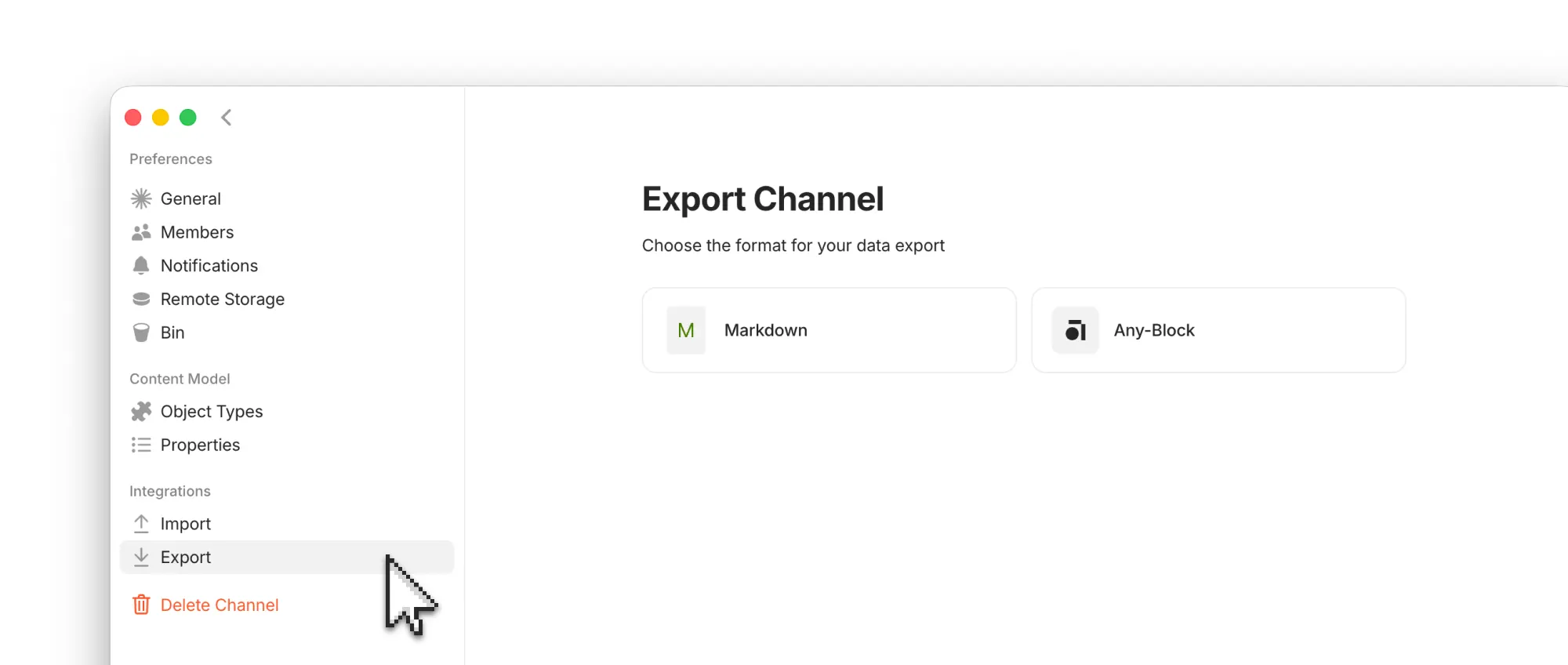
Anytype indica di utilizzare l’importazione Markdown per questo percorso alternativo. Consideralo un recupero dei contenuti con possibili differenze strutturali, non una clonazione del workspace. Non basta rinominare un file o scegliere un altro formato per garantire che le relazioni originarie vengano ricostruite.
Database e collegamenti: cosa verificare dopo l’importazione
La domanda da farsi è concreta: “Posso ancora usare questo archivio come prima?”. Una tabella visibile non dimostra che filtri, relazioni e percorsi di navigazione abbiano mantenuto il comportamento atteso. La checklist seguente è il nostro metodo proposto per confrontare l’origine con la destinazione, non un elenco di difetti che si verificano necessariamente in ogni trasferimento.
| Elemento | Controllo proposto | Quando intervenire |
|---|---|---|
| Pagine e sottopagine | Cerca i titoli del campione e apri i contenuti | Se una pagina manca o si trova in un’organizzazione inattesa |
| Collegamenti | Apri i rimandi fra due documenti del campione | Se portano ancora soltanto a Notion o a una destinazione errata |
| Database | Confronta alcune righe e i campi che usi davvero | Se valori o relazioni non permettono il lavoro previsto |
| Allegati | Apri immagini, PDF e documenti essenziali | Se il file manca o resta inaccessibile |
Se un collegamento conduce ancora alla pagina originale, annotalo prima di correggerlo. In un archivio condiviso può essere necessario decidere quale destinazione mantenere; cambiare tutti i rimandi senza un criterio rischia di rendere meno chiara la consultazione. Lavora sul campione, definisci la struttura desiderata e poi estendi lo stesso controllo al resto.
Se mancano allegati o non trovi il comando Export
Anytype segnala che alcuni file possono richiedere un caricamento manuale dopo l’importazione. Recupera l’allegato dall’origine, aggiungilo al documento corretto e aprilo dalla destinazione per verificare il risultato. Evita di considerare riuscito il recupero solo perché compare un nome o un’icona.
Notion precisa inoltre che l’export non comprende pagine alle quali chi esporta non ha accesso e che alcune impostazioni del workspace possono limitarlo. Se non compare l’opzione, verifica i permessi con chi amministra lo spazio. Non presumere che un archivio esportato da un singolo account contenga necessariamente tutto il materiale del gruppo.
Quando puoi considerare conclusa la migrazione
Prima di cambiare strumento per il lavoro quotidiano, prova una piccola attività completa: recupera un appunto, apri il suo allegato, segui un collegamento e aggiorna una voce del progetto. Sono operazioni più indicative del solo conteggio dei documenti. Conserva anche l’elenco delle differenze ancora da risolvere, distinguendo contenuti mancanti da scelte organizzative da rifare.
Se stai valutando più strumenti, la nostra analisi di Joplin come alternativa a Google Keep affronta un’altra scelta legata al controllo delle note. La guida da OneNote a Joplin riguarda invece un trasferimento differente: procedure e formati vanno verificati per ciascuna coppia di applicazioni.
La migrazione è pronta quando i contenuti importanti sono leggibili e il nuovo archivio sostiene il tuo lavoro. Fino a quel momento conserva l’origine e l’esportazione, documenta le correzioni fatte ed evita di cancellare pagine soltanto perché l’importatore ha terminato. Il vantaggio del passaggio è poter usare meglio i tuoi materiali, non soltanto averli copiati altrove.



Entra nella conversazione
Condividi il tuo punto di vista: non serve creare un account. I contributi restano soggetti alla moderazione editoriale.