


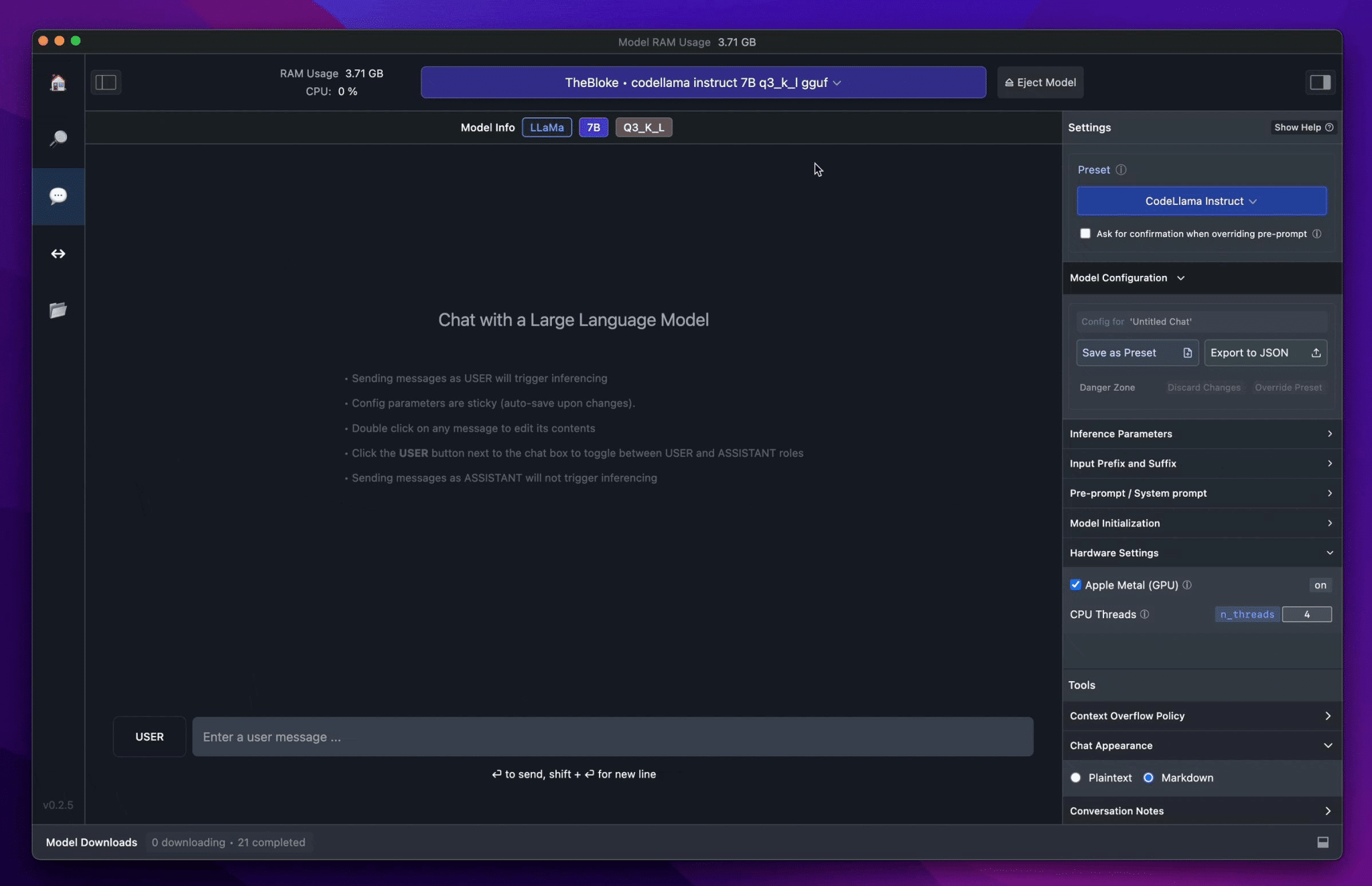
Se LM Studio non carica un modello o segnala memoria insufficiente, non partire reinstallando l’app. Prima verifica quanta RAM e VRAM sono realmente disponibili, riduci la context length e prova un modello o una quantizzazione più piccoli. Il file scaricato sul disco non coincide con la memoria necessaria durante l’esecuzione: context, KV cache e GPU offload possono far crescere molto il consumo.
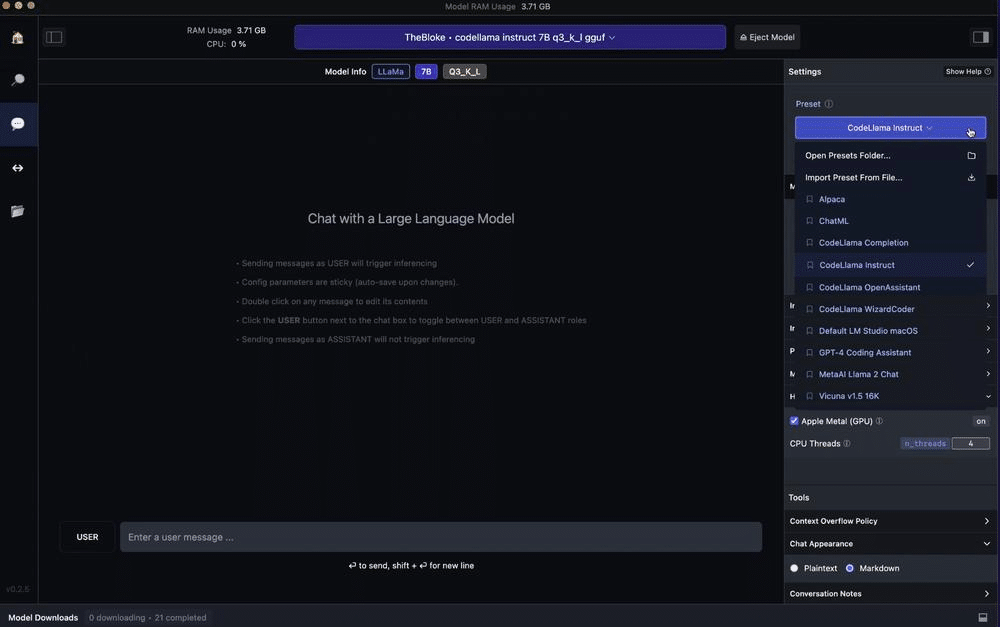
Risposta rapida: cosa provare nell’ordine giusto
- Chiudi gli altri modelli caricati e le applicazioni che occupano molta memoria.
- Controlla RAM e VRAM disponibili in Gestione attività.
- Riduci la context length prima di cambiare tutto il resto.
- Se non basta, usa una quantizzazione più piccola o un modello con meno parametri.
- Riduci il GPU offload se l’errore riguarda la VRAM; aumentarlo non è sempre la soluzione.
- Solo se un modello che prima funzionava continua a fallire, verifica il file e valuta un nuovo download.
I requisiti variano in base al modello e alla configurazione. LM Studio pubblica i requisiti di sistema ufficiali e documenta anche il caricamento dei modelli nella propria documentazione dell’app.
1. Memoria insufficiente: RAM e VRAM non sono la stessa cosa
La prima distinzione da fare è tra RAM di sistema e VRAM della GPU. Se LM Studio usa parte del modello sulla scheda video, la VRAM diventa un limite separato. Un PC può avere molta RAM ma una GPU con poca memoria video; al contrario, una GPU capiente non elimina il bisogno di RAM.
Apri Gestione attività > Prestazioni e controlla Memoria e GPU mentre tenti di caricare il modello. Se una delle due risorse è quasi satura prima ancora del caricamento, chiudi browser con molte schede, editor pesanti, giochi e altri modelli locali.
2. La dimensione del file non indica tutta la memoria necessaria
Un modello GGUF da alcuni gigabyte non richiede necessariamente solo quella quantità di memoria. Durante l’esecuzione entrano in gioco buffer, context e KV cache. Più aumenta il contesto, maggiore può diventare l’uso di memoria, soprattutto con conversazioni lunghe.
Per questo un modello che si carica con context ridotto può fallire con un valore molto più alto. Se il problema è comparso dopo aver aumentato il contesto, riportalo a un valore più prudente e riprova prima di scaricare un altro modello.
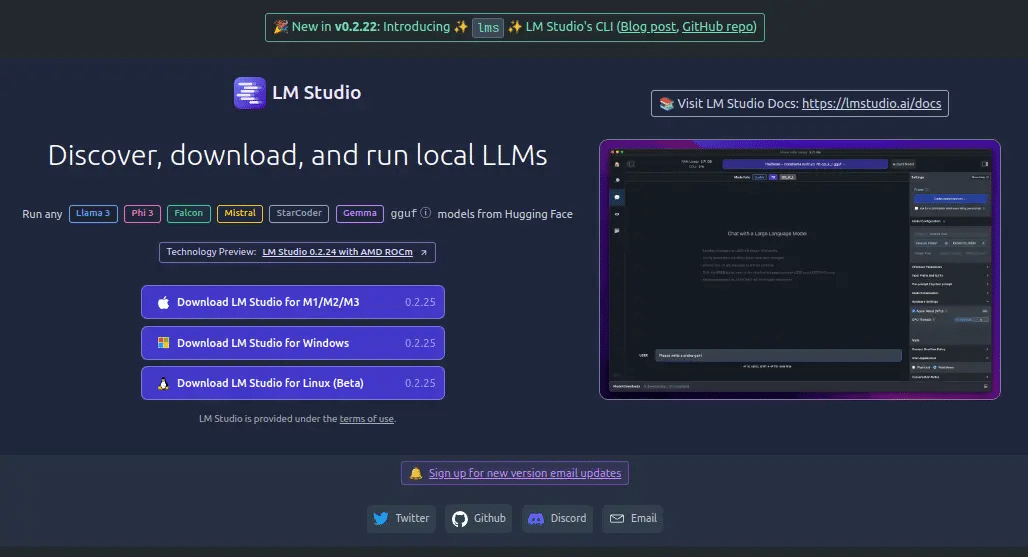
3. Riduci la context length prima di cambiare modello
Se LM Studio mostra un errore durante il caricamento, ridurre il context è uno dei test meno invasivi. Non serve partire dal minimo assoluto: abbassa il valore in modo significativo, carica il modello e verifica se l’errore scompare.
Se funziona, hai un’indicazione concreta che il limite era legato alla memoria richiesta dalla configurazione e non a un file corrotto.
4. Scegli una quantizzazione più piccola
Due file dello stesso modello possono avere requisiti molto diversi. Una quantizzazione più aggressiva riduce il peso e in genere anche la memoria richiesta, con un compromesso sulla qualità. Se sei al limite della RAM o della VRAM, passare a una variante più piccola è spesso più sensato che affidarsi al file di paging.
Se devi scegliere il modello in base alla memoria disponibile, abbiamo già una guida ai modelli AI locali adatti a 16 GB di RAM e un approfondimento su quanta RAM serve per l’AI locale con 8, 16 o 32 GB.
5. GPU offload: più alto non significa sempre meglio
L’offload sposta parte del lavoro e dei dati sulla GPU. Se la scheda video ha VRAM sufficiente può migliorare molto le prestazioni, ma se la memoria video è già piena un offload troppo aggressivo può impedire il caricamento.
Riduci gradualmente l’offload e riprova. Se invece LM Studio non usa la GPU anche quando dovrebbe, il problema è differente: consulta la guida dedicata a LM Studio che non usa la GPU su Windows 11.
6. Chiudi gli altri modelli prima del test
Se hai più modelli o server locali attivi, parte della memoria può essere già occupata. Prima di diagnosticare un errore, scarica dalla memoria gli altri modelli e riavvia LM Studio se necessario. Poi prova a caricare solo il modello che ti interessa.
7. Il file di paging può aiutare, ma non sostituisce la RAM
Windows può usare memoria virtuale sul disco quando la RAM scarseggia, ma un SSD è molto più lento della RAM. Aumentare il file di paging può evitare alcuni crash per esaurimento della memoria, ma non trasforma una configurazione sottodimensionata in una macchina adatta a modelli molto più grandi.
Se il sistema inizia a fare paging pesante, il caricamento può diventare molto lento e l’esperienza d’uso peggiora. È un tampone, non la prima soluzione.
8. Quando riscaricare il modello
Non riscaricare subito decine di gigabyte. Ha senso verificare il file solo se il modello fallisce anche con context ridotto, risorse libere e configurazione prudente, oppure se il download è stato interrotto e il file non viene riconosciuto correttamente.
Se altri modelli simili si caricano senza problemi sulla stessa macchina, il confronto è utile: indica che LM Studio e la configurazione di base funzionano e restringe la diagnosi al modello specifico o ai suoi requisiti.
Cosa evitare
- Non aumentare il context al massimo senza sapere quanta memoria comporta.
- Non forzare tutto sulla GPU se la VRAM è insufficiente.
- Non considerare la dimensione del file GGUF come unico requisito.
- Non usare il file di paging come sostituto permanente della RAM.
- Non riscaricare il modello prima di aver escluso una configurazione troppo pesante.
Verifica finale
Per capire se hai risolto, libera RAM e VRAM, imposta un context moderato, usa un solo modello e prova il caricamento. Se funziona, aumenta un parametro alla volta fino a trovare il limite della tua configurazione. Se non funziona nemmeno con un modello più piccolo, controlla installazione, driver GPU e requisiti ufficiali.
La soluzione più affidabile non è “aggiungere memoria a caso”, ma identificare quale risorsa è satura. RAM, VRAM, context e offload sono variabili diverse: trattarle separatamente permette di capire rapidamente perché un modello non si carica.




Entra nella conversazione
Condividi il tuo punto di vista: non serve creare un account. I contributi restano soggetti alla moderazione editoriale.