



Se il touchscreen di iPhone 17 Pro smette completamente di rispondere dopo iOS 27, prova prima un riavvio forzato. Se il display continua a mostrare correttamente l’immagine ma nessun tocco viene registrato, evita reset ripetuti e raccogli modello, build iOS e comportamento prima di contattare Apple. Esiste almeno una segnalazione tecnica riproducibile su iOS 27.0 in cui il touch torna a funzionare tornando a iOS 26, ma questo non dimostra che tutti gli iPhone 17 Pro siano affetti.
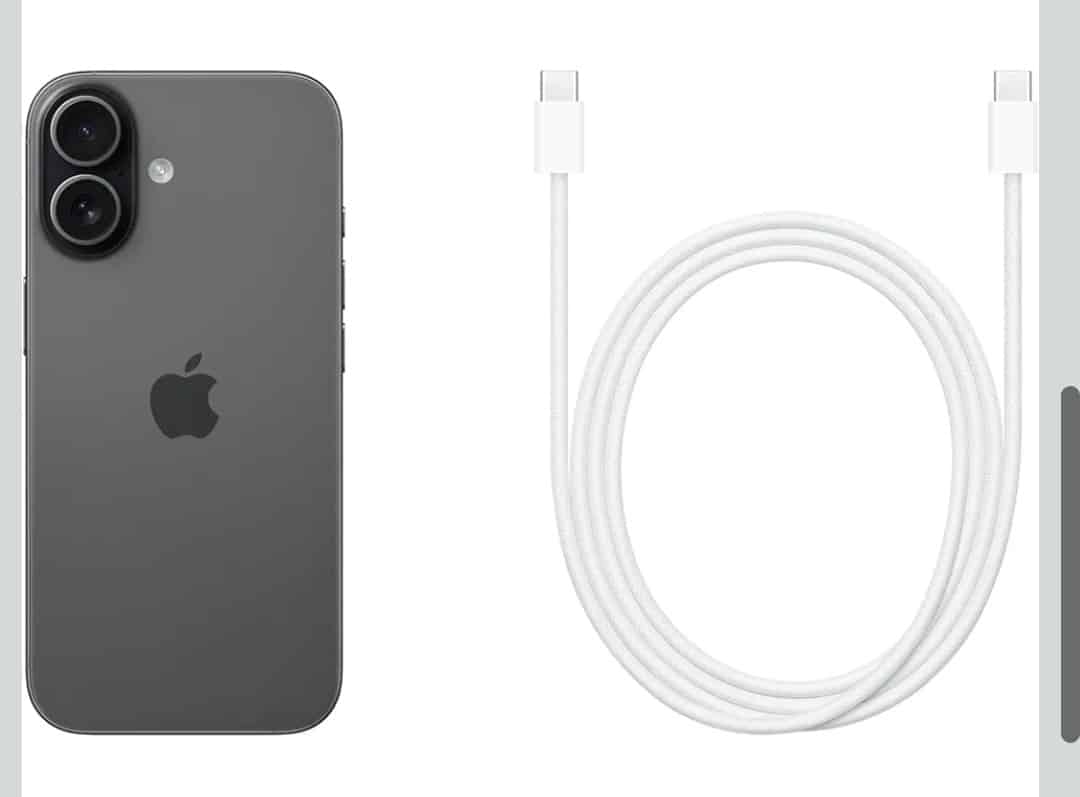
Prima prova: riavvio forzato
Apple indica di premere e rilasciare rapidamente Volume su, poi Volume giù e infine tenere premuto il tasto laterale finché compare il logo Apple. È la prima procedura da tentare quando l’iPhone non risponde e non cancella i dati. La sequenza ufficiale è descritta nella guida Apple al riavvio forzato.
Controlla se il problema è davvero solo del touch
- Il display mostra normalmente la schermata?
- I tasti laterali rispondono?
- L’iPhone vibra, suona o riceve chiamate?
- Il touch è assente ovunque o solo in una parte dello schermo?
- Il problema è comparso subito dopo l’aggiornamento a iOS 27?
Se anche lo schermo è nero o il dispositivo non si accende, non è più un caso di touchscreen isolato. Se invece l’immagine è regolare e i tasti funzionano ma non viene riconosciuto alcun tocco, annota questi dettagli: aiutano a separare un blocco software da un possibile problema hardware.
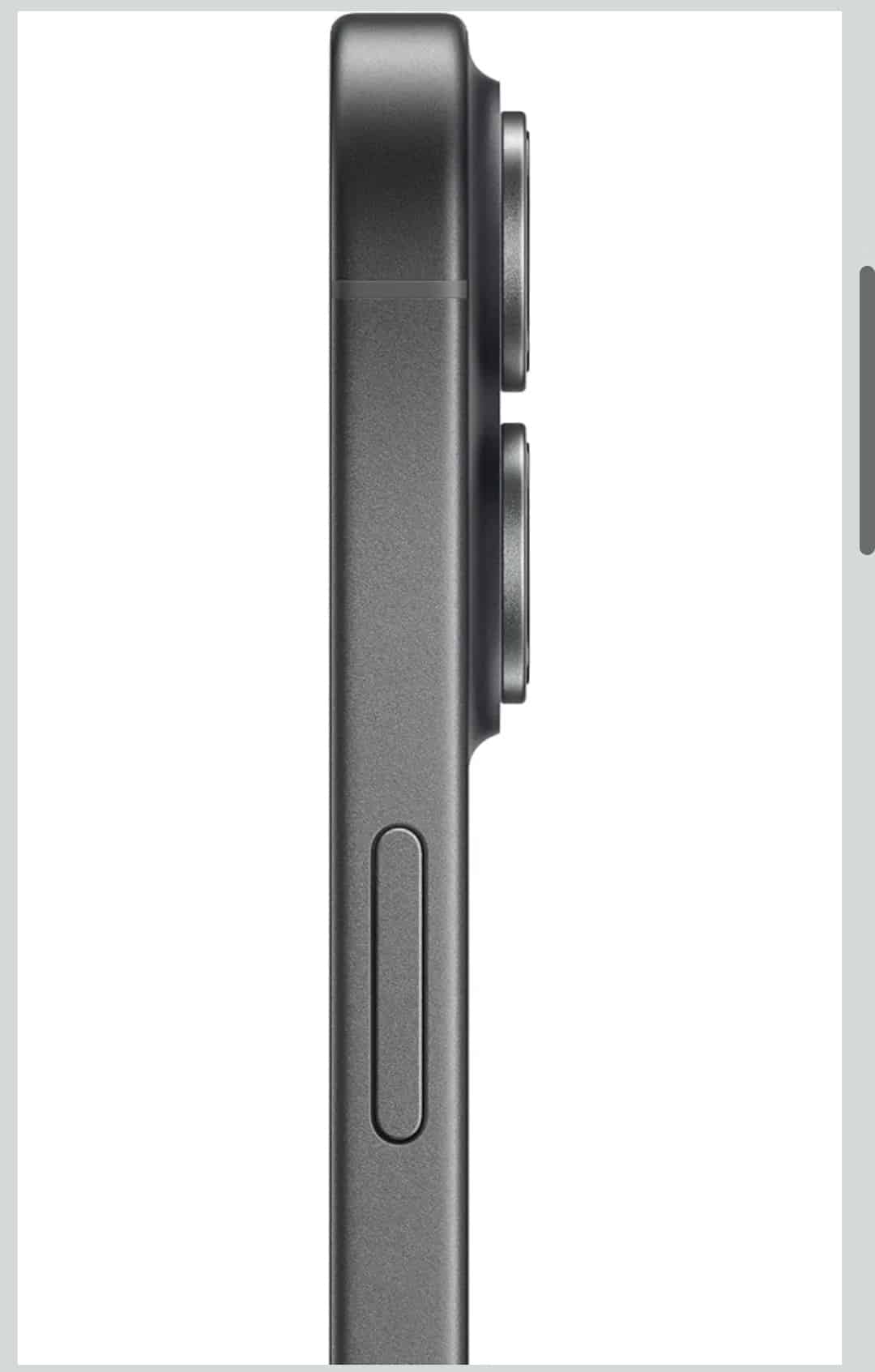
Cosa sappiamo sulla segnalazione iOS 27
Nel forum Apple Developer è stata pubblicata una segnalazione su un iPhone 17 Pro con iOS 27.0 build 24A437: il display continuava a funzionare, i tasti fisici rispondevano, ma il touchscreen risultava completamente inattivo già alla schermata iniziale. L’autore riferisce che il comportamento era riproducibile anche dopo un ripristino pulito di iOS 27 e che il touch tornava operativo reinstallando iOS 26. La segnalazione è visibile nei forum Apple Developer.
È un segnale utile, non una conferma di un bug generalizzato. Non è quindi corretto consigliare automaticamente un downgrade a tutti gli utenti.
Aggiorna iOS se compare una correzione
Controlla Impostazioni > Generali > Aggiornamento Software. Apple distribuisce gli aggiornamenti compatibili direttamente da questa schermata. Se vuoi verificare il percorso completo, consulta la nostra guida su come installare iOS 27 e gli aggiornamenti successivi.
Quando non conviene insistere con reset e ripristini
Se il touchscreen resta completamente inutilizzabile dopo il riavvio forzato, non eseguire una serie di inizializzazioni alla cieca. Un ripristino completo può essere utile solo in una diagnosi guidata e dopo un backup, ma non è una soluzione garantita. Se il dispositivo è ancora controllabile da computer o tramite accessori, salva i dati prima di interventi più invasivi.
Se invece il problema riguarda solo Face ID o compare dopo un’autenticazione fallita, usa la guida specifica su Face ID e riavvii su iOS 27: è un intento diverso dal touch completamente assente.
Quando contattare Apple
Serve assistenza se il touch non torna dopo il riavvio, il problema persiste anche senza custodia o accessori, compaiono zone morte permanenti, il telefono ha subito urti o liquidi oppure non riesci più a completare la configurazione. Comunica modello esatto, build di iOS e momento in cui il problema è iniziato.
Cosa evitare
- Non inizializzare ripetutamente l’iPhone senza backup.
- Non installare firmware o profili non ufficiali.
- Non attribuire automaticamente il problema a iOS 27 se ci sono danni fisici.
- Non forzare un downgrade senza una procedura supportata e una reale necessità diagnostica.
La verifica finale è semplice: se dopo il riavvio il display funziona ma nessun tocco viene registrato, il problema merita una diagnosi separata dal normale blocco dell’interfaccia. Controlla gli aggiornamenti iOS e, se il telefono resta inutilizzabile, passa all’assistenza invece di moltiplicare i reset.
