



Se l’iPhone riceve le chiamate ma non squilla con iOS 27, controlla prima modalità Silenzioso, volume della suoneria e Full immersion. Se invece la chiamata va direttamente in segreteria, verifica anche i filtri per numeri sconosciuti e i contatti bloccati.
Prima distinzione: chiamata silenziosa o chiamata che non arriva?
Fai una prova da un numero noto mentre guardi lo schermo dell’iPhone.
- Se la chiamata compare ma non senti la suoneria, concentrati su volume, Silenzioso, suoneria, Bluetooth e Full immersion.
- Se la chiamata non compare e finisce in segreteria, controlla soprattutto Full immersion, filtri, numeri sconosciuti, blocchi e rete.
Questa distinzione evita reset inutili e separa un problema audio da un problema di instradamento della chiamata.
1. Disattiva la modalità Silenzioso
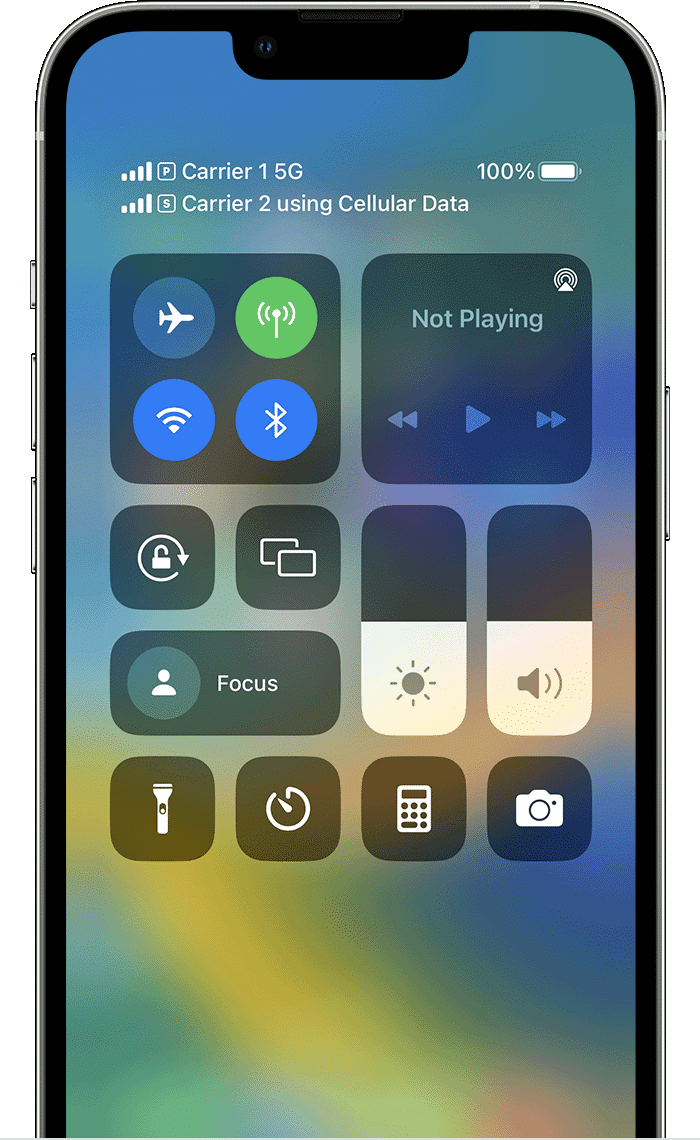
Controlla il tasto Azione o l’interruttore laterale, in base al modello di iPhone. Poi apri Centro di Controllo e assicurati che la modalità Silenzioso non sia attiva.
2. Alza il volume della suoneria
Vai in Impostazioni, Suoni e feedback aptico e controlla il livello della suoneria. Su iOS 27 alcune impostazioni audio sono più separate rispetto alle versioni precedenti, quindi non dare per scontato che il volume multimediale alto significhi anche suoneria alta.
Se disponibile, verifica anche l’opzione che collega il volume degli avvisi a quello della suoneria. Poi scegli una suoneria standard e premi per ascoltarne l’anteprima.
3. Disattiva temporaneamente Full immersion
Apri Centro di Controllo e spegni tutte le modalità Full immersion per la prova. Non disturbare, Sonno o Lavoro possono consentire solo determinati contatti o silenziare chiamate in base alle regole impostate.
Apple indica Full immersion tra i controlli principali quando le chiamate non squillano nella sua guida ufficiale sulle chiamate trasferite in segreteria.
4. Controlla i numeri sconosciuti e i filtri chiamate
Vai in Impostazioni, App, Telefono. Controlla le opzioni relative ai numeri sconosciuti e al filtraggio delle chiamate. Per una prova pulita, usa un contatto salvato e assicurati che non sia bloccato.
Se il problema si verifica solo con numeri non presenti in rubrica, non è necessariamente un guasto della suoneria: può essere il filtro chiamate a impedire il normale avviso.
5. Prova senza Bluetooth
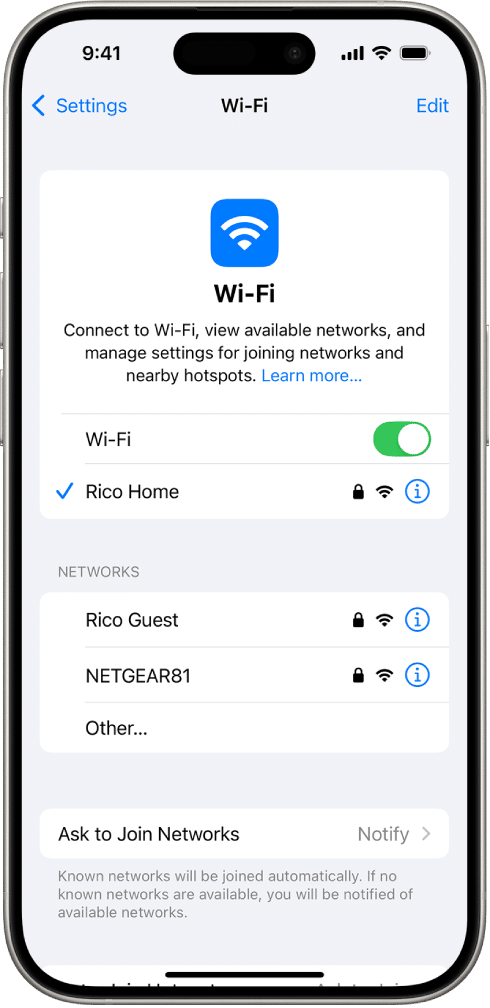
Disattiva temporaneamente Bluetooth e richiama l’iPhone. Se stavi usando auricolari, auto o altoparlanti, questa prova aiuta a escludere un percorso audio anomalo o una connessione rimasta attiva.
6. Controlla se l’audio funziona anche altrove
Riproduci una suoneria dalle impostazioni e un breve contenuto multimediale. Se non senti nulla in nessun caso, il problema è più ampio della sola chiamata. In quel caso segui la nostra guida su audio iPhone che non funziona su iOS 27.
Se invece l’iPhone non riceve o non effettua proprio le chiamate, usa la guida dedicata a chiamate che non funzionano su iOS 27.
7. Riavvia e aggiorna iOS
Se le impostazioni sono corrette ma il problema resta, riavvia l’iPhone e verifica se esiste un aggiornamento di iOS 27 più recente per il tuo modello. Apple raccomanda di usare la versione più recente di iOS prima di procedere con interventi più invasivi.
Cosa non fare subito
- non ripristinare l’iPhone come primo tentativo;
- non eseguire un reset delle impostazioni di rete se la chiamata arriva regolarmente e il problema è solo la suoneria;
- non cancellare configurazioni eSIM se il telefono riceve normalmente la chiamata;
- non assumere che si tratti di un bug generalizzato di iOS 27 senza aver escluso le impostazioni locali.
Verifica finale
Fai tre prove: una chiamata da un contatto salvato, una da un numero sconosciuto e una con Bluetooth disattivato. Se squilla solo in alcuni casi, la causa è probabilmente nelle regole di Full immersion o nei filtri Telefono. Se non squilla mai ma la chiamata appare sullo schermo, concentrati sulle impostazioni audio prima di qualsiasi reset.




Entra nella conversazione
Condividi il tuo punto di vista: non serve creare un account. I contributi restano soggetti alla moderazione editoriale.