



Se dopo iOS 27 alcune foto sembrano sparite, non iniziare con un ripristino dell’iPhone. Prima controlla Foto di iCloud, l’album Eliminati di recente, Nascosti, la Libreria condivisa e lo stato della sincronizzazione. In molti casi il contenuto è ancora presente ma non compare nella vista che stai usando.
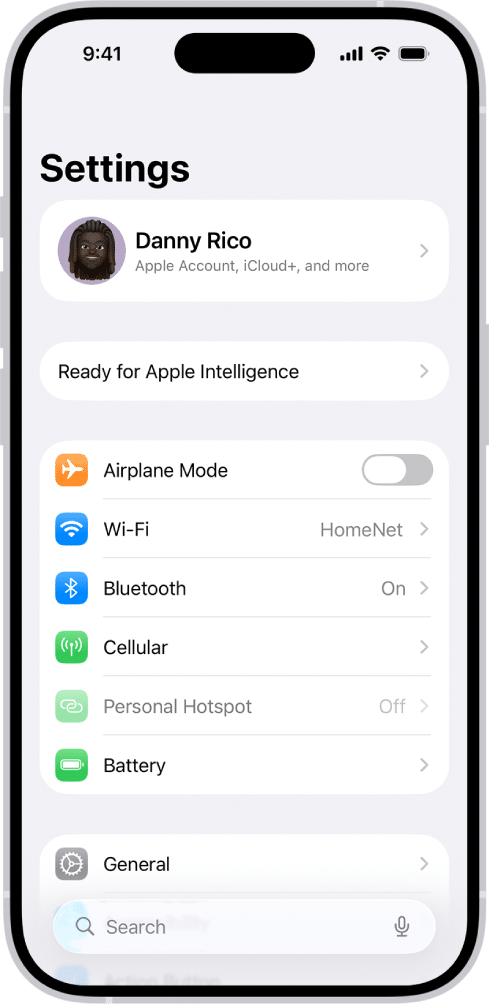
1. Verifica subito su iCloud.com
Se usi Foto di iCloud, apri iCloud.com da un browser e controlla la libreria con lo stesso Apple Account. Se le immagini sono presenti sul cloud ma non sull’iPhone, non sono perse: il problema è più probabilmente di visualizzazione o sincronizzazione sul dispositivo.
Apple spiega che Foto di iCloud conserva foto e video in iCloud e li rende disponibili sui dispositivi collegati allo stesso account. Puoi verificare anche dalla guida ufficiale per trovare e scaricare foto da iCloud.
2. Controlla Eliminati di recente e Nascosti
Nell’app Foto apri le raccolte e verifica gli album Eliminati di recente e Nascosti. Apple mantiene gli elementi eliminati nell’album dedicato per 30 giorni, salvo eliminazione definitiva manuale.
Controlla anche che l’album Nascosti sia visibile. Una foto nascosta non appare nelle normali viste della libreria e può sembrare scomparsa.
3. Controlla quale libreria stai visualizzando
Se usi la Libreria foto condivisa su iCloud, alcune immagini possono trovarsi nella libreria personale, in quella condivisa o nella vista combinata. Dopo un aggiornamento vale la pena controllare il filtro corrente prima di concludere che un elemento sia stato cancellato.
4. Guarda lo stato della sincronizzazione
Apri Foto e controlla lo stato della libreria. Se la sincronizzazione è in pausa, collega l’iPhone all’alimentazione e a una rete Wi-Fi stabile. Apple consiglia di lasciare il dispositivo sincronizzare senza interruzioni quando la libreria è ancora in aggiornamento.
La procedura completa è nella pagina Apple su Foto di iCloud che non si sincronizza o è in pausa.
5. Non disattivare Foto di iCloud come primo tentativo
Evita di spegnere e riaccendere Foto di iCloud alla cieca, soprattutto se non sai con certezza dove sono conservati gli originali. Prima verifica iCloud.com, l’Apple Account, lo spazio disponibile e lo stato della libreria.
Se il tuo problema è proprio la sincronizzazione, abbiamo una guida dedicata a Foto di iCloud che non si sincronizzano su iOS 27. Se invece le nuove immagini non vengono salvate, controlla cosa fare quando le foto scattate non si salvano su iPhone.
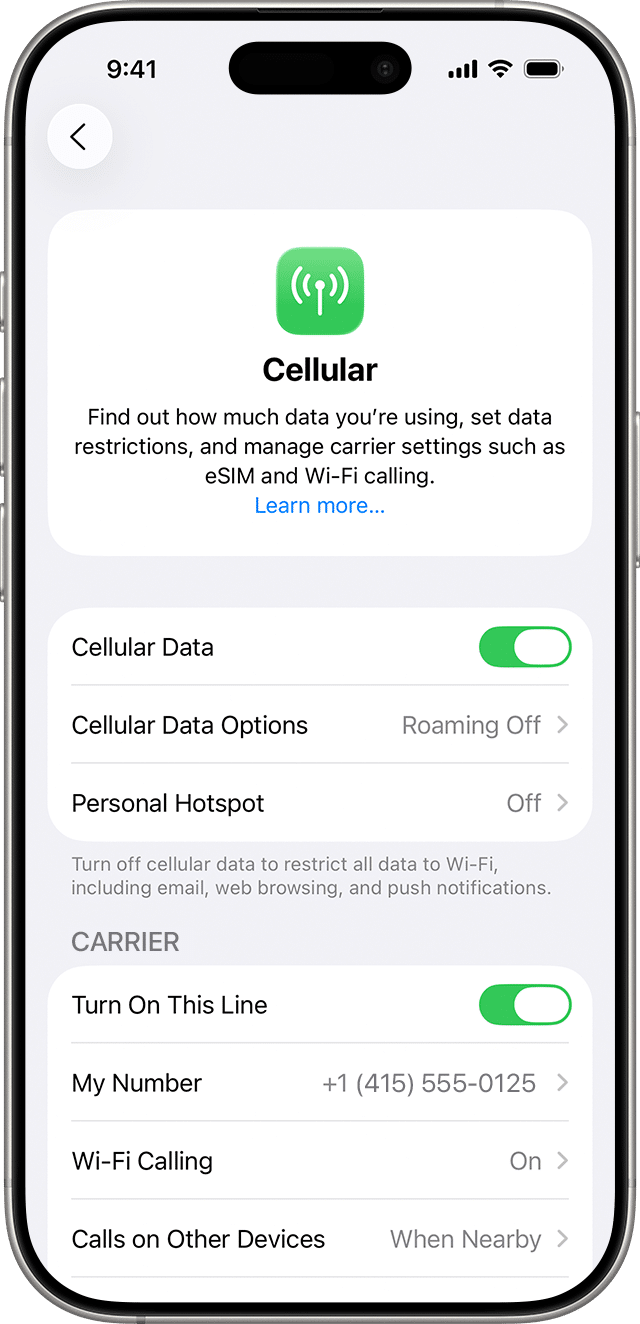
6. Verifica l’Apple Account
Apri Impostazioni e controlla di aver effettuato l’accesso con lo stesso Apple Account usato prima dell’aggiornamento e sugli altri dispositivi. Se hai più account, una libreria vuota o incompleta può dipendere semplicemente dall’account visualizzato.
7. Se mancano solo alcune foto
Quando mancano pochi elementi, controlla anche se esiste un album “Caricamento non riuscito” o un messaggio di sincronizzazione fallita. Non eliminare gli originali locali finché non hai una copia verificata altrove.
Quando ha senso riavviare
Dopo aver verificato che le immagini esistono su iCloud o su un altro dispositivo, puoi riavviare l’iPhone e riaprire Foto. È un passaggio a basso rischio. Un ripristino completo, invece, dovrebbe essere l’ultima scelta e solo dopo aver verificato un backup valido.
Cosa evitare se temi una perdita di foto
- non inizializzare l’iPhone senza un backup verificato;
- non cancellare manualmente immagini da iCloud per “forzare” la sincronizzazione;
- non cambiare Apple Account senza prima controllare dove sono gli originali;
- non usare strumenti di pulizia che eliminano foto duplicate finché la libreria non è stabile.
Verifica finale
Il controllo decisivo è capire dove esistono ancora gli originali: iCloud.com, un Mac, un altro iPhone o un backup. Solo dopo conviene intervenire sulla sincronizzazione del dispositivo. Se le foto sono presenti nel cloud, evita azioni distruttive e lascia completare l’allineamento della libreria.




Entra nella conversazione
Condividi il tuo punto di vista: non serve creare un account. I contributi restano soggetti alla moderazione editoriale.