



Se con iOS 27 compare un badge rosso su Impostazioni con l’avviso “Attiva spazio iCloud”, ma hai già spazio disponibile, non acquistare subito un piano più grande. Il problema è stato segnalato anche su account con spazio disponibile. Il 23 settembre Apple ha comunicato a 9to5Mac che il glitch è stato risolto per tutti gli utenti: se il badge è ancora presente, verifica lo spazio reale del tuo account, riavvia l’iPhone e controlla di nuovo Impostazioni prima di modificare il piano iCloud+.
| Caso | Primo controllo |
|---|---|
| Badge rosso ma molto spazio libero | Verifica Impostazioni > [nome] > iCloud |
| L’avviso apre solo l’acquisto iCloud+ | Non cambiare piano solo per eliminare il badge |
| iCloud è davvero pieno | Libera spazio o valuta un piano adeguato |
| Backup o sincronizzazione non funzionano | Diagnostica il servizio interessato separatamente |
Perché compare “Attiva spazio iCloud” su iOS 27
La segnalazione è emersa il 22 settembre 2026: 9to5Mac descrive un problema che colpisce alcuni iPhone con iOS 27. Il badge rosso compare sull’app Impostazioni e l’avviso invita ad attivare spazio iCloud. Toccandolo, però, l’utente viene portato alla schermata di acquisto e il badge può restare presente anche dopo aver chiuso la schermata.
Il dettaglio importante è che il comportamento è stato osservato anche su account con molto spazio disponibile. Aggiornamento del 23 settembre: Apple ha comunicato a 9to5Mac che il problema è stato risolto per tutti gli utenti. Non risulta necessario acquistare spazio aggiuntivo per correggere questo specifico badge. Resta comunque utile distinguere l’avviso anomalo da un vero esaurimento dello spazio.
1. Controlla quanto spazio iCloud hai davvero
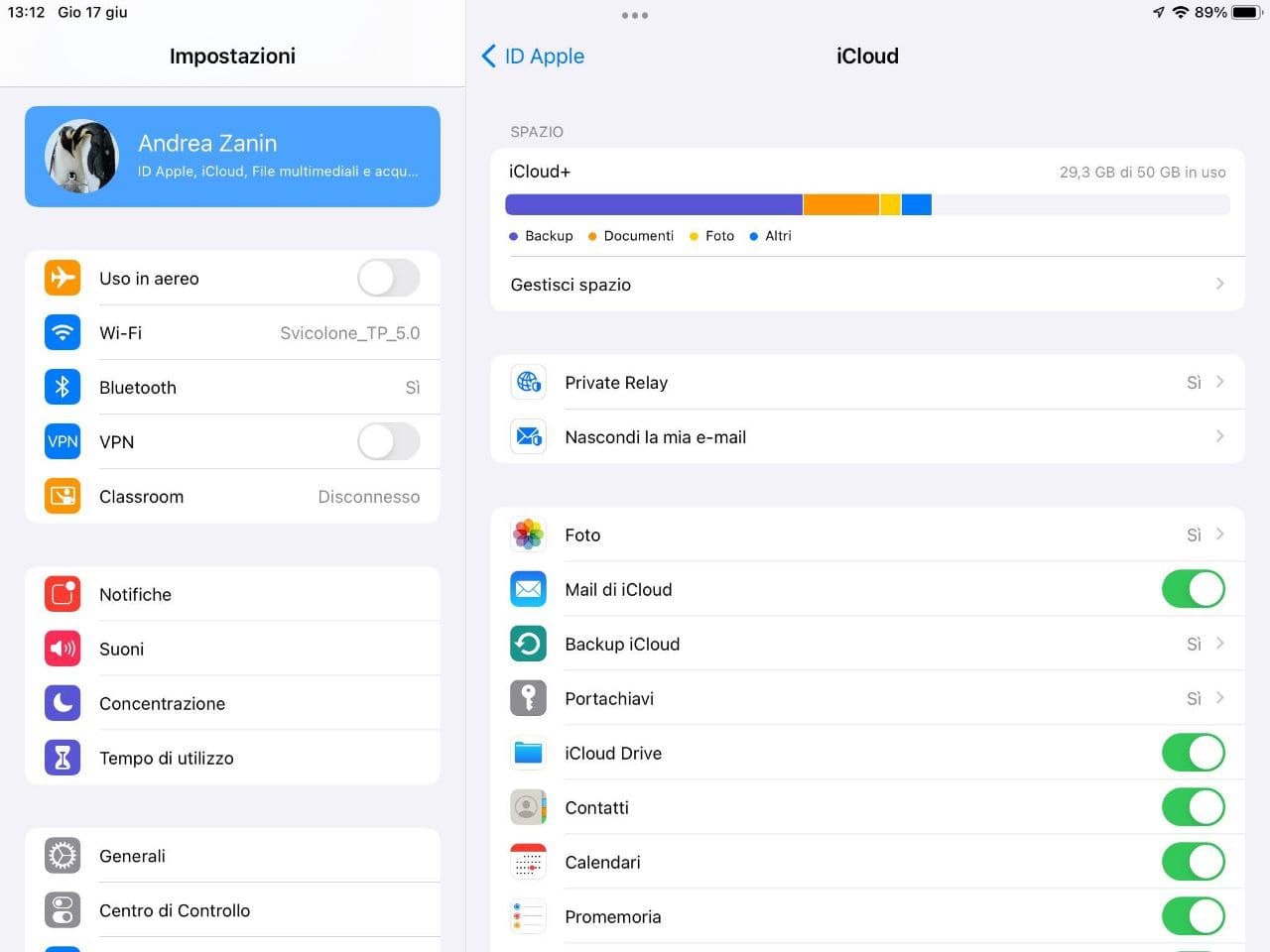
Apri Impostazioni > [il tuo nome] > iCloud. Apple indica questo percorso per vedere quanto spazio è occupato e quali categorie lo stanno usando. La guida ufficiale su come gestire lo spazio iCloud spiega anche come liberarlo quando è realmente quasi pieno.
Se il grafico mostra spazio disponibile e backup, Foto, Drive e altre funzioni continuano a sincronizzarsi, non c’è un motivo tecnico evidente per acquistare altro spazio solo per far sparire il badge. Se invece lo spazio è davvero esaurito, l’avviso può essere legittimo e va gestito riducendo i dati o aumentando il piano.
2. Chiudi Impostazioni e riavvia l’iPhone
Dopo aver verificato lo spazio reale, chiudi Impostazioni e riavvia l’iPhone. È un tentativo poco invasivo che può aggiornare lo stato visualizzato dall’app. Dopo il riavvio torna nella sezione iCloud e controlla se il badge è ancora presente.
Se il badge resta ma iCloud funziona, evita di ripetere continuamente l’acquisto o di cambiare piano avanti e indietro. Il sintomo, da solo, non dimostra che lo spazio sia insufficiente.

3. Verifica se il problema riguarda solo il badge o anche iCloud
Prova un’operazione concreta: apri un file recente in iCloud Drive, controlla la sincronizzazione di Foto oppure verifica l’ultimo backup. Se il problema riguarda Drive, segui la guida dedicata a iCloud Drive che non si sincronizza su iOS 27. Se invece sono le immagini a non aggiornarsi, usa la guida su Foto iCloud che non si sincronizzano su iPhone.
Questa distinzione evita una diagnosi sbagliata: un badge bloccato è soprattutto un problema di interfaccia; backup, Drive o Foto che smettono realmente di funzionare indicano invece un problema operativo da affrontare in modo specifico.
4. Controlla Apple Account e condivisione famiglia
Se usi iCloud+ tramite Apple One o In famiglia, controlla che l’iPhone mostri correttamente il piano condiviso e lo spazio disponibile. Non uscire dall’Apple Account come primo tentativo: la disconnessione può richiedere nuove sincronizzazioni e creare più lavoro del necessario.
Se il piano non viene riconosciuto, verifica prima lo stato dell’abbonamento e della condivisione. Se invece il piano appare corretto e lo spazio è disponibile, il badge persistente è ancora più coerente con la segnalazione di un’anomalia grafica o di stato.
5. Controlla gli aggiornamenti di iOS 27
Apri Impostazioni > Generali > Aggiornamento Software e mantieni comunque iOS aggiornato. Per questo specifico badge, però, il 23 settembre Apple ha comunicato a 9to5Mac che il problema è stato risolto per tutti gli utenti, senza indicare la necessità di installare una particolare build. Se il badge resta, riavvia l’iPhone e verifica nuovamente lo stato di iCloud. Se persiste nonostante spazio disponibile e servizi funzionanti, contatta l’assistenza Apple invece di acquistare spazio solo per eliminare l’avviso.
Cosa evitare
- Non acquistare più spazio solo perché il badge è rosso se il grafico iCloud mostra capacità disponibile.
- Non cancellare backup, foto o file senza aver verificato che lo spazio sia davvero insufficiente.
- Non uscire dall’Apple Account come primo tentativo.
- Non inizializzare l’iPhone per un semplice badge persistente.
- Non confondere lo spazio iCloud con lo spazio fisico dell’iPhone.
Quando il badge indica davvero un problema di spazio
Se in Impostazioni > [nome] > iCloud il piano risulta pieno o quasi pieno e backup o sincronizzazione segnalano spazio insufficiente, il problema non è solo il badge. In quel caso puoi eliminare dati non necessari, ridurre i backup o valutare un piano più capiente seguendo le opzioni ufficiali di Apple.
Verifica finale
Se hai spazio disponibile, iCloud sincronizza normalmente e l’unico sintomo è il badge rosso “Attiva spazio iCloud”, evita interventi drastici. Apple ha indicato il problema come risolto dal 23 settembre. Riavvia l’iPhone e ricontrolla lo stato del piano; se il badge persiste, verifica l’account e chiedi supporto ad Apple senza comprare spazio aggiuntivo solo per eliminare l’avviso.




Entra nella conversazione
Condividi il tuo punto di vista: non serve creare un account. I contributi restano soggetti alla moderazione editoriale.