



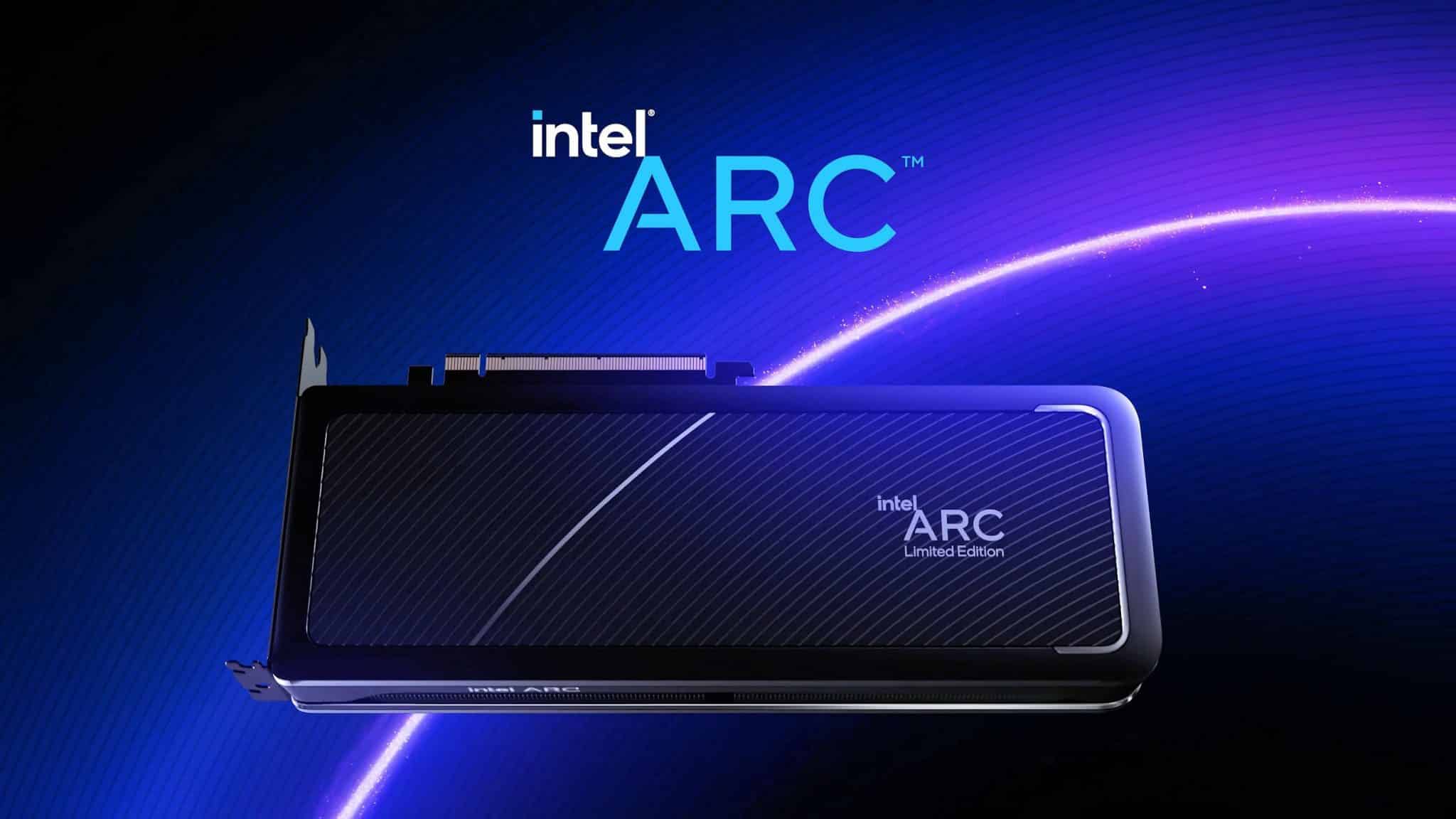
Il driver Intel Arc 32.0.101.9175 è disponibile per le GPU Arc A-Series, B-Series e per i processori Core Ultra con grafica Arc supportata. Prima di installarlo, però, conviene controllare il modello del PC e l’eventuale driver personalizzato del produttore. Nella pagina ufficiale Intel le note di rilascio sono chiamate Non-WHQL: non va quindi presentato come aggiornamento certificato WHQL sulla sola base di un titolo apparso nel feed di notizie.
La scelta più prudente per chi usa un notebook è verificare prima se il costruttore mette a disposizione un pacchetto aggiornato. Chi ha una GPU desktop compatibile e vuole le novità del driver generico può invece valutare il download Intel dopo aver controllato versione installata, sistema operativo e possibilità di ripristino.
Intel Arc 101.9175: quali PC e GPU sono compatibili?
Il download ufficiale Intel identifica il pacchetto come 32.0.101.9175. La pagina elenca tre famiglie: Intel Arc B-Series, Arc A-Series e Intel Core Ultra con grafica Arc. I sistemi operativi indicati includono Windows 11 e Windows 10 22H2: questo non significa che qualsiasi dispositivo con grafica Intel sia compatibile.
| Componente | Cosa verificare |
|---|---|
| Intel Arc B-Series | Modello esatto e supporto nella pagina del driver |
| Intel Arc A-Series | Modello esatto e sistema operativo |
| Core Ultra con grafica Arc | Processore e personalizzazioni del produttore del PC |
| Altre GPU Intel | Non presumere la compatibilità: cercare la scheda specifica sul sito Intel |
Il nome della famiglia non sostituisce la verifica del modello. Per scoprire quale GPU è installata si può aprire Gestione dispositivi in Windows, espandere Schede video e annotare la denominazione completa; per confrontare la versione, aprire le proprietà della scheda e la scheda Driver.
Il driver è WHQL o Non-WHQL?
La documentazione associata al download Intel riporta il file ReleaseNotes_101.9175_Non-WHQL.pdf. Questa è una distinzione importante perché alcune segnalazioni di terze parti chiamano la release WHQL. Finché la classificazione non è confermata da un documento ufficiale aggiornato, è corretto descrivere il pacchetto come Non-WHQL secondo il nome delle note distribuite da Intel.
La sigla, da sola, non permette di stabilire che il driver sia instabile o più veloce. Per una decisione basata su bug corretti, problemi noti e ottimizzazioni specifiche occorre leggere le note della build esatta; non si possono attribuire miglioramenti di FPS o correzioni non misurati a un PC concreto.
Driver Intel generico oppure driver OEM: quale scegliere?
Il driver Intel generico è pensato per distribuire nuove funzioni e correzioni alle GPU supportate. Quello OEM, fornito dal produttore del notebook o PC, può integrare personalizzazioni per gestione energetica, schermo, sospensione e configurazione specifica. Intel spiega che un normale aggiornamento conserva in genere le personalizzazioni OEM, mentre una installazione pulita può sovrascriverle. La distinzione è documentata nella guida Intel sulle personalizzazioni OEM.
Se il computer funziona bene e non serve una correzione particolare, non c’è motivo di installare immediatamente ogni nuovo driver. In presenza di un problema grafico, conviene identificare prima se il produttore abbia già una versione consigliata. Sui notebook la disponibilità sul sito Intel non equivale a una convalida per quella specifica macchina.
Come installare Intel Arc 101.9175 senza perdere la possibilità di tornare indietro
- Annota GPU, versione del driver attuale e versione di Windows da Gestione dispositivi e Impostazioni.
- Controlla gli aggiornamenti sul sito del produttore del PC, soprattutto se è un notebook o un sistema preassemblato.
- Apri la pagina ufficiale Intel della versione 32.0.101.9175, verifica ancora modello e sistema operativo e scarica il pacchetto soltanto se corrispondono.
- Chiudi i programmi che usano la GPU e salva il lavoro. Segui la procedura standard dell’installer; evita di scegliere l’installazione pulita senza un motivo tecnico concreto.
- Riavvia il computer se richiesto, poi controlla nuovamente la versione del driver e prova le applicazioni che usi davvero.
Se dopo l’aggiornamento compaiono schermo nero, instabilità, problemi di sospensione o incompatibilità con un’applicazione, evita di ripetere installazioni casuali. Controlla se Windows offre il ripristino della versione precedente nelle proprietà del dispositivo e, su notebook, verifica il pacchetto ufficiale OEM. Una reinstallazione pulita è un intervento successivo, non il punto di partenza.
Quando conviene aggiornare e quando aspettare?
L’aggiornamento è più sensato quando risolve un problema realmente presente sul computer, aggiunge il supporto richiesto da un programma o contiene una modifica confermata nelle note Intel. Aspettare è ragionevole su un PC di lavoro stabile, soprattutto se l’hardware dipende da personalizzazioni OEM oppure se non sono ancora chiari i problemi noti.
Chi segue lo sviluppo delle GPU del produttore può leggere anche l’approfondimento su Intel Arc G3 e il gaming handheld. Per distinguere le novità software del passato da questa release, abbiamo inoltre l’archivio sul supporto Intel Arc a DirectStorage 1.1: è un tema differente e non costituisce una conferma delle funzioni della 101.9175.
La decisione in breve
Installa Intel Arc 101.9175 solo dopo aver controllato compatibilità e driver del produttore. Il pacchetto ufficiale riguarda Arc A-Series, B-Series e alcune configurazioni Core Ultra con grafica Arc; le note disponibili sono etichettate Non-WHQL. Non è necessario aggiornare per forza un sistema già stabile, e non è corretto promettere vantaggi prestazionali senza test e release notes della build.

Entra nella conversazione
Condividi il tuo punto di vista: non serve creare un account. I contributi restano soggetti alla moderazione editoriale.