



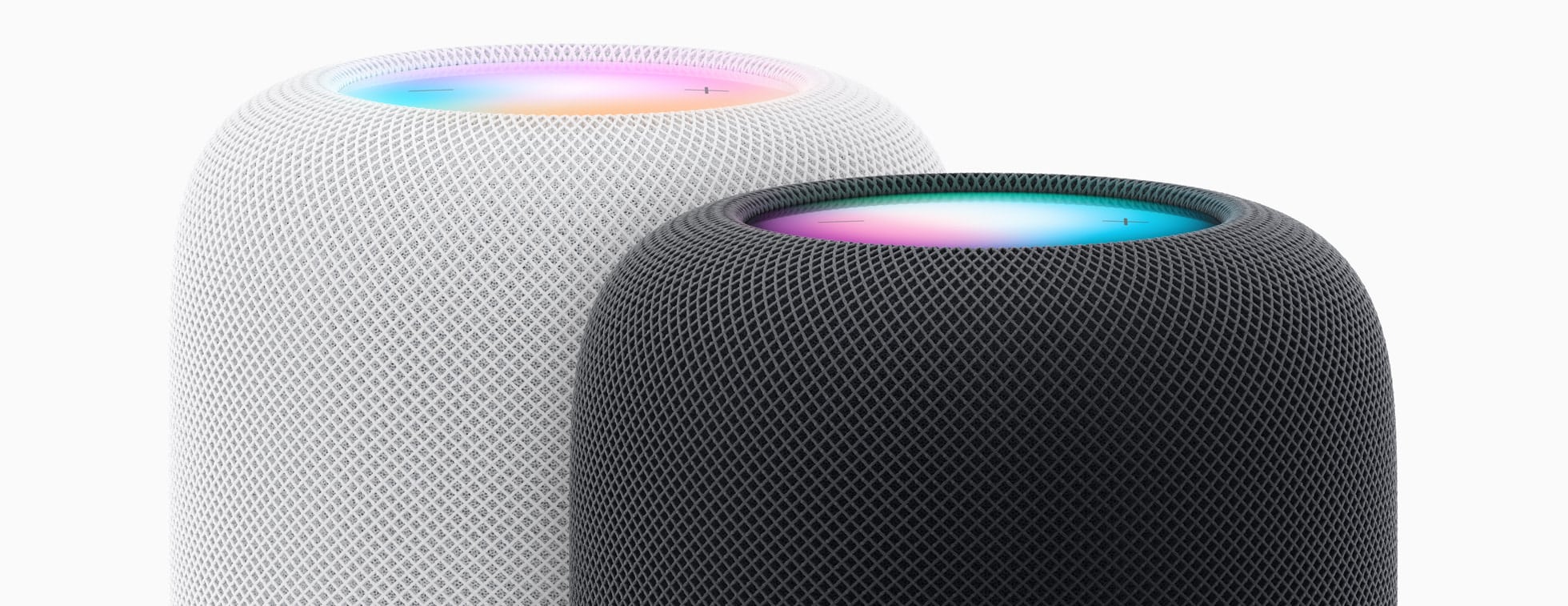
Se HomePod non compare come uscita predefinita del Mac, controlla prima i modelli: Apple indica HomePod di seconda generazione o HomePod mini 2 e un Mac con Wi-Fi 6E o successivo. Il solo fatto che lo speaker riproduca musica via AirPlay non conferma l’accesso alla nuova connessione persistente introdotta con il software HomePod 27.2.
Quali HomePod e Mac supportano la funzione
La documentazione Apple sull’uso di HomePod con Mac distingue i modelli compatibili. È possibile usare uno speaker oppure una coppia stereo; non basta possedere genericamente un Mac recente o un accessorio che supporti AirPlay.
| Componente | Controllo |
|---|---|
| Speaker | HomePod di seconda generazione oppure HomePod mini 2. |
| Computer | Supporto Wi-Fi 6E o successivo del modello esatto. |
| Software HomePod | Versione 27.2 o successiva. |
| Tipo di uso | Uscita audio del sistema, distinta dalla scelta dello speaker in una singola app. |
Per capire la differenza fra generazioni puoi consultare il nostro confronto HomePod mini 2 e HomePod mini. L’aggiornamento software non trasforma automaticamente il primo mini in uno speaker con tutte le funzioni del successore.
Prima verifica: modello e aggiornamenti
- Sul Mac apri Informazioni su questo Mac e annota modello e anno.
- Controlla nelle specifiche Apple di quel modello il supporto Wi-Fi.
- Nell’app Casa controlla il modello e la versione software di HomePod.
- Completa gli aggiornamenti disponibili prima di riprovare la selezione audio.
Le note ufficiali HomePod 27.2 descrivono la connessione AirPlay persistente e reattiva per l’audio del Mac. Non sostituiscono però i requisiti hardware. Evita di interpretare la parola “aggiornato” come garanzia di compatibilità per ogni generazione.
Controlla l’uscita del Mac, non soltanto quella dell’app
Apri Impostazioni di Sistema > Suono e verifica la sezione Uscita. Selezionare uno speaker dal pulsante AirPlay di un’app musicale può riguardare solo quell’app. Per capire dove viene inviato l’audio, prova un contenuto del sistema e poi un’app diversa, senza cambiare contemporaneamente più impostazioni.
Se lo speaker non è disponibile, controlla prima che sia acceso, raggiungibile nell’app Casa e collegato alla rete prevista dalla tua configurazione. Un accessorio irraggiungibile richiede una diagnosi della connessione; non è ancora la prova di un’incompatibilità della funzione audio.
Lo speaker si vede ma non senti nulla
Controlla volume del Mac, volume dello speaker, eventuale audio disattivato e uscita scelta nell’app. Alcuni programmi, in particolare quelli per chiamate o produzione audio, hanno selettori propri. Confronta il comportamento con un’altra applicazione prima di intervenire sulla rete.
Non confondere uscita audio e ingresso microfono: scegliere HomePod come speaker non dimostra che il Mac lo stia usando anche come microfono. Questa guida non attribuisce misure di latenza o qualità a una prova redazionale non eseguita.
Quando evitare il ripristino
Non cancellare la configurazione di Casa per un modello non compatibile. Un reset non aggiunge Wi-Fi 6E al computer e non cambia generazione allo speaker. Se tutti i requisiti risultano rispettati ma il problema resta, annota modelli, versioni e applicazioni coinvolte e contatta Apple.
Se il dubbio riguarda invece la luce sulla superficie superiore, consulta la guida a Sound Glow che non compare: è una funzione distinta, con controlli e compatibilità propri.


Entra nella conversazione
Condividi il tuo punto di vista: non serve creare un account. I contributi restano soggetti alla moderazione editoriale.