



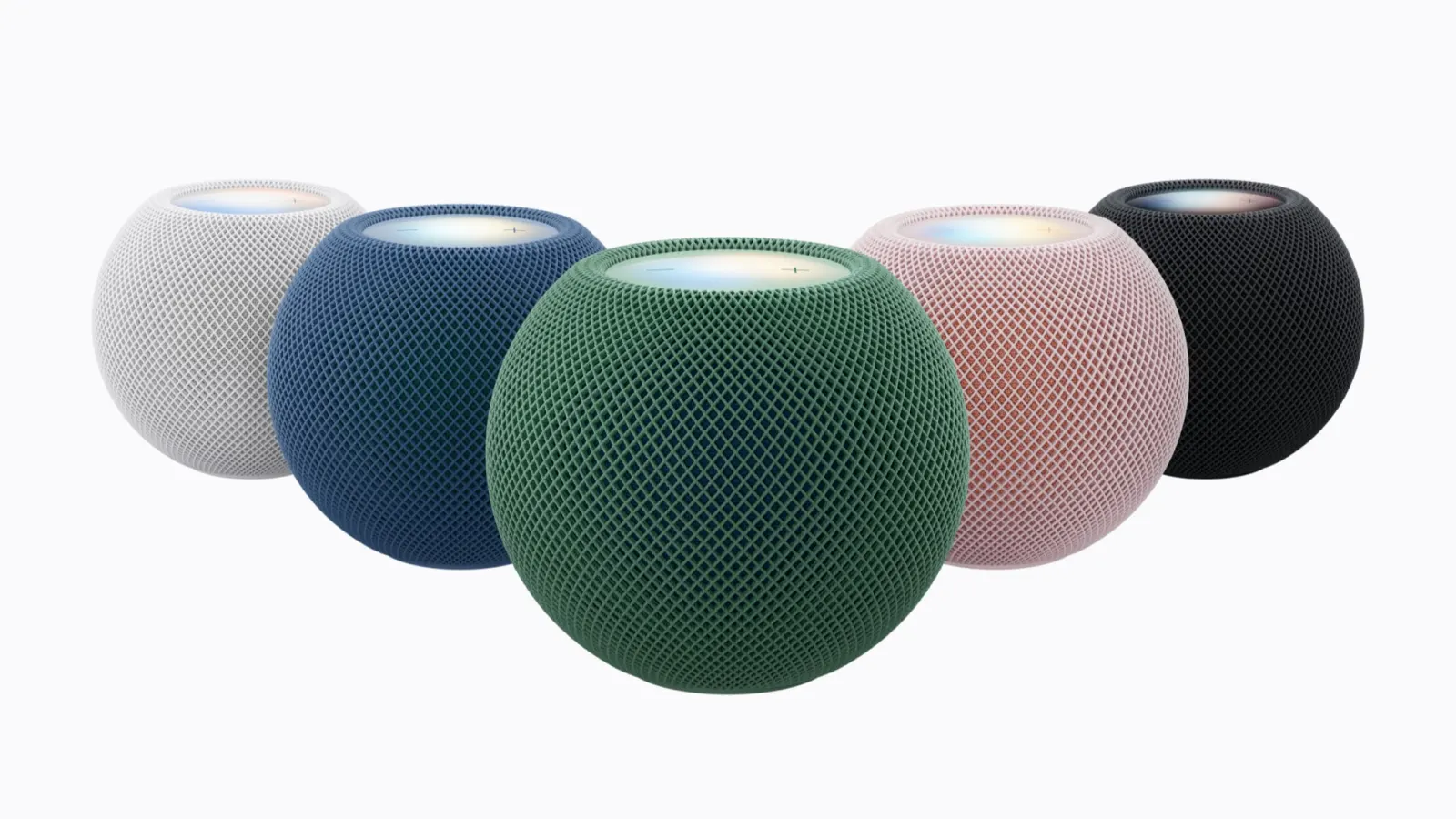
Se Sound Glow non compare su HomePod, controlla prima il modello e la versione software: la funzione richiede HomePod 27.2 o successivo ed è disponibile su HomePod mini, HomePod mini 2 e HomePod di seconda generazione, non sul primo HomePod del 2018. Apri l’app Casa, seleziona lo speaker, entra nelle sue impostazioni e attiva Sound Glow. L’effetto luminoso si vede quando riproduci musica o altri contenuti audio compatibili, non durante i video.
Sound Glow illumina la superficie superiore con colori che si muovono seguendo la riproduzione; non serve acquistare HomePod mini 2 se hai già uno dei modelli compatibili. Per caratteristiche e prezzo del dispositivo nuovo consulta la nostra scheda di HomePod mini 2 in Italia.
Quali HomePod supportano Sound Glow?
| Modello | Sound Glow | Condizione |
|---|---|---|
| HomePod mini (2020) | Sì | Software 27.2 o successivo |
| HomePod mini 2 (2026) | Sì | Software 27.2 o successivo |
| HomePod (seconda generazione, 2023) | Sì | Software 27.2 o successivo |
| HomePod originale (2018) | No | Funzione non supportata |
La distinzione è confermata dal manuale ufficiale Apple per HomePod 27.2. Un’impostazione assente sul modello del 2018 non è un malfunzionamento da risolvere con un ripristino.
Come attivare Sound Glow dall’app Casa
- Verifica che HomePod sia acceso, configurato e raggiungibile nell’app Casa.
- Apri Casa su iPhone o iPad e tocca HomePod.
- Entra nelle impostazioni dell’accessorio.
- Cerca l’interruttore Sound Glow e attivalo.
- Avvia un brano musicale e osserva la superficie superiore dello speaker.
Se la voce è disponibile ma l’effetto non parte, prova con un altro brano: la luminosità può essere poco appariscente in un ambiente molto illuminato. Apple precisa che anche le tracce prive di copertina possono mostrare un’animazione predefinita.
Sound Glow non appare nelle impostazioni: cosa controllare
1. Controlla la versione del software HomePod
Nell’app Casa apri il menu con i tre puntini, scegli Impostazioni abitazione e poi Aggiornamento software. Se è disponibile HomePod 27.2, installalo e attendi che lo speaker finisca l’aggiornamento. Se hai attivato gli aggiornamenti automatici, verifica comunque la versione prima di procedere.
2. Aggiorna iPhone o iPad e riapri Casa
Usa un dispositivo Apple aggiornato e chiudi e riapri l’app Casa dopo l’installazione. Se HomePod non è raggiungibile, risolvi prima il problema di connessione: la mancata visualizzazione dell’accessorio non dimostra che Sound Glow sia incompatibile.
3. Verifica di avere il modello supportato
HomePod di prima generazione non dispone di Sound Glow. Il nome generico “HomePod” può creare confusione: controlla il modello effettivo prima di cercare rimedi invasivi.
4. Non ripristinare lo speaker come primo tentativo
Non serve cancellare la configurazione domestica per un’opzione non ancora verificata. Completa prima controllo del modello, aggiornamenti e riapertura dell’app. Se lo speaker rimane irraggiungibile o non si aggiorna, consulta le istruzioni di Apple sugli aggiornamenti del software HomePod o contatta l’assistenza.
La luce non si accende mentre guardi un video: è normale?
Sì. Il manuale Apple specifica che Sound Glow non si attiva durante la visione di video. Per verificare la funzione usa un brano musicale o un contenuto audio; alcuni suoni ambientali hanno animazioni dedicate, per esempio la pioggia. Questo evita di scambiare un comportamento previsto per un guasto.
Si può controllare Sound Glow da Apple TV?
Quando HomePod è configurato come uscita audio predefinita compatibile di Apple TV, il Centro di Controllo può mostrare l’opzione per attivare o disattivare Sound Glow. Non è sufficiente che il suono sia stato temporaneamente inviato allo speaker via AirPlay: verifica prima la configurazione dell’uscita audio.
Per capire quale generazione di speaker scegliere e quando conviene davvero cambiarla, leggi il nostro confronto HomePod mini 2 contro HomePod mini. Sound Glow, da sola, non richiede il passaggio al modello più recente.
Quando rivolgersi all’assistenza
Se HomePod è un modello compatibile, usa software 27.2 o più recente, risulta raggiungibile e non mostra comunque l’opzione nell’app Casa aggiornata, annota modello e versione e contatta Apple Support. Non è possibile stabilire a distanza se si tratti di una configurazione incompleta o di un errore software: questi dati aiutano a distinguere i casi.


Entra nella conversazione
Condividi il tuo punto di vista: non serve creare un account. I contributi restano soggetti alla moderazione editoriale.