



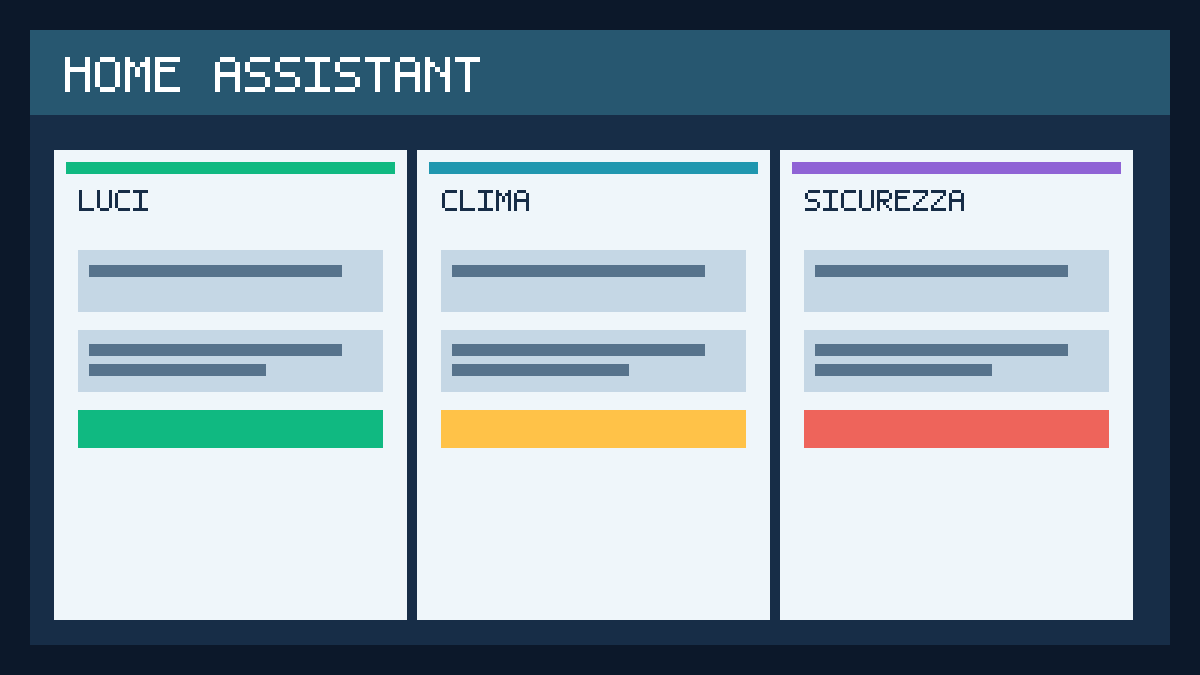
Con Home Assistant puoi creare una dashboard con sezioni dedicate alle stanze, controlli rapidi e schede visibili solo quando servono. Per iniziare non occorre scrivere YAML: le viste Sections e le condizioni di visibilità sono configurabili nell’editor grafico. La soluzione più prudente consiste nel creare una dashboard separata, lasciando intatta quella principale.
Questa guida segue la documentazione ufficiale di Home Assistant, non una prova eseguita su un impianto domestico della redazione. Le etichette dell’interfaccia possono variare secondo lingua e versione installata.
Come creare una dashboard separata
Apri Home Assistant e procedi così:
- Vai su Impostazioni > Dashboard.
- Scegli Aggiungi dashboard e crea una dashboard vuota.
- Assegna un nome chiaro, ad esempio Controlli casa.
- Imposta l’icona e valuta se mostrarla nella barra laterale.
- Apri la nuova dashboard e passa alla modalità modifica.
La documentazione sulle dashboard multiple conferma che è possibile mantenere schermate diverse per le varie esigenze della casa. Evita di assumere il controllo della dashboard automatica se vuoi conservarne il comportamento originario.
Come organizzare luci, clima e sicurezza con Sections
Nella dashboard appena creata, aggiungi o modifica una vista e seleziona il layout Sections. In questa disposizione le schede sono raggruppate in sezioni su una griglia: puoi creare un blocco per le luci, uno per il clima e uno per i sensori.
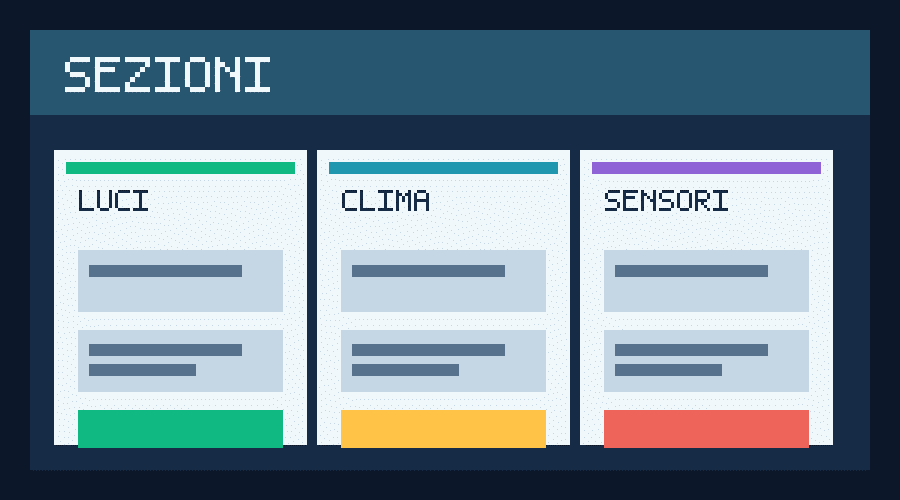
| Sezione | Elementi utili | Perché separarla |
|---|---|---|
| Luci | Stato e accensione lampade | Comandi immediati |
| Clima | Termostato e temperatura | Dati ambientali in un punto |
| Sensori | Porte, finestre e stato dispositivi | Avvisi facilmente riconoscibili |
Per ogni sezione scegli Aggiungi scheda e seleziona una delle entità realmente disponibili nell’impianto. Le schede Tile possono rendere comodi i controlli, mentre Sensor o Entities possono mostrare dati. Riordina gli elementi nell’editor e verifica il risultato sullo schermo di destinazione. La guida ufficiale alle viste Sections descrive il comportamento del layout e la gestione delle sezioni.
Mostrare una scheda soltanto quando serve
Una scheda condizionale è utile, ad esempio, per mostrare una finestra aperta senza occupare sempre spazio. Entra in modifica, apri la scheda scelta e individua le opzioni di Visibilità. Aggiungi una condizione basata sullo stato dell’entità, seleziona il sensore della finestra e il suo stato effettivo.
- Controlla in Home Assistant quale entità rappresenta il sensore.
- Verifica lo stato visualizzato quando la finestra è aperta.
- Imposta lo stesso stato nella condizione di visibilità della scheda.
- Salva, esci dalla modalità modifica e prova ad aprire e chiudere la finestra.
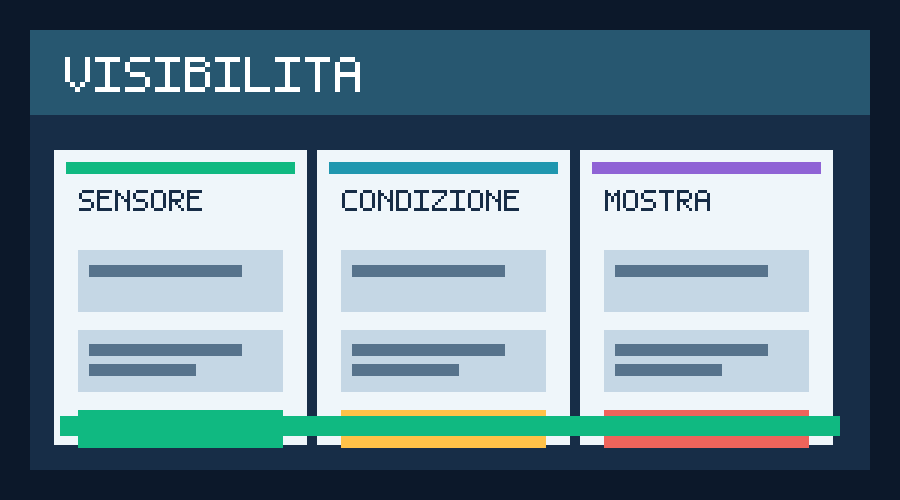
Attenzione: non tutti i sensori restituiscono gli stessi valori. Inoltre, quando configuri più condizioni, controlla la logica richiesta dall’interfaccia; una scheda nascosta nella visualizzazione normale può essere resa visibile nell’editor per permetterne la modifica.
Una dashboard per tablet e ospiti
Se la schermata deve essere utilizzata su un tablet fissato alla parete, conviene limitare il numero di comandi. Una vista semplice può mostrare luci principali, temperatura e sensori importanti. È possibile creare viste distinte per ambienti o utilizzi diversi.
Le condizioni di visibilità possono dipendere anche dall’utente o dallo schermo, ma nascondere una scheda non equivale a negare l’accesso all’entità. Per proteggere funzioni delicate bisogna utilizzare i controlli di autorizzazione realmente disponibili, senza affidarsi alla sola interfaccia grafica.
Se una scheda non compare: cinque controlli
- Verifica che il dispositivo e l’entità siano presenti e disponibili nel sistema.
- Controlla che la scheda punti all’entità corretta.
- Disattiva temporaneamente la condizione di visibilità per capire se nasconde la scheda.
- Verifica di modificare la vista e la dashboard giuste.
- Se hai trasformato una dashboard automatica in manuale, ricorda che i nuovi dispositivi non vengono necessariamente aggiunti da soli.
Per i dettagli sulle condizioni e sui tipi di scheda è utile consultare la documentazione ufficiale sulle card.
Quando preferire una planimetria o una dashboard più semplice
Sections è adatto a chi vuole raggruppare controlli in modo ordinato. Se preferisci interagire con una mappa delle stanze, può essere più utile la nostra guida alla planimetria interattiva di Home Assistant. Per ampliare le funzioni dell’impianto esistono anche le integrazioni Home Assistant già approfondite su iCrewPlay Tech.
La scelta più efficace è partire da poche sezioni, osservare quali comandi vengono davvero utilizzati e aggiungere soltanto quelli utili. Una dashboard semplice è più facile da capire, mantenere e condividere.
Entra nella conversazione
Condividi il tuo punto di vista: non serve creare un account. I contributi restano soggetti alla moderazione editoriale.