



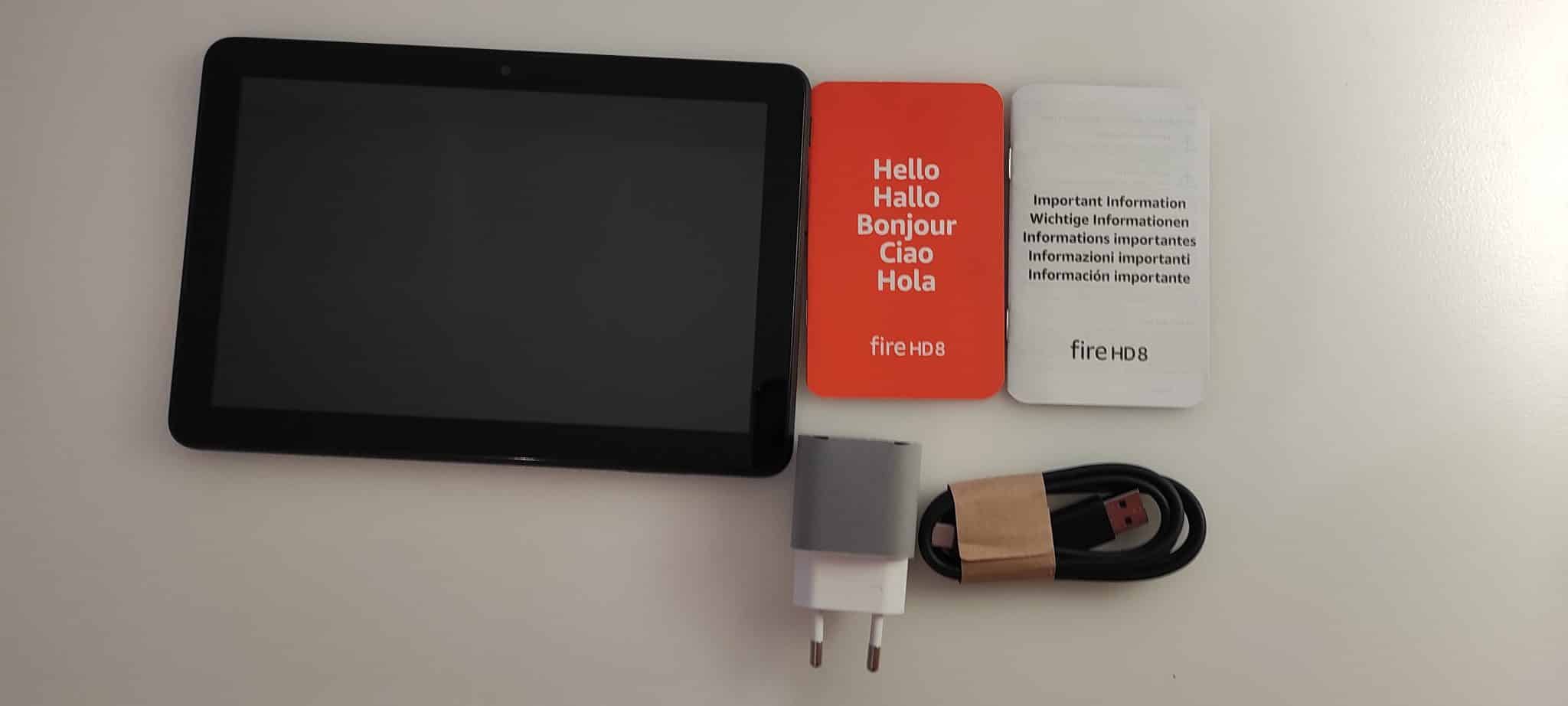
Se Google Play non funziona sul tablet Fire, controlla prima se il problema riguarda soltanto lo store oppure anche Silk e Amazon Appstore. Se gli altri servizi funzionano, reinstallare tutto il tablet difficilmente è il primo passo utile: potrebbe esserci un problema nei componenti Google installati manualmente o un limite di compatibilità.
Il punto da chiarire subito è che Google Play non è supportato ufficialmente sui tablet con Fire OS. Questa guida riguarda i Fire sui quali lo store è stato aggiunto tramite installazione manuale. Non è una procedura di installazione universale e non garantisce che tutte le app Google possano funzionare.
Controlla modello e versione di Fire OS
Apri le Impostazioni del tablet, entra nelle opzioni del dispositivo e annota modello e versione software. I nomi delle voci possono cambiare tra generazioni. Conserva anche il nome del file APK che ha dato errore: dire soltanto “Fire HD 8” non basta a identificare una configurazione.
La documentazione ufficiale di Fire OS 8 indica la base Android 11 e precisa che i servizi Google non sono disponibili come su un normale dispositivo Android certificato. Una guida scritta per un’altra generazione può quindi portarti a scegliere file incompatibili. Non confondere Fire OS, Fire TV e tablet Android di altre famiglie.
Capisci dove si interrompe il funzionamento
| Sintomo | Prima verifica utile |
|---|---|
| Silk e gli store non caricano | Connessione Wi-Fi, pagina di accesso della rete e data del dispositivo |
| Un APK non si installa | Requisiti del pacchetto, generazione del tablet e provenienza del file |
| Play Store si chiude subito | Riavvio e cache dell’app, senza eliminare subito tutti i dati |
| Una sola app non funziona | Dipendenze dai servizi Google e disponibilità della versione Amazon |
Questa distinzione evita di applicare la stessa soluzione a guasti diversi. Se non funziona neppure la navigazione, parti dalla rete: la nostra guida sul Wi-Fi connesso senza Internet aiuta a distinguere un problema del router da uno del dispositivo, tenendo conto delle differenze nei menu di Fire OS.
Se il Play Store non si apre o resta bloccato
- Chiudi l’app e riavvia normalmente il tablet.
- Controlla spazio libero e data e ora, soprattutto se il dispositivo è rimasto spento a lungo.
- Nelle impostazioni delle applicazioni individua Google Play Store e prova a forzarne l’arresto.
- Se disponibile, svuota soltanto la cache e riapri lo store.
- Prima di cancellare i dati, verifica quali credenziali serviranno per accedere nuovamente e quali impostazioni locali perderai.
Cache e dati non sono la stessa cosa. Cancellare i dati riporta l’app a uno stato iniziale e può richiedere una nuova configurazione. Non eliminare in blocco componenti di sistema o servizi Amazon per tentativi: potresti aggiungere un secondo problema al primo.
Se compare “app non installata”
Fermati sul pacchetto che genera l’errore. Controlla che sia destinato alla versione Android di base del tuo Fire e all’architettura richiesta. Non rinominare un file per trasformarlo in un APK: cambiarne l’estensione non modifica il contenuto. Non sovrapporre versioni diverse scaricate da guide differenti senza sapere quali componenti sono già presenti.
Se non puoi verificare requisiti e autenticità del file, la scelta utile è interrompere quel tentativo. Installare lo store non rende automaticamente il Fire compatibile con ogni applicazione disponibile su Google Play.
Se una sola app continua a non funzionare
Amazon spiega nella guida al porting da Android a Fire OS che le app dipendenti da Google Play services possono richiedere alternative specifiche. Il problema può quindi riguardare autenticazione, servizi o funzioni dell’app, anche se l’icona dello store si apre correttamente.
Cerca prima la versione nell’Amazon Appstore o la versione web ufficiale del servizio. Se sospetti un APK ingannevole, consulta anche il caso FireScam, distribuito come falsa app: il nome rassicurante di un file non ne dimostra la provenienza.
Un ripristino di fabbrica elimina i dati locali e non aggiunge il supporto ufficiale Google. Consideralo solo per problemi generali del tablet, dopo un backup e le indicazioni dell’assistenza Amazon, non come scorciatoia per qualsiasi errore del Play Store. Quale passaggio si blocca sul tuo Fire: installazione, accesso o download?
In qualità di Affiliato Amazon iCrewPlay riceve un guadagno dagli acquisti idonei. Il prezzo per te non cambia.
Entra nella conversazione
Condividi il tuo punto di vista: non serve creare un account. I contributi restano soggetti alla moderazione editoriale.