



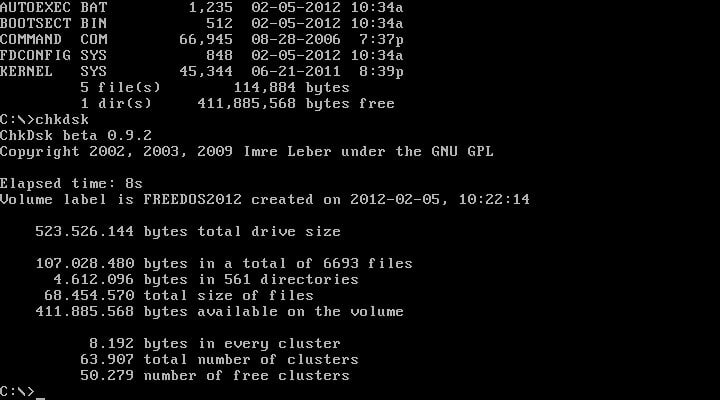
Puoi usare DOS nel browser aprendo la demo di v86 e scegliendo FreeDOS. Non devi installare un sistema operativo sul computer: l’emulatore esegue un PC all’interno della pagina. Per conservare il lavoro, però, devi distinguere il salvataggio dello stato della macchina dall’esportazione del disco.
Questa guida si basa sull’interfaccia e sulla documentazione pubblica di v86. Non attribuisce al progetto prestazioni misurate da iCrewPlay e non garantisce che ogni vecchio programma DOS possa funzionare senza configurazioni aggiuntive.
Come avviare FreeDOS senza installare programmi
Apri la pagina ufficiale di v86, cerca FreeDOS nell’elenco dei sistemi disponibili e selezionalo. Se hai impostato dei filtri, azzerali oppure scegli la famiglia DOS. Attendi il caricamento dell’ambiente e fai clic nell’area della macchina emulata per inviare l’input.
Non stai sostituendo Windows, macOS o Linux del tuo computer. Il prompt appartiene al sistema ospite dentro la pagina. Per capire la differenza tra questo ambiente e un sistema installato su un PC, puoi leggere cos’è FreeDOS e a cosa serve.
I primi comandi da provare nel prompt
Parti da operazioni che mostrano informazioni e non cancellano file. Il contenuto del disco e le lettere disponibili dipendono dall’immagine avviata: non dare per scontato di trovarti sempre su C:.
VERmostra la versione del sistema.DIRelenca il contenuto della cartella corrente.CDmostra il percorso corrente; seguito dal nome di una cartella permette di entrarvi.CD ..risale alla cartella superiore.CLSpulisce la schermata del prompt.
Per cambiare unità digita la lettera seguita dai due punti, per esempio A:, se quell’unità esiste nella configurazione. Se ricevi un errore, prima verifica quali dischi hai caricato: ripetere il comando su una lettera inesistente non risolve il problema.
Save State e immagine disco: quale devi salvare?
| Funzione | A cosa serve | Quando usarla |
|---|---|---|
| Save State | Conservare uno stato della macchina emulata | Riprendere una sessione con una configurazione compatibile |
| Load State | Ricaricare uno stato salvato | Ripartire da un salvataggio precedente |
| Get floppy image | Scaricare l’immagine del floppy | Conservare il contenuto di quel supporto |
| Get hard disk image | Scaricare l’immagine del disco rigido | Conservare i dati del disco disponibile |
I controlli compaiono nell’interfaccia dell’emulatore e la loro utilità dipende dalla macchina avviata. Non considerare la scheda del browser un backup. Prima di uscire, salva i documenti all’interno del programma DOS e scarica il supporto interessato quando la funzione è disponibile. Se vuoi riprendere anche la sessione, conserva separatamente lo stato.
Usa nomi che ti permettano di riconoscere sistema e configurazione. Non presumere che uno stato resti compatibile con qualsiasi versione futura dell’emulatore: per dati importanti conserva anche una copia indipendente dei file.
Come caricare una tua immagine disco
La sezione Setup consente di selezionare immagini di CD, floppy e dischi rigidi prima dell’avvio. Scegli il tipo di supporto corrispondente al file e poi Start Emulation. Un archivio ZIP di un programma non è automaticamente un’immagine di disco avviabile.
La pagina dichiara che le immagini disco selezionate non vengono caricate sul server. Questo non significa che ogni funzione di rete dell’ambiente sia disattivata: le impostazioni di networking sono una parte separata della configurazione. Usa copie dei tuoi supporti e software per i quali hai diritto d’uso.
Se il programma DOS non parte
Verifica prima di essere nella cartella giusta e che il file sia destinato a DOS. Un eseguibile moderno di Windows non diventa compatibile solo perché termina in EXE. Per approfondire questa distinzione, consulta la guida alla compatibilità dei programmi a 16 bit.
Controlla poi i requisiti del programma: memoria, periferiche, sistema operativo e supporti richiesti. La documentazione del progetto v86 indica FreeDOS e MS-DOS tra i sistemi ben supportati, ma il supporto al sistema non è una certificazione per ogni applicazione. Evita di cambiare molte opzioni insieme: annota la configurazione iniziale e modifica un parametro alla volta.
Per provare comandi e ambienti storici, la demo è un punto di partenza accessibile. Per lavorare stabilmente con un’applicazione, conta soprattutto poter riprodurre la configurazione e recuperare i dati. Quale programma DOS vorresti riaprire?
Entra nella conversazione
Condividi il tuo punto di vista: non serve creare un account. I contributi restano soggetti alla moderazione editoriale.