


Se Google Assistant non funziona più o non riesci a ripristinarlo sul tuo smartphone Android, potrebbe non essere un guasto. Google ha iniziato a rimuovere l’accesso ad Assistant sui dispositivi mobili dal 3 settembre 2026 e ha indicato che dal 4 settembre la maggior parte degli utenti non può più usarlo o tornare indietro una volta completata la migrazione.
Il passaggio non avviene nello stesso momento per tutti e può richiedere alcune settimane. La distinzione importante è questa: smartphone, tablet e diversi dispositivi collegati passano a Gemini, mentre speaker e display Google Home e Nest non rientrano nella stessa dismissione mobile.
| Dispositivo | Cosa succede |
|---|---|
| Smartphone e tablet Android | Assistant viene sostituito da Gemini |
| Wear OS compatibile | Segue l’assistente del telefono collegato |
| Cuffie e auricolari compatibili | Possono passare a Gemini insieme al telefono |
| Android Auto proiettato | Segue la transizione dello smartphone |
| Auto con Google built-in | Assistant può continuare a funzionare oltre il 3 settembre |
| Google Home e Nest | Non sono inclusi nella stessa rimozione mobile |
Google Assistant è stato disattivato dal 3 settembre 2026
Google ha chiarito nell’annuncio ufficiale sulla transizione ad Assistant che la rimozione dell’accesso è iniziata il 3 settembre. Il rollout può durare alcune settimane, quindi due telefoni compatibili possono trovarsi temporaneamente in situazioni diverse.
Una volta rimossa la disponibilità, non è più possibile usare o selezionare nuovamente Google Assistant sul telefono, sul tablet e sui dispositivi collegati interessati. Se fino a pochi giorni fa vedevi l’opzione per tornare ad Assistant e ora è scomparsa, il comportamento è coerente con il rollout annunciato da Google.
Come capire se è la migrazione o un problema di Gemini
Non tutti i malfunzionamenti sono causati dalla dismissione di Assistant. Il controllo utile è separare la scomparsa del vecchio assistente da un errore che impedisce a Gemini di funzionare.
| Sintomo | Causa più plausibile |
|---|---|
| Non trovi più l’opzione Google Assistant | Transizione a Gemini già applicata |
| Gemini si apre e risponde | Migrazione completata sul dispositivo |
| Gemini si apre ma un singolo comando non funziona | Compatibilità, permessi o funzione non ancora equivalente |
| Gemini non risponde su più dispositivi e servizi | Possibile disservizio separato |
| Google Home continua a rispondere con Assistant | Comportamento previsto per speaker e display |
Cosa controllare se Gemini non fa quello che faceva Assistant
Il passaggio non garantisce che ogni abitudine costruita con Assistant funzioni nello stesso modo. Prima di considerare Gemini guasto, prova le operazioni che usi più spesso e isolale una alla volta.
- Prova una chiamata o un timer dal telefono.
- Verifica i comandi con lo schermo bloccato e le autorizzazioni richieste.
- Controlla navigazione e messaggi in Android Auto.
- Prova la smart home prima dallo smartphone e poi dallo smartwatch.
- Controlla cuffie e auricolari con il metodo di richiamo che usavi con Assistant.
- Verifica le routine Google Home singolarmente, soprattutto quelle con più azioni.
Se una funzione non va, evita di resettare subito telefono, casa smart o dispositivi collegati. Prima verifica se lo stesso comando funziona da un’altra interfaccia. Questo permette di capire se il problema riguarda Gemini, il dispositivo o il servizio che stai cercando di controllare.
Wear OS può passare a Gemini insieme al telefono
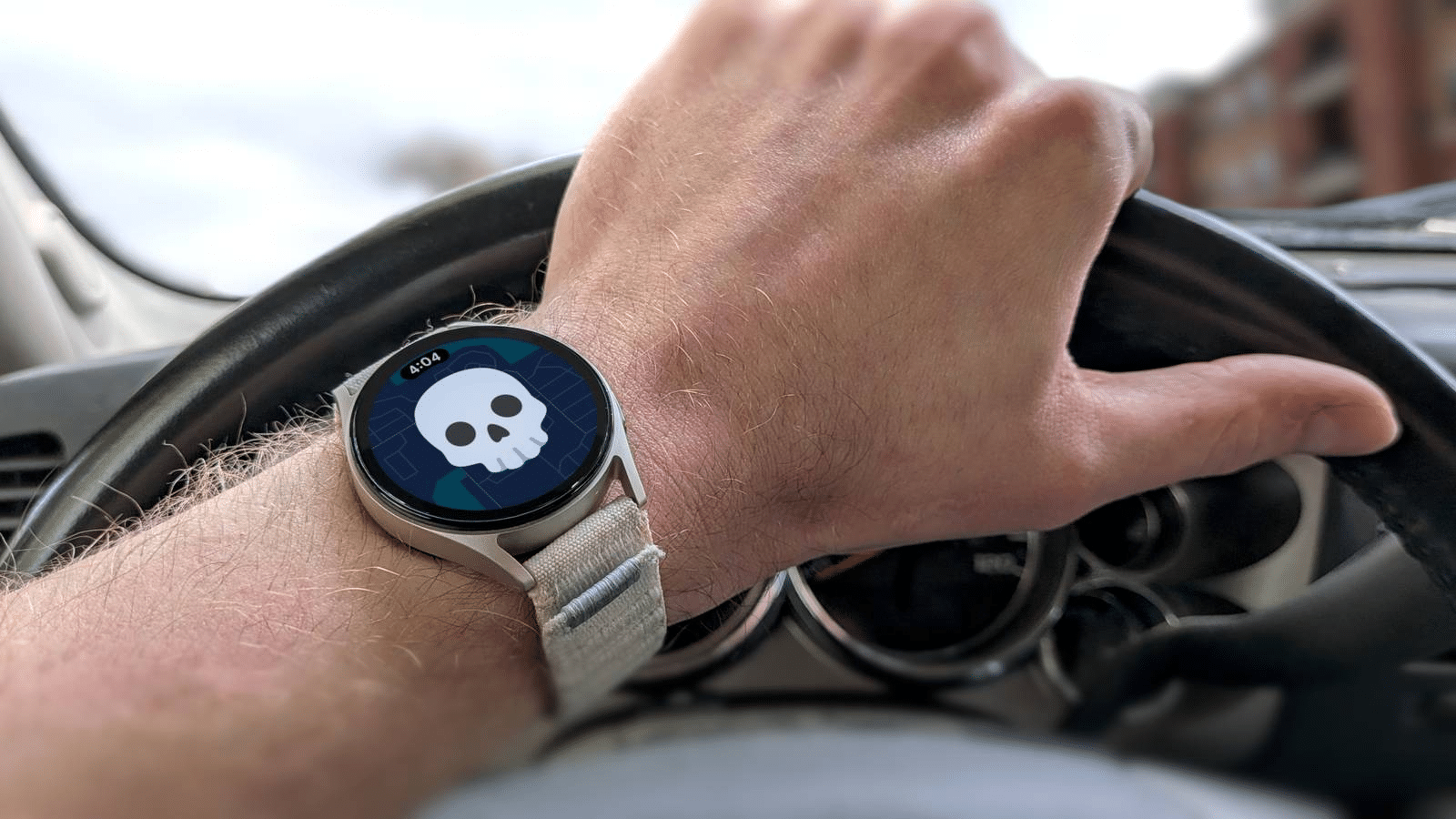
Google include nella transizione anche gli smartwatch Wear OS compatibili collegati allo smartphone. Questo significa che il telefono può cambiare assistente e trascinare con sé il comportamento del wearable.
Se Gemini sullo smartwatch risponde ma non esegue i comandi della casa smart, non dare per scontato che lampadine o termostato siano guasti. Abbiamo raccolto i controlli specifici nella guida su Gemini su Wear OS che non controlla la casa smart, dove il test principale consiste nel confrontare comando vocale e controllo manuale da Google Home.
Google Home e Nest non perdono Assistant per questa scadenza
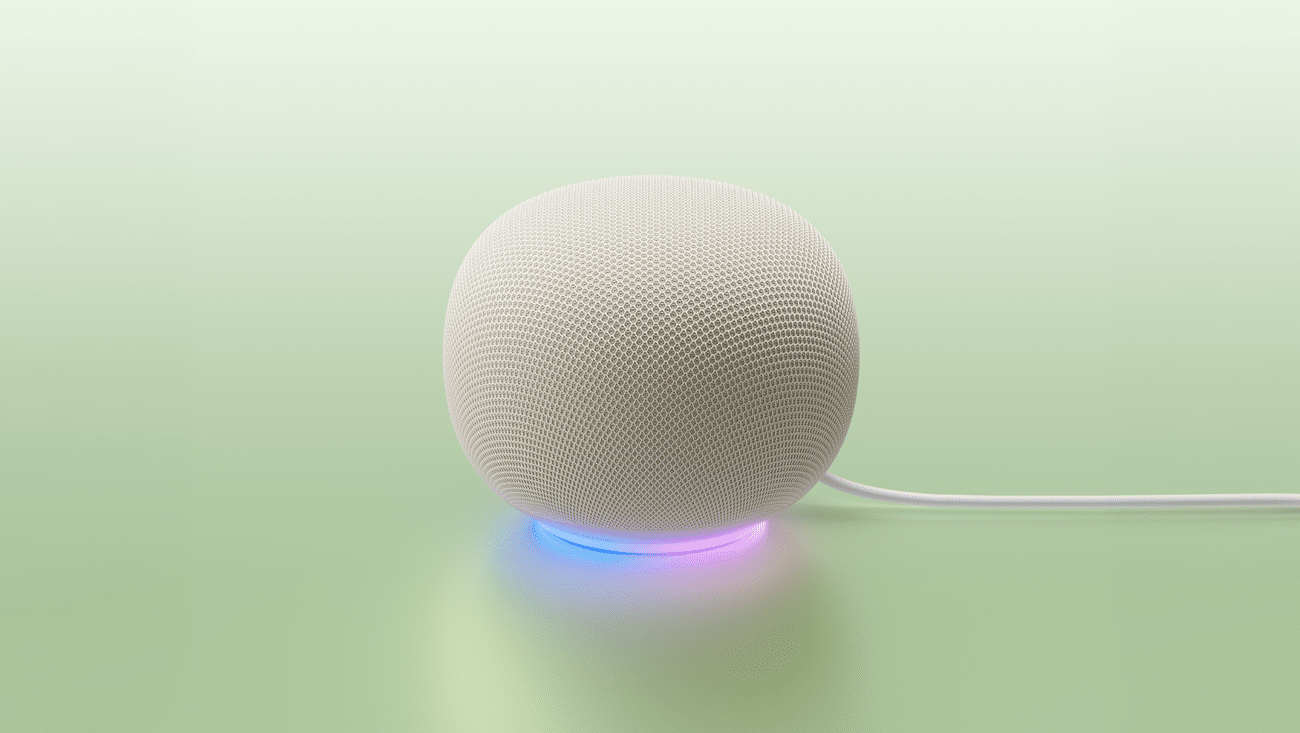
La scadenza di settembre riguarda l’esperienza mobile e i dispositivi che dipendono dal telefono. Google specifica che speaker e display Google Home e Nest non sono coinvolti dalla stessa rimozione.
Questo evita un errore frequente: vedere Gemini sul telefono e pensare che ogni dispositivo domestico debba cambiare nello stesso giorno. La migrazione di Google Home segue un percorso diverso. Se sul tuo account le nuove funzioni non compaiono, trovi i controlli dedicati nella guida su Gemini for Home in Italia.
Android Auto e Google built-in seguono regole diverse
Se colleghi lo smartphone all’auto e usi Android Auto proiettato, l’assistente segue la transizione del telefono. Se invece l’automobile integra Google built-in, Google ha indicato che Assistant può continuare a funzionare oltre il 3 settembre 2026.
Questa differenza è utile quando due auto della stessa famiglia mostrano comportamenti differenti. Non significa che una sia rimasta indietro: possono utilizzare architetture diverse.
Posso tornare a Google Assistant?
Non dopo che Google ha rimosso la disponibilità dal tuo dispositivo. Durante le fasi precedenti della migrazione alcuni utenti potevano selezionare nuovamente Assistant. L’annuncio di settembre chiarisce che, una volta completata la rimozione, questa possibilità scompare.
Per questo non conviene perdere tempo con vecchie guide che suggeriscono di cambiare assistente dalle impostazioni se l’opzione non esiste più. In quel caso la strada utile è configurare Gemini, controllare i permessi e verificare le funzioni che usavi con Assistant.
Checklist se Google Assistant è sparito
| Controllo | Cosa fare |
|---|---|
| Assistant non è più selezionabile | Considera la migrazione a Gemini già applicata |
| Gemini funziona | Configura i permessi e prova le funzioni principali |
| Un comando non funziona | Provalo da telefono, wearable e app interessata |
| Wear OS non controlla la smart home | Verifica Google Home manualmente sullo smartwatch |
| Google Home usa ancora Assistant | È compatibile con la distinzione annunciata da Google |
| Auto con Google built-in usa Assistant | Può continuare oltre la scadenza mobile |
Se Google Assistant è scomparso dal telefono dopo il 3 settembre, la prima ipotesi non deve essere un malfunzionamento. Controlla se Gemini è diventato l’assistente disponibile, poi verifica separatamente le funzioni che ti servono. La transizione è in corso e può raggiungere gli utenti in momenti diversi, ma una volta applicata non è previsto il ritorno al vecchio Assistant sui dispositivi mobili interessati.


Entra nella conversazione
Condividi il tuo punto di vista: non serve creare un account. I contributi restano soggetti alla moderazione editoriale.