



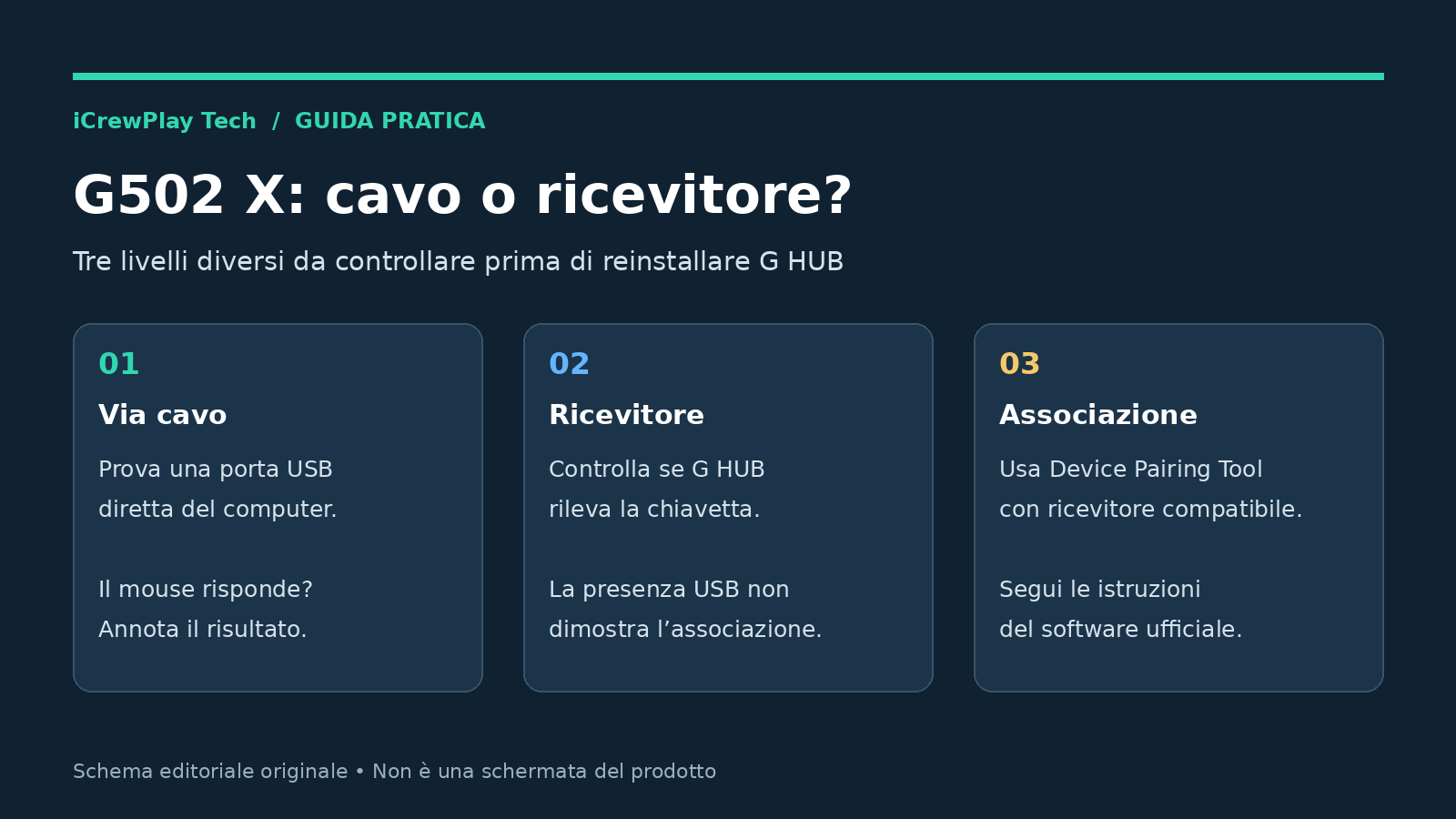
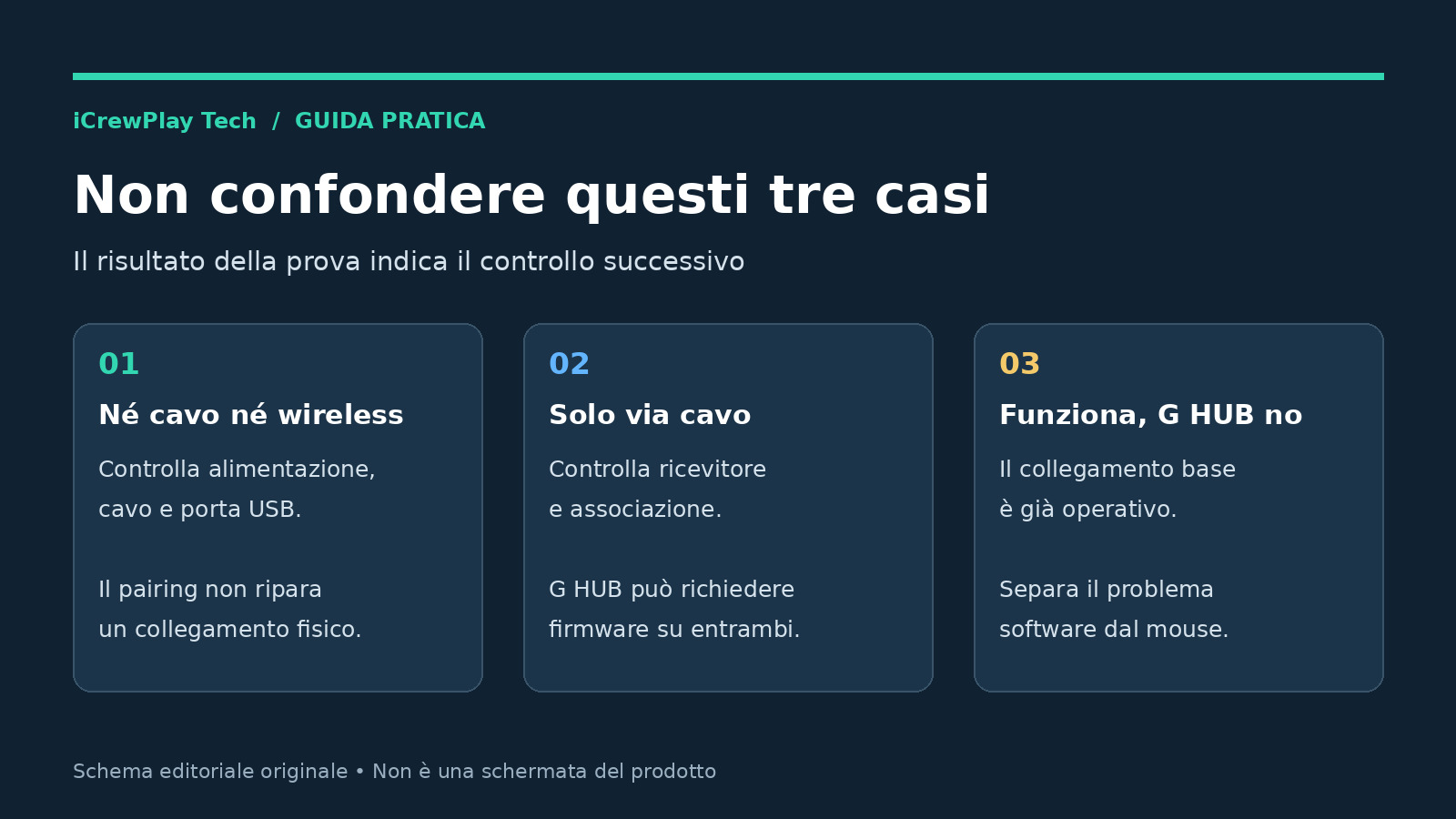
Se il Logitech G502 X LIGHTSPEED non si collega, la prima distinzione è semplice: funziona via cavo, tramite ricevitore oppure in nessuno dei due modi? Se risponde via USB ma non in wireless, il controllo si concentra sul ricevitore e sull’associazione. Se il puntatore funziona ma G HUB non mostra il mouse, il collegamento di base è già operativo e il problema software va trattato separatamente.
La procedura riguarda il G502 X LIGHTSPEED, non ogni mouse che contiene “G502” nel nome. È una guida basata sull’assistenza ufficiale Logitech, non il resoconto di una prova su un esemplare guasto. Non include reset non documentati o modifiche al registro di Windows.
Controlla modello, alimentazione e percorso USB
Verifica il nome completo del mouse, che l’interruttore inferiore sia acceso e che la batteria sia carica. Per il confronto iniziale collega il mouse direttamente al computer con il cavo previsto per il collegamento dati. La sola ricarica non dimostra che il percorso USB trasmetta correttamente i dati.
Evita temporaneamente hub e adattatori nella catena di prova. Se usi le prese del display, controlla anche il collegamento upstream: la nostra guida alle porte USB del monitor che non funzionano spiega perché il solo cavo video non basta in tutte le configurazioni.
Prova una seconda porta del computer e registra l’esito prima di cambiare altro. Questa sequenza non identifica automaticamente un guasto hardware, ma evita di cercare un problema di associazione quando manca ancora un collegamento fisico funzionante.
Il mouse funziona via cavo, ma non con LIGHTSPEED
Collega il ricevitore LIGHTSPEED a una porta USB del computer. Non considerare intercambiabili tutti i ricevitori che portano il marchio Logitech: il controllo corretto è la compatibilità mostrata dal software ufficiale. Qui si lavora con il ricevitore LIGHTSPEED, non con la ricerca di dispositivi nel menu Bluetooth del sistema.
Apri G HUB, entra nelle impostazioni e cerca Device Pairing Tool, lo strumento di associazione dei dispositivi. La guida Logitech al Device Pairing Tool precisa che il ricevitore selezionato determina quali dispositivi possono essere associati. Scegli il dispositivo compatibile proposto e segui le istruzioni a schermo; può essere richiesto un aggiornamento firmware.
Se il ricevitore non viene rilevato, fermati prima del pairing e ricontrolla la porta USB. Se viene riconosciuto ma il modello non compare tra quelli compatibili, non forzare un’associazione seguendo istruzioni per un’altra periferica. Annota modello del ricevitore e messaggio mostrato: sono dati più utili di una reinstallazione indiscriminata.
Connessione persa dopo un aggiornamento di G HUB
Logitech documenta un caso specifico: dopo un aggiornamento, mouse e ricevitore possono richiedere entrambi il firmware previsto. Nella procedura ufficiale per la perdita del collegamento LIGHTSPEED, il produttore indica di collegare al computer sia il ricevitore sia il mouse tramite cavo, così G HUB può rilevare i componenti e proporre gli aggiornamenti necessari.
Segui gli avvisi del programma e non interrompere alimentazione o collegamento durante la scrittura del firmware. Il successivo cambio di porta o il nuovo tentativo di associazione vanno fatti dopo la conclusione dell’operazione, non mentre l’aggiornamento è in corso. Se compare un errore, conserva il testo preciso invece di alternare scollegamenti e tentativi alla cieca.
Quando il puntatore funziona, ma G HUB non vede il mouse
Un puntatore operativo e un dispositivo assente nel pannello non sono lo stesso difetto di un mouse completamente scollegato. Controlla prima versione e stato di G HUB, chiudi e riapri l’applicazione e verifica quali dispositivi rileva. Prima di una reinstallazione, conserva le impostazioni importanti dei profili.
Le applicazioni alternative per configurare il mouse rispondono a un’altra esigenza: non sostituiscono automaticamente la procedura ufficiale di associazione e aggiornamento del ricevitore.
La verifica finale va fatta senza cavo, solo dopo aver terminato gli aggiornamenti: controlla movimento e clic, poi riconoscimento in G HUB e profilo desiderato. Se funziona soltanto via cavo, la diagnosi resta aperta sul percorso wireless. Per l’assistenza, prepara modello esatto, versione del sistema, versione di G HUB e risultati delle prove sulle porte: non è necessario inventare una causa prima di chiedere supporto.
Entra nella conversazione
Condividi il tuo punto di vista: non serve creare un account. I contributi restano soggetti alla moderazione editoriale.