


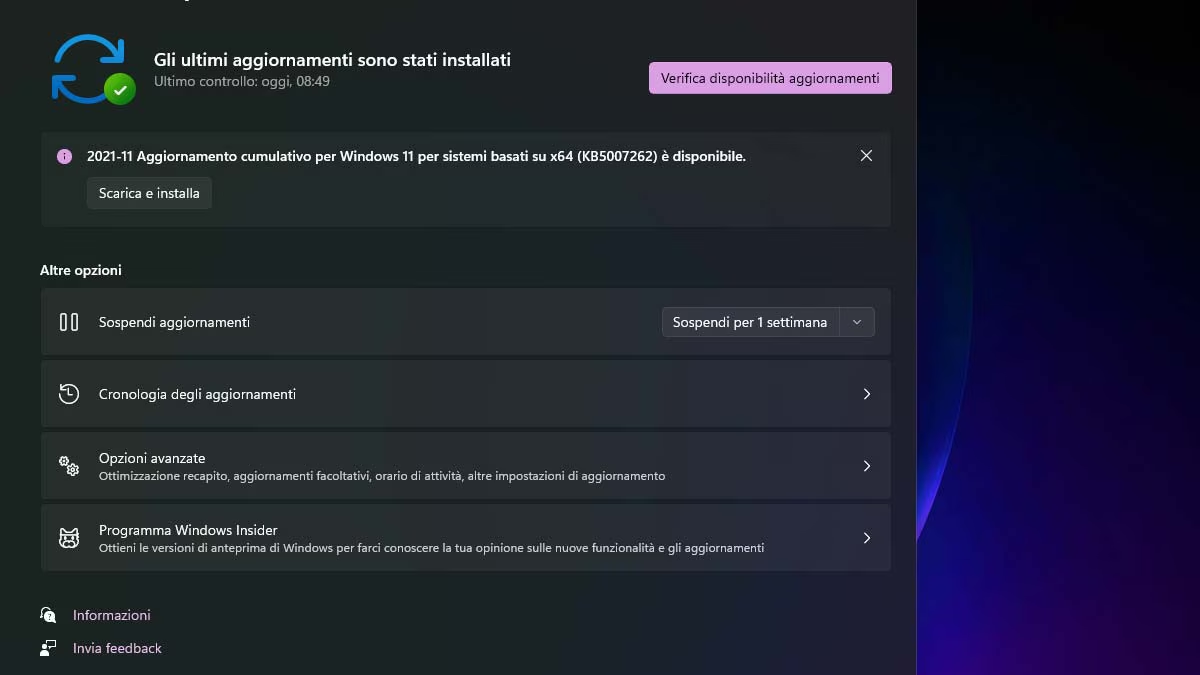
Se Windows 11 mostra l’errore 0x8024A105 durante Windows Update, non partire da reset aggressivi o da modifiche al Registro. Il problema va trattato come un errore della catena di aggiornamento: prima riavvia, usa la risoluzione problemi ufficiale, controlla rete e VPN, verifica che i servizi di aggiornamento siano attivi e solo dopo passa a DISM, SFC e al reset dei componenti di Windows Update.
| Situazione | Controllo prioritario |
|---|---|
| 0x8024A105 compare una volta | Riavvio e nuovo tentativo |
| Download fermo o Update non parte | Rete, VPN/proxy e troubleshooter |
| Più aggiornamenti falliscono | Servizi, DISM e SFC |
| Fallisce solo un KB | Cronologia aggiornamenti e note Microsoft |
| PC aziendale | Verifica con IT prima di resettare policy o WSUS |
Cosa significa l’errore 0x8024A105
0x8024A105 appartiene alla famiglia degli errori di Windows Update. Da solo non identifica sempre un singolo componente guasto: può comparire quando il processo di ricerca, download o installazione degli aggiornamenti non riesce a completarsi correttamente.
Per questo conviene evitare diagnosi troppo specifiche senza altri indizi. Se il codice compare insieme a un determinato aggiornamento, annota anche il numero KB e la fase in cui l’operazione si blocca. Se invece falliscono molti aggiornamenti diversi, il problema è più probabilmente generale.
1. Riavvia il PC e riprova Windows Update
Se 0x8024A105 è comparso una sola volta, esegui prima un riavvio completo. Poi apri Impostazioni > Windows Update e premi Verifica disponibilità aggiornamenti. Un download incompleto, un servizio rimasto in uno stato transitorio o un riavvio pendente possono essere sufficienti a far fallire un tentativo.
Se il secondo tentativo termina correttamente, non serve resettare altri componenti. Se il codice ritorna, prosegui con i controlli successivi.
2. Usa la risoluzione problemi ufficiale di Windows Update
Microsoft mantiene una procedura guidata per diagnosticare i problemi di Windows Update. Segui la risoluzione dei problemi di Windows Update, applica le correzioni proposte e riavvia se richiesto.
È preferibile partire dallo strumento supportato invece di scaricare script di terze parti che promettono un reset completo senza spiegare quali servizi, cartelle o policy modificano.
3. Controlla rete, VPN e proxy
Se Windows Update resta su download, ricerca o connessione, verifica prima la rete. Prova ad aprire alcuni siti e, se possibile, passa temporaneamente da Wi‑Fi a Ethernet o viceversa per capire se il problema è legato al collegamento.
- Disconnetti temporaneamente una VPN se non è richiesta dall’organizzazione.
- Controlla se è configurato un proxy manuale in Impostazioni > Rete e Internet > Proxy.
- Riavvia il router solo se anche altri servizi mostrano problemi di connettività.
- Su PC aziendali non rimuovere proxy o configurazioni gestite senza l’amministratore.
Se il PC naviga normalmente ma Windows Update continua a fallire, passa ai servizi e ai componenti di sistema.
4. Verifica i servizi di Windows Update senza cambiarne la configurazione a caso
Premi Windows + R, digita services.msc e controlla che i servizi collegati agli aggiornamenti non risultino disabilitati manualmente. In particolare, Windows Update e BITS devono poter essere avviati quando il sistema ne ha bisogno.
Non impostare tutti i servizi su “Automatico” seguendo guide generiche: Windows usa anche avvii manuali o trigger in base alla versione. Il controllo utile è verificare che non siano stati disabilitati da un tweak, da un vecchio script o da software di ottimizzazione.
5. Controlla la cronologia degli aggiornamenti
Apri Impostazioni > Windows Update > Cronologia aggiornamenti. Se 0x8024A105 compare sempre sullo stesso pacchetto, annota il KB. Se altri update vengono installati normalmente, evita di resettare tutto Windows Update prima di verificare se quel singolo pacchetto ha un problema noto o è stato sostituito da una revisione successiva.
Se invece falliscono più pacchetti diversi, ha senso controllare l’integrità del sistema. Un errore differente ma nello stesso cluster è 0x80070002 su Windows 11, che può comparire quando Windows non trova file necessari all’operazione.
6. Ripara Windows con DISM e SFC
Apri Terminale come amministratore ed esegui prima:
DISM /Online /Cleanup-Image /RestoreHealthAttendi il completamento. Poi esegui:
sfc /scannowMicrosoft descrive questa sequenza nella documentazione sullo strumento System File Checker. Dopo eventuali riparazioni riavvia il PC e riprova Windows Update.
Se DISM restituisce a sua volta un errore relativo ai file sorgente, consulta la guida dedicata a 0x800f081f e alle sorgenti di riparazione di Windows.
7. Quando ha senso resettare i componenti di Windows Update
Se troubleshooter, rete, servizi, DISM e SFC non cambiano nulla e più aggiornamenti continuano a fallire, il passo successivo può essere un reset controllato dei componenti di Windows Update. Fallo però soltanto con una procedura Microsoft compatibile con la tua versione di Windows.
Il principio è fermare i servizi necessari, rinominare o rigenerare le cache di aggiornamento e poi riavviare i servizi. Evita di cancellare manualmente cartelle di sistema o di rimuovere file da WinSxS.
8. Se usi un PC aziendale
Su un computer gestito da un’azienda, Windows Update può dipendere da WSUS, criteri di gruppo, Microsoft Intune o altre soluzioni MDM. In questo scenario 0x8024A105 può essere legato anche al percorso di aggiornamento imposto dall’organizzazione.
Non cambiare policy, server WSUS, proxy o servizi gestiti senza l’IT. Raccogli invece il codice, il KB che fallisce e l’orario del tentativo: sono informazioni utili per la diagnosi.
Cosa evitare
- Non disabilitare permanentemente firewall o antivirus.
- Non scaricare DLL o pacchetti CAB da siti non ufficiali.
- Non cancellare WinSxS o cartelle di sistema a mano.
- Non modificare servizi e policy aziendali senza sapere come sono gestiti.
- Non reinstallare Windows come primo tentativo.
Verifica finale
Dopo ogni intervento torna in Windows Update e ripeti il controllo. Considera risolto il problema soltanto quando il pacchetto che prima falliva viene scaricato e installato senza 0x8024A105.
L’ordine più prudente è: riavvio, troubleshooter ufficiale, rete/VPN, servizi, cronologia, DISM e SFC, quindi reset dei componenti solo se il problema continua. In questo modo eviti modifiche invasive prima di capire dove si interrompe davvero Windows Update.




Entra nella conversazione
Condividi il tuo punto di vista: non serve creare un account. I contributi restano soggetti alla moderazione editoriale.