


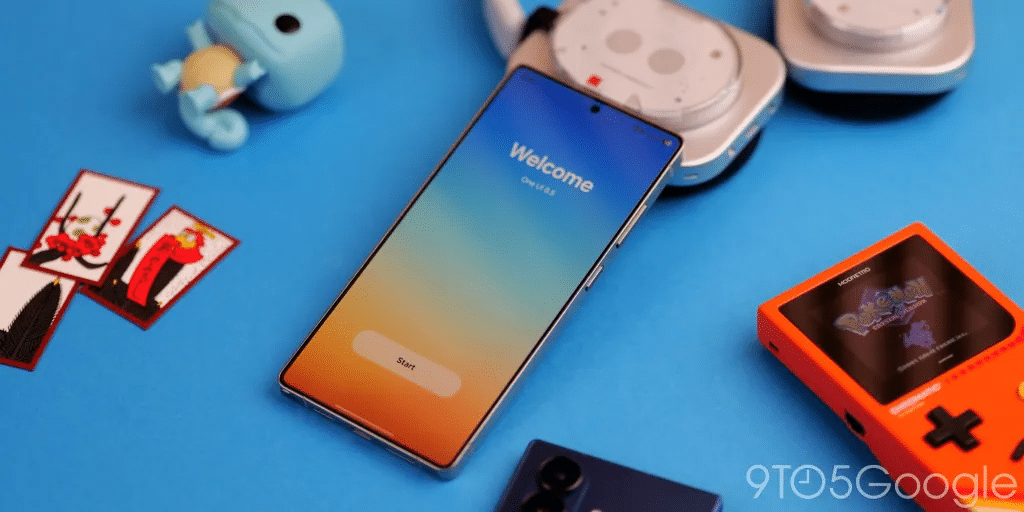
Su alcuni Samsung Galaxy con One UI 9 è finalmente possibile disinstallare completamente Microsoft SwiftKey, mentre sui modelli e sulle versioni precedenti della One UI la tastiera preinstallata può spesso essere soltanto disabilitata.
La novità è utile soprattutto per chi utilizza già Samsung Keyboard o Gboard e non vuole mantenere SwiftKey installata sul proprio smartphone.
Attenzione però: non basta avere un Samsung Galaxy per vedere il pulsante Disinstalla. La possibilità dipende dalla versione software, dal modello e da come SwiftKey è stata installata sul dispositivo.
| Situazione | Puoi rimuovere SwiftKey? | Soluzione |
|---|---|---|
| Galaxy compatibile con One UI 9 e pulsante Disinstalla presente | Sì | Disinstalla dalle informazioni dell’app |
| Galaxy con SwiftKey preinstallata e pulsante Disinstalla assente | No, normalmente | Usa Disattiva |
| SwiftKey installata manualmente dal Play Store | Sì | Disinstallazione normale |
| Galaxy senza SwiftKey preinstallata | Non serve intervenire | Usa Samsung Keyboard o Gboard |
| Vuoi usare SwiftKey nuovamente | Sì | Reinstallala dal Play Store |
Come disinstallare SwiftKey su Samsung
Per prima cosa apri:
Impostazioni → Applicazioni
Cerca quindi:
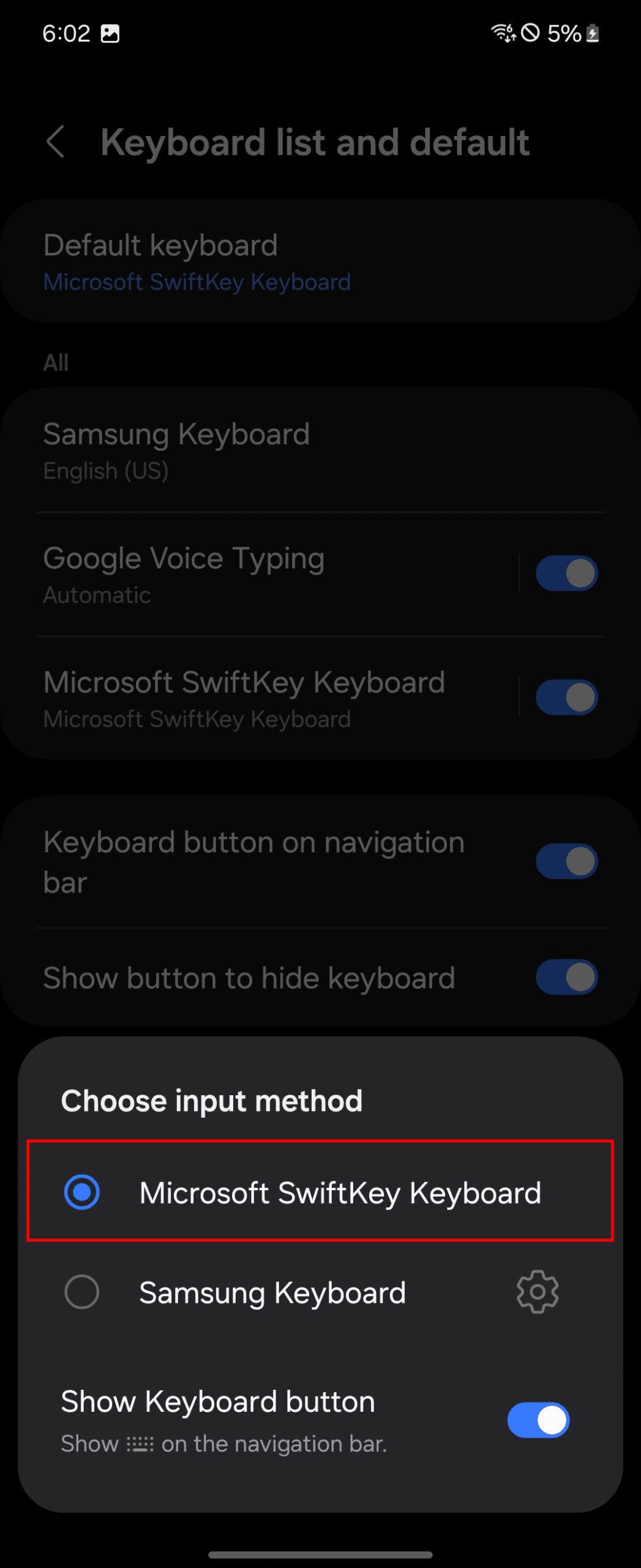
Microsoft SwiftKey Keyboard
e apri la schermata dedicata all’app.
Se il tuo Galaxy permette la rimozione completa, troverai il pulsante:
Disinstalla
Toccalo e conferma.
La procedura è quindi:
- apri Impostazioni;
- entra in Applicazioni;
- cerca Microsoft SwiftKey Keyboard;
- apri le informazioni dell’app;
- premi Disinstalla;
- conferma la rimozione.
Microsoft conferma nella propria documentazione ufficiale di SwiftKey che una versione normalmente installata dell’app può essere rimossa da Android, mentre sui dispositivi dove SwiftKey è preinstallata le opzioni disponibili possono essere differenti.
Perché SwiftKey non si disinstalla dal mio Samsung?
Se il pulsante Disinstalla non compare, probabilmente SwiftKey è ancora trattata dal sistema come applicazione preinstallata.
Questo comportamento è comune soprattutto sulle versioni della One UI precedenti alla nuova modifica.
Le cause più probabili sono:
- utilizzi una versione precedente a One UI 9;
- il tuo Galaxy non ha ancora ricevuto la modifica;
- SwiftKey è configurata come applicazione di sistema;
- Samsung ha applicato una configurazione diversa al tuo modello;
- la funzione è presente solamente su alcune build della One UI;
- SwiftKey è preinstallata diversamente a seconda del mercato.
Quindi non c’è necessariamente qualcosa che non funziona nel telefono.
Come controllare la versione di One UI
Vai in:
Impostazioni → Informazioni sul telefono → Informazioni software
Qui troverai la voce:
Versione One UI
Controlla il numero installato.
Avere One UI 9 rimane comunque un’indicazione e non una garanzia assoluta che il pulsante Disinstalla sia disponibile, perché Samsung potrebbe differenziare il comportamento tra dispositivi e firmware.
Il controllo decisivo rimane quindi:
Impostazioni → Applicazioni → Microsoft SwiftKey Keyboard
Se appare Disinstalla, puoi rimuoverla.
Se appare solamente Disattiva, devi utilizzare la seconda procedura.
Come disabilitare SwiftKey se non puoi disinstallarla
Se SwiftKey è preinstallata e non può essere rimossa, puoi comunque impedirne il normale utilizzo.
Vai in:
Impostazioni → Applicazioni → Microsoft SwiftKey Keyboard
e premi:
Disattiva
Conferma quando Android mostra l’avviso.
Disattivare SwiftKey significa che:
- non viene utilizzata come tastiera;
- non dovrebbe avviarsi normalmente;
- non compare tra le app utilizzabili come prima;
- rimane comunque memorizzata come componente di sistema;
- potrai riattivarla in seguito.
Microsoft stessa permette di attivare e disattivare le tastiere installate dal menu Android dedicato alle tastiere virtuali.
Per chi vuole semplicemente smettere di usare SwiftKey, disabilitarla è normalmente sufficiente.
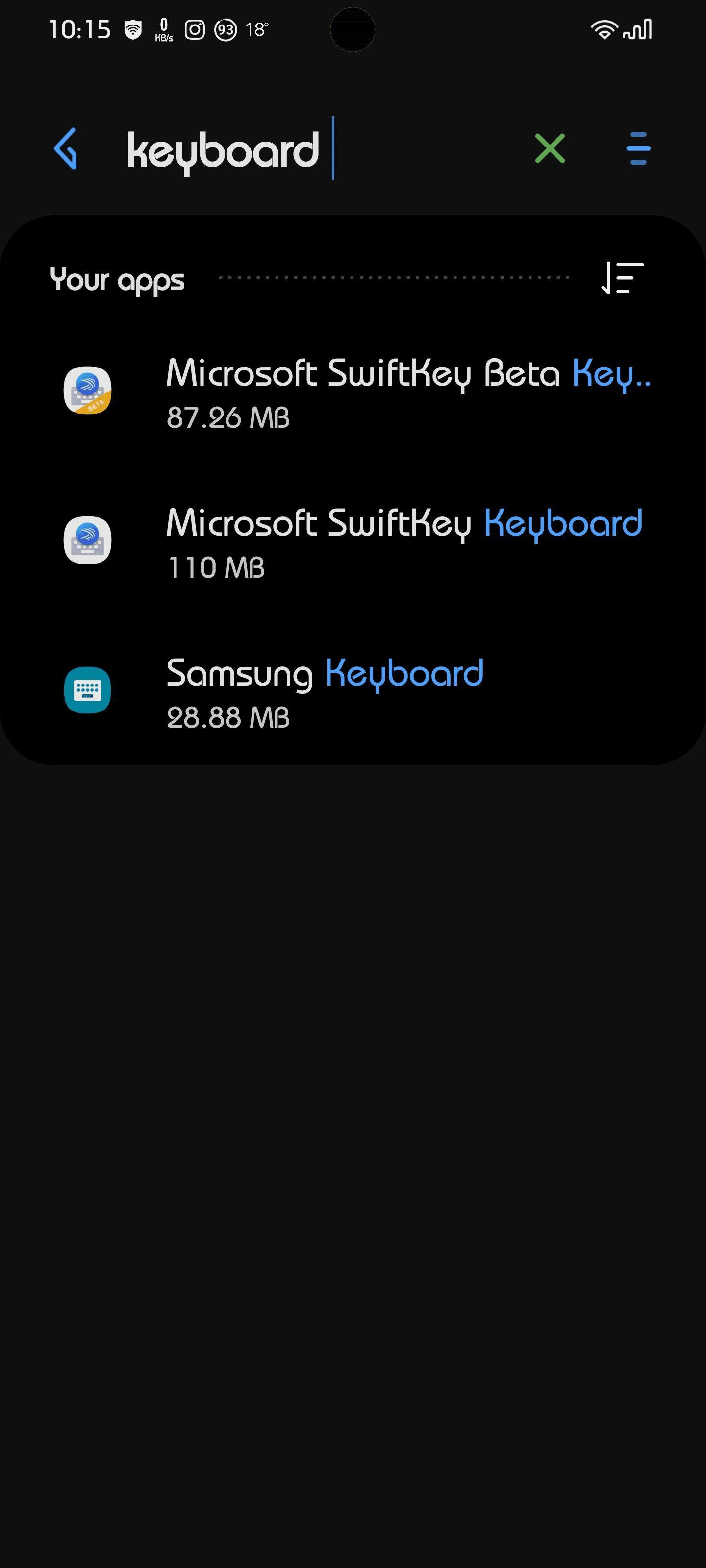
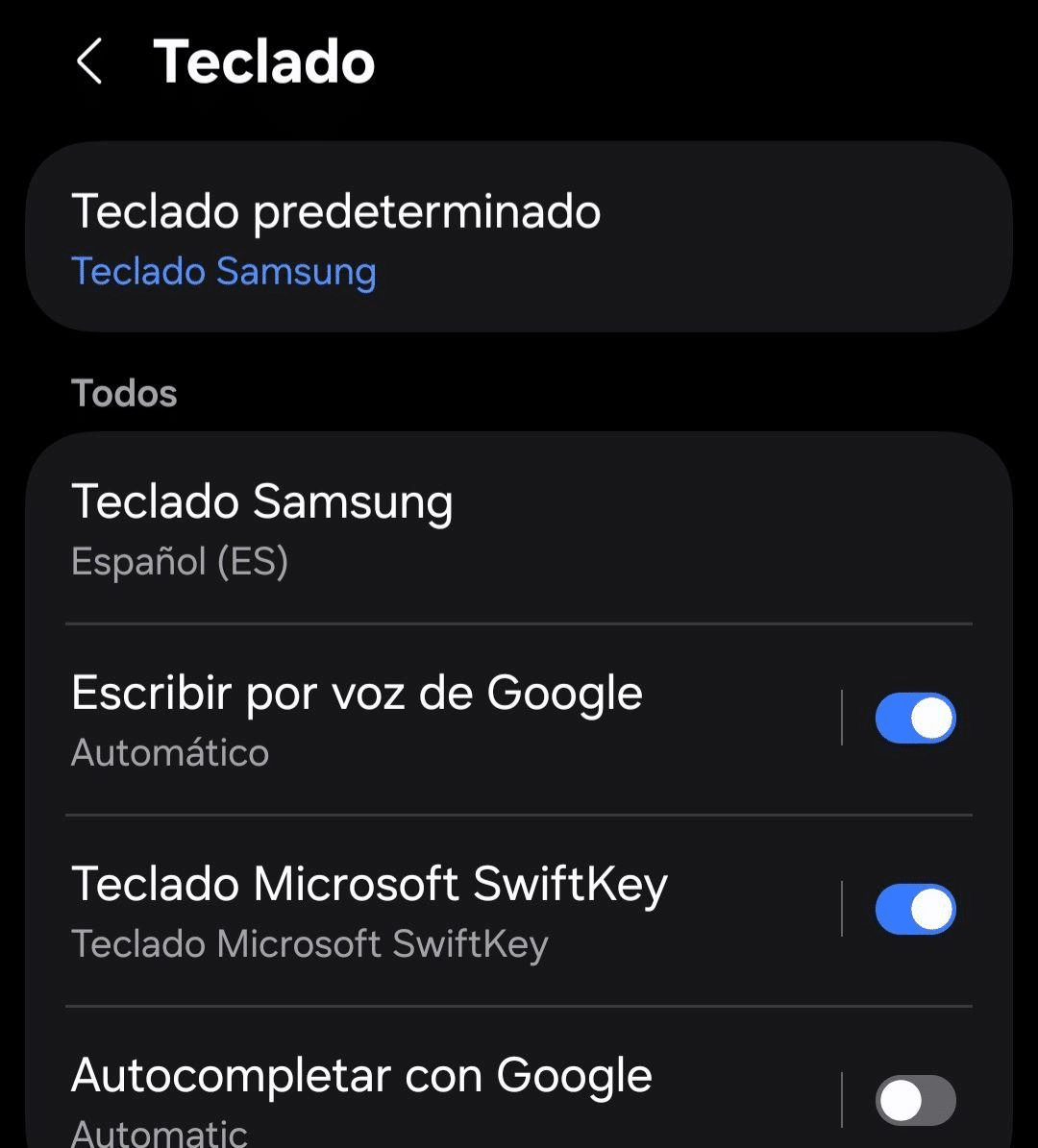
Prima scegli un’altra tastiera
Prima di disinstallare o disattivare SwiftKey, controlla di avere già una tastiera alternativa attiva.
Sui Galaxy trovi normalmente Samsung Keyboard.
Puoi controllare andando in:
Impostazioni → Gestione generale → Elenco tastiere e predefinita → Tastiera predefinita
Le alternative più comuni sono:
- Samsung Keyboard;
- Gboard;
- Microsoft SwiftKey;
- altre tastiere installate dal Play Store.
Se preferisci Gboard, su Tech iCrewPlay abbiamo anche spiegato come ottenere un tema AMOLED nero su Gboard, utile soprattutto sugli smartphone Galaxy con display OLED.
Cosa succede se disinstalli SwiftKey?
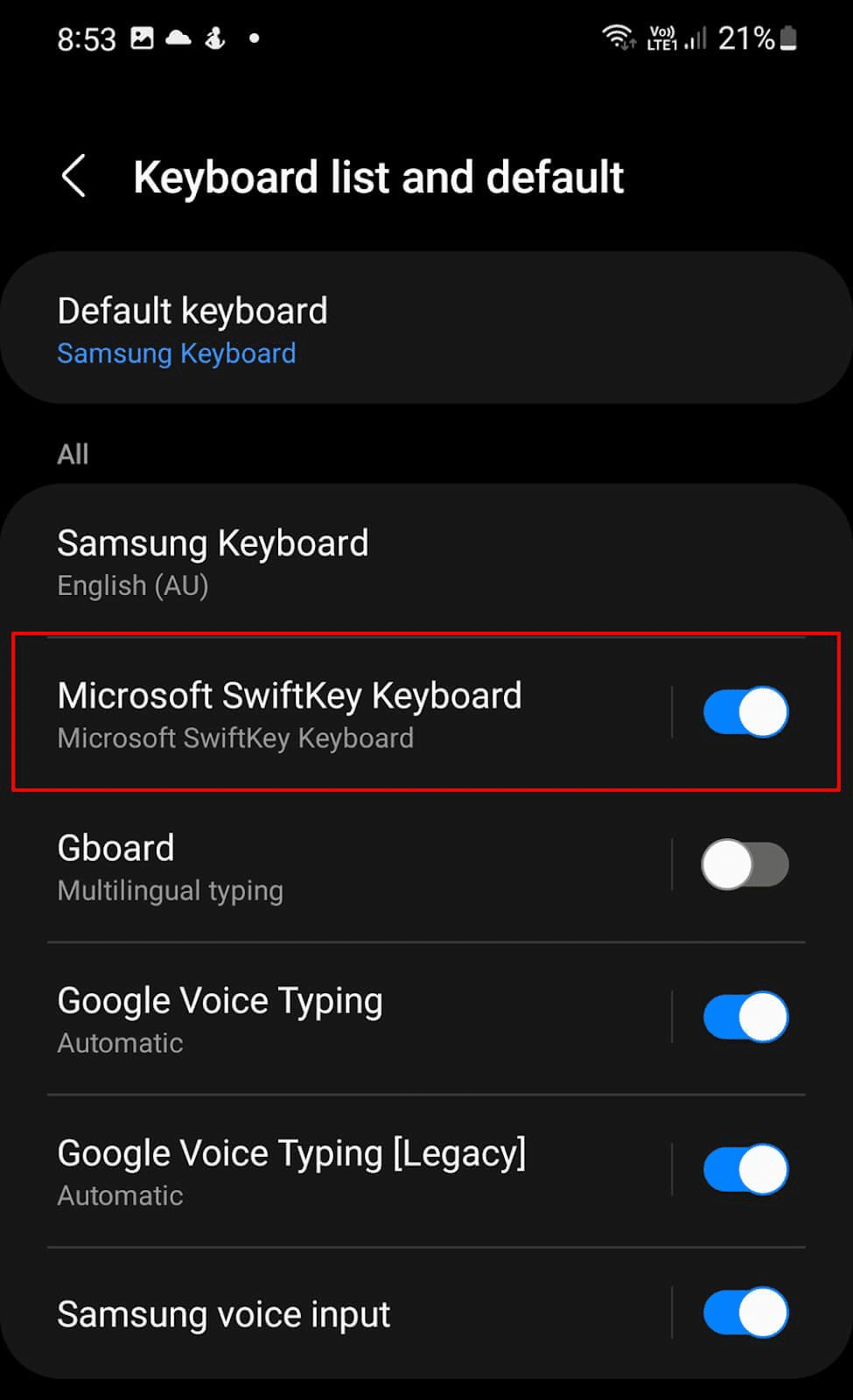
Se hai già impostato Samsung Keyboard o Gboard, il telefono continuerà a funzionare normalmente.
La rimozione di SwiftKey non elimina:
- Samsung Keyboard;
- Gboard;
- messaggi;
- contatti;
- account Samsung;
- account Google;
- file personali.
Perdi invece l’app SwiftKey e le sue impostazioni locali.
Potrebbero quindi sparire:
- personalizzazioni della tastiera;
- temi;
- preferenze locali;
- dati app memorizzati sul dispositivo;
- dizionario locale non sincronizzato.
Le parole imparate da SwiftKey vengono cancellate?
Dipende da come hai utilizzato SwiftKey.
Se hai effettuato l’accesso a un account Microsoft SwiftKey e hai utilizzato le funzioni di backup e sincronizzazione, parte dei dati può rimanere associata al tuo account anche dopo la disinstallazione.
Microsoft specifica che, quando è presente un backup dell’account SwiftKey, i dati possono rimanere memorizzati nel relativo Data Portal e tornare disponibili dopo una successiva reinstallazione.
Se vuoi invece eliminare anche l’account SwiftKey e i dati associati, devi farlo separatamente dalle impostazioni dell’app.
Posso reinstallare SwiftKey?
Sì.
La disinstallazione non è definitiva.
Puoi aprire Google Play Store e cercare:
Microsoft SwiftKey AI Keyboard
quindi installarla nuovamente.
Dopo l’installazione dovrai:
- aprire SwiftKey;
- autorizzare la tastiera;
- attivarla tra le tastiere disponibili;
- impostarla eventualmente come tastiera predefinita;
- effettuare nuovamente l’accesso all’account Microsoft se vuoi recuperare dati sincronizzati.
Perché Samsung aveva SwiftKey preinstallata?
La presenza di Microsoft SwiftKey su diversi Galaxy nasce dalla collaborazione portata avanti negli anni tra Samsung e Microsoft.
Su alcuni dispositivi SwiftKey è stata quindi distribuita come applicazione preinstallata anziché come normale app scaricata dall’utente.
È proprio questa differenza a spiegare perché molti possessori di Galaxy trovino una situazione apparentemente strana:
SwiftKey è installata, ma il pulsante Disinstalla non esiste.
Quando Android considera un’app parte della configurazione di sistema, normalmente l’utente può disabilitarla ma non eliminarla completamente con i normali comandi dell’interfaccia.
Quanto spazio recuperi eliminando SwiftKey?
Non aspettarti grandi differenze.
Nei primi test sulla nuova configurazione di One UI 9, la rimozione di SwiftKey ha recuperato circa 55 MB.
Su uno smartphone con 128, 256 o 512 GB di memoria è praticamente irrilevante.
Il vero vantaggio è un altro:
- eliminare un’app che non utilizzi;
- avere meno software preinstallato;
- semplificare l’elenco delle applicazioni;
- avere maggiore controllo sul telefono.
Non disinstallerei quindi SwiftKey per velocizzare il Galaxy o aumentare sensibilmente l’autonomia.
Non è quello il beneficio principale.
Non usare ADB solo per togliere SwiftKey
Cercando online potresti trovare procedure basate su ADB che permettono di rimuovere applicazioni preinstallate attraverso un computer.
Tecnicamente è possibile intervenire più profondamente sui pacchetti Android, ma non lo consiglierei solamente per eliminare SwiftKey.
Un comando ADB sbagliato può disabilitare o rimuovere componenti che non volevi modificare.
Se il tuo Galaxy non mostra Disinstalla, la soluzione più semplice è:
- impostare Samsung Keyboard o Gboard;
- disabilitare SwiftKey;
- lasciare l’app inattiva;
- verificare nuovamente dopo i futuri aggiornamenti della One UI.
Non c’è un vantaggio concreto nel complicare la procedura solamente per recuperare poche decine di megabyte.
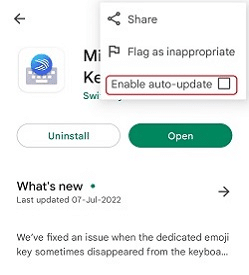
SwiftKey può tornare dopo un aggiornamento?
È possibile che aggiornamenti importanti o ripristini del sistema modifichino nuovamente lo stato delle applicazioni preinstallate.
Per questo, dopo un grande aggiornamento One UI, conviene controllare:
Impostazioni → Applicazioni → Microsoft SwiftKey Keyboard
e verificare se l’app risulta:
- installata;
- disabilitata;
- rimovibile.
Lo stesso vale quando configuri un nuovo Galaxy trasferendo le applicazioni dal vecchio smartphone.
Se stai passando a un nuovo dispositivo, abbiamo una guida completa su come trasferire i dati su un nuovo Samsung Galaxy con Smart Switch.
One UI 9 permette di eliminare SwiftKey su tutti i Samsung?
Non possiamo ancora affermarlo.
La nuova possibilità è stata osservata nelle build recenti di One UI 9 su alcuni Galaxy, ma non bisogna trasformare questo comportamento in una regola universale.
Possono entrare in gioco:
- modello del Galaxy;
- versione della One UI;
- firmware;
- paese;
- configurazione Samsung;
- modalità con cui SwiftKey è stata preinstallata.
Il metodo più affidabile per capire se il tuo telefono è compatibile rimane quindi estremamente semplice:
apri la pagina dell’app e guarda se compare Disinstalla.
Disinstallare SwiftKey conviene?
Se non la utilizzi e Samsung ti permette di rimuoverla normalmente, sì.
Non c’è motivo particolare per conservare una tastiera che non utilizzi.
Ma non aspettarti:
- maggiore velocità evidente;
- miglioramenti importanti della batteria;
- decine di GB liberati;
- prestazioni superiori del Galaxy.
Il vantaggio è soprattutto avere meno software inutile installato.
Se invece utilizzi SwiftKey e ne apprezzi correzione automatica, suggerimenti o sincronizzazione, il fatto che possa essere disinstallata non costituisce di per sé un motivo per eliminarla.
SwiftKey non si disinstalla: cosa fare
Se vuoi una risposta rapida, procedi in questo ordine:
- controlla la versione della One UI;
- vai in Impostazioni → Applicazioni → Microsoft SwiftKey Keyboard;
- se compare Disinstalla, utilizzalo;
- se compare solamente Disattiva, SwiftKey è ancora trattata come app preinstallata;
- imposta prima Samsung Keyboard o Gboard;
- disattiva SwiftKey;
- evita ADB se il tuo unico obiettivo è non utilizzare più la tastiera;
- controlla nuovamente dopo i prossimi aggiornamenti One UI.
La novità di One UI 9 è quindi interessante soprattutto perché Samsung sta iniziando a concedere maggiore controllo sulle applicazioni preinstallate.
Se sul tuo Galaxy compare il pulsante Disinstalla, puoi eliminare SwiftKey senza problemi. Se non compare, disabilitarla rimane la soluzione più semplice e sicura.
Entra nella conversazione
Condividi il tuo punto di vista: non serve creare un account. I contributi restano soggetti alla moderazione editoriale.