


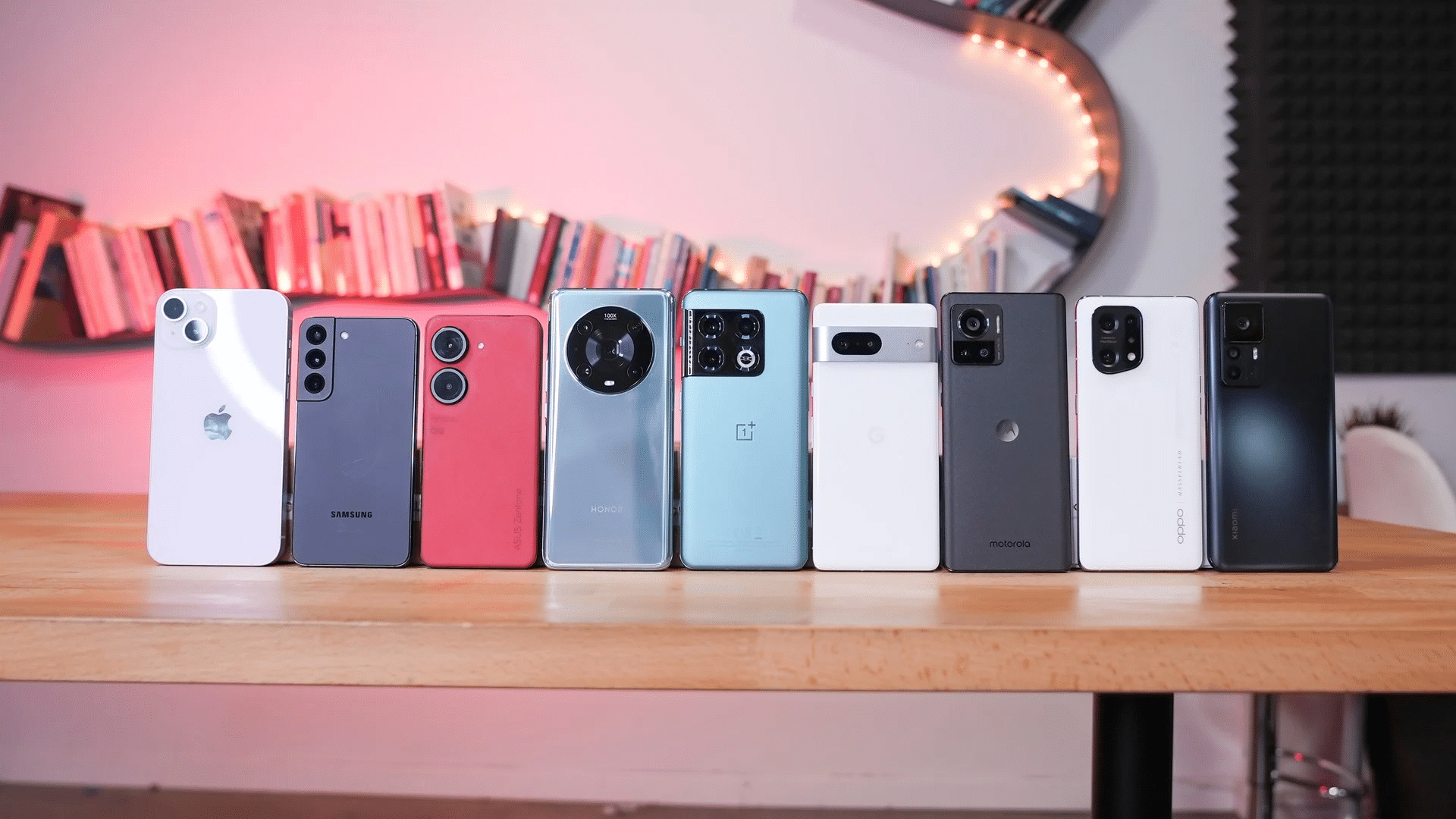
Cambiare smartphone può sembrare un compito arduo, soprattutto quando si cerca di trasferire tutti i propri dati sul nuovo dispositivo. Fortunatamente, Samsung offre diverse soluzioni facili e veloci per semplificare questo processo, indipendentemente dal tipo di dispositivo che stai utilizzando. Che tu provenga da un altro smartphone Android, da un iPhone o da un altro dispositivo Samsung, esistono strumenti specifici per ciascun caso. In questa guida, ti spiegherò come fare il trasferimento dei tuoi dati in modo semplice e sicuro, così da non perdere nulla durante il passaggio al tuo nuovo smartphone.
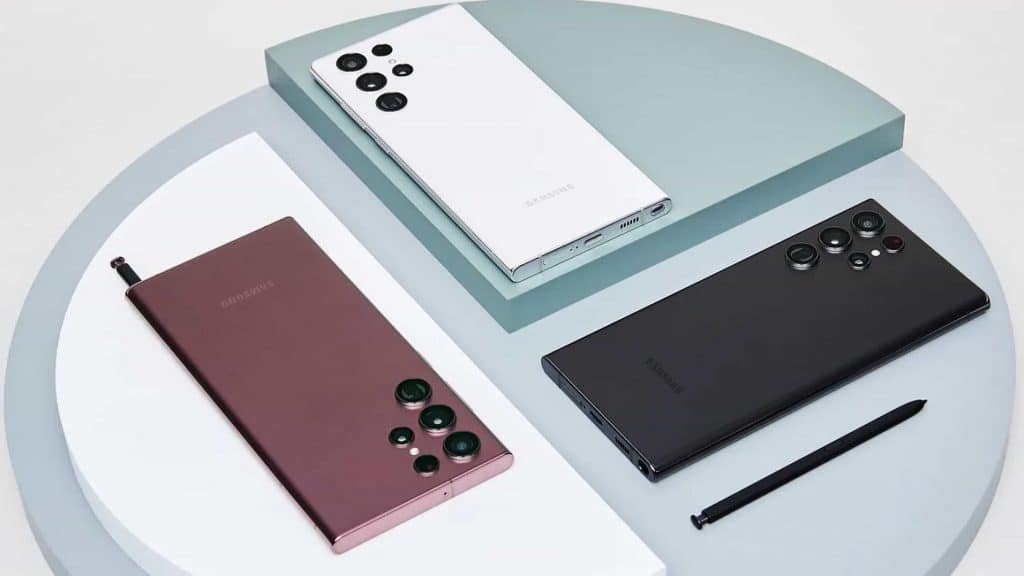
Come trasferire i dati da un Android a un Samsung
Se provieni da un dispositivo Android, Samsung mette a disposizione un’app chiamata Smart Switch che rende il trasferimento dei dati estremamente semplice. Ecco i passaggi da seguire:
Passo 1: Scarica e installa l’app Smart Switch su entrambi i dispositivi (se non è già preinstallata sul tuo nuovo dispositivo).
Passo 2: Collega i due dispositivi tramite un cavo USB o, se preferisci, tramite Wi-Fi (assicurati che entrambi siano connessi alla stessa rete).
Passo 3: Apri l’app Smart Switch su entrambi i dispositivi. Sul dispositivo che sta inviando i dati, seleziona gli elementi che desideri trasferire, come contatti, foto, messaggi, app, e altro.
Passo 4: Conferma il trasferimento sul dispositivo Samsung. Una volta completato il processo, tutti i tuoi dati saranno trasferiti e disponibili sul nuovo smartphone.
Come trasferire i dati da un iPhone a un Samsung
Se stai passando da un iPhone a un dispositivo Samsung, il trasferimento dei dati è altrettanto semplice grazie all’app Move to iOS, sviluppata da Apple per facilitare il passaggio a un dispositivo Android. Ecco come procedere:
Passo 1: Scarica l’app Move to iOS dall’App Store sul tuo iPhone.
Passo 2: Quando configuri il tuo nuovo smartphone, scegli l’opzione per trasferire i dati da un iPhone e avvia l’app Move to iOS sul tuo iPhone.
Passo 3: Durante la configurazione, ti verrà richiesto di inserire un codice che verrà generato sul dispositivo Samsung. Inseriscilo nell’iPhone per stabilire la connessione.
Passo 4: Seleziona i dati che desideri trasferire (foto, contatti, messaggi, calendari, e altro). Il trasferimento avverrà in modo automatico.
Passo 5: Una volta completato, i tuoi dati saranno ripristinati sul nuovo dispositivo Samsung. Nota che le app non vengono trasferite direttamente, quindi dovrai reinstallarle manualmente.
Backup e ripristino tramite Google Drive
Un altro metodo molto utile per trasferire i dati è tramite Google Drive. Se hai attivato il backup automatico delle tue informazioni, come contatti, foto, app e messaggi, puoi ripristinarli facilmente su qualsiasi dispositivo Android, incluso il tuo nuovo Samsung.
Passo 1: Prima di passare al nuovo dispositivo, assicurati che il backup su Google Drive sia attivo (vai su Impostazioni > Backup).
Passo 2: Durante la configurazione del tuo nuovo smartphone Samsung, quando ti viene chiesto di ripristinare un backup, seleziona quello che hai salvato su Google Drive. I tuoi dati, comprese app, foto, messaggi e contatti, verranno ripristinati automaticamente.
Insomma, trasferire i dati su un nuovo smartphone Samsung è un processo molto semplice grazie agli strumenti messi a disposizione dall’azienda. Che tu stia passando da un altro Android, da un iPhone o da un altro Samsung, esistono opzioni efficienti per mantenere tutti i tuoi dati al sicuro e trasferirli senza difficoltà. Non dimenticare mai di fare un backup prima di procedere con il trasferimento, per evitare di perdere informazioni importanti durante il passaggio. Con Smart Switch, Move to iOS e il backup su Google Drive, Samsung ha pensato a tutte le casistiche, rendendo l’esperienza di cambio dispositivo fluida e senza stress.




Entra nella conversazione
Condividi il tuo punto di vista: non serve creare un account. I contributi restano soggetti alla moderazione editoriale.