


Google, Clone Phone e copia su PC non fanno esattamente la stessa cosa: ecco quale metodo usare prima di un reset, di una riparazione o del passaggio a un nuovo OPPO
Fare un backup del proprio OPPO prima di resettarlo, cambiarlo o mandarlo in assistenza è una delle operazioni più importanti per evitare di perdere foto, contatti, messaggi e altri dati personali.
La cosa meno intuitiva è che non esiste un unico tipo di backup OPPO.
Il backup dell’Account Google, il trasferimento tramite Clone Phone e la copia manuale dei file su PC svolgono funzioni diverse. Per questo, se devi proteggere dati importanti, affidarti a un solo metodo non è sempre la scelta migliore.
In particolare:
| Metodo | A cosa serve | Dove finiscono i dati | Ideale prima di un reset? | Ideale per cambiare telefono? |
|---|---|---|---|---|
| Backup Google | Salvare impostazioni, app supportate, contatti, SMS e altri dati | Cloud Google | Sì | Sì |
| Google Foto | Foto e video | Cloud Google | Sì | Sì |
| OPPO Clone Phone | Trasferire direttamente i dati tra due telefoni | Sul nuovo smartphone | No, se non hai già il nuovo telefono | Sì |
| Copia manuale su PC | Salvare file, foto, video e documenti | Computer o disco esterno | Sì | Sì |
| Backup locale ColorOS | Dipende dal modello e dalla versione ColorOS | Memoria locale | Solo se poi copi i file altrove | Dipende dalla versione |
La soluzione più sicura, prima di un reset o di una riparazione, è normalmente combinare backup Google e copia separata dei file importanti.
Come fare il backup di un OPPO con Google
Sui dispositivi Android recenti il sistema più semplice è utilizzare il backup integrato nell’Account Google.
A seconda della versione di ColorOS, i nomi delle singole voci possono cambiare leggermente, ma il percorso generale passa dalle impostazioni Google dello smartphone.
In genere:
- apri Impostazioni;
- entra nella sezione Google;
- seleziona Tutti i servizi;
- cerca Backup e ripristino;
- apri Backup;
- verifica l’Account Google utilizzato;
- seleziona Effettua ora il backup.
Google permette di salvare automaticamente diversi tipi di dati, tra cui:
- app e relativi dati quando supportati;
- cronologia delle chiamate;
- contatti;
- impostazioni del dispositivo;
- SMS e MMS;
- alcuni dati gestiti dalle app Google.
Puoi controllare cosa è effettivamente incluso entrando nella sezione Dettagli backup.
La guida ufficiale Google sul backup Android precisa anche un dettaglio importante: non tutte le applicazioni permettono di salvare e ripristinare integralmente i propri dati.
Questo significa che vedere la scritta “backup completato” non garantisce automaticamente che qualsiasi app tornerà esattamente nello stato precedente.
Foto e video: controlla separatamente Google Foto
Foto e video meritano una verifica a parte.
Se utilizzi Google Foto:
- apri Google Foto;
- tocca l’immagine del tuo profilo;
- entra nelle impostazioni relative al backup;
- controlla che il backup sia attivo;
- verifica le cartelle del dispositivo che vengono effettivamente salvate.
Non dare per scontato che ogni immagine presente sul telefono sia già online.
Screenshot, immagini scaricate da WhatsApp o Telegram, cartelle create da altre app e video salvati manualmente possono trovarsi in directory che non hai incluso nel backup.
Prima di cancellare il telefono, aprirei quindi Google Foto anche da un PC o da un altro dispositivo per assicurarmi che le foto importanti siano realmente presenti nel cloud.
Se stai preparando lo smartphone proprio per una formattazione, può esserti utile anche la nostra guida su come salvare i dati Android prima di formattare il dispositivo.
Backup OPPO prima di un reset: cosa fare
Se devi riportare lo smartphone alle impostazioni di fabbrica, il backup Google è un buon punto di partenza ma io non mi fermerei lì.
Prima del reset controllerei:
- backup Google completato;
- foto e video sincronizzati;
- contatti presenti nell’Account Google;
- documenti importanti copiati su PC;
- chat delle app di messaggistica salvate con i rispettivi sistemi;
- eventuali codici di autenticazione a due fattori;
- password e credenziali che potrebbero non essere sincronizzate;
- file presenti nella cartella Download.
Il ripristino di fabbrica elimina infatti i dati contenuti nel telefono.
Google raccomanda inoltre di assicurarsi di conoscere sia la password dell’Account Google sia il PIN o la password del dispositivo prima di effettuare il reset.
Se non hai mai eseguito questa procedura, puoi consultare anche la nostra guida su come ripristinare uno smartphone Android.
Backup OPPO prima dell’assistenza: qui è particolarmente importante
Se devi inviare il telefono in riparazione, il backup diventa ancora più importante.
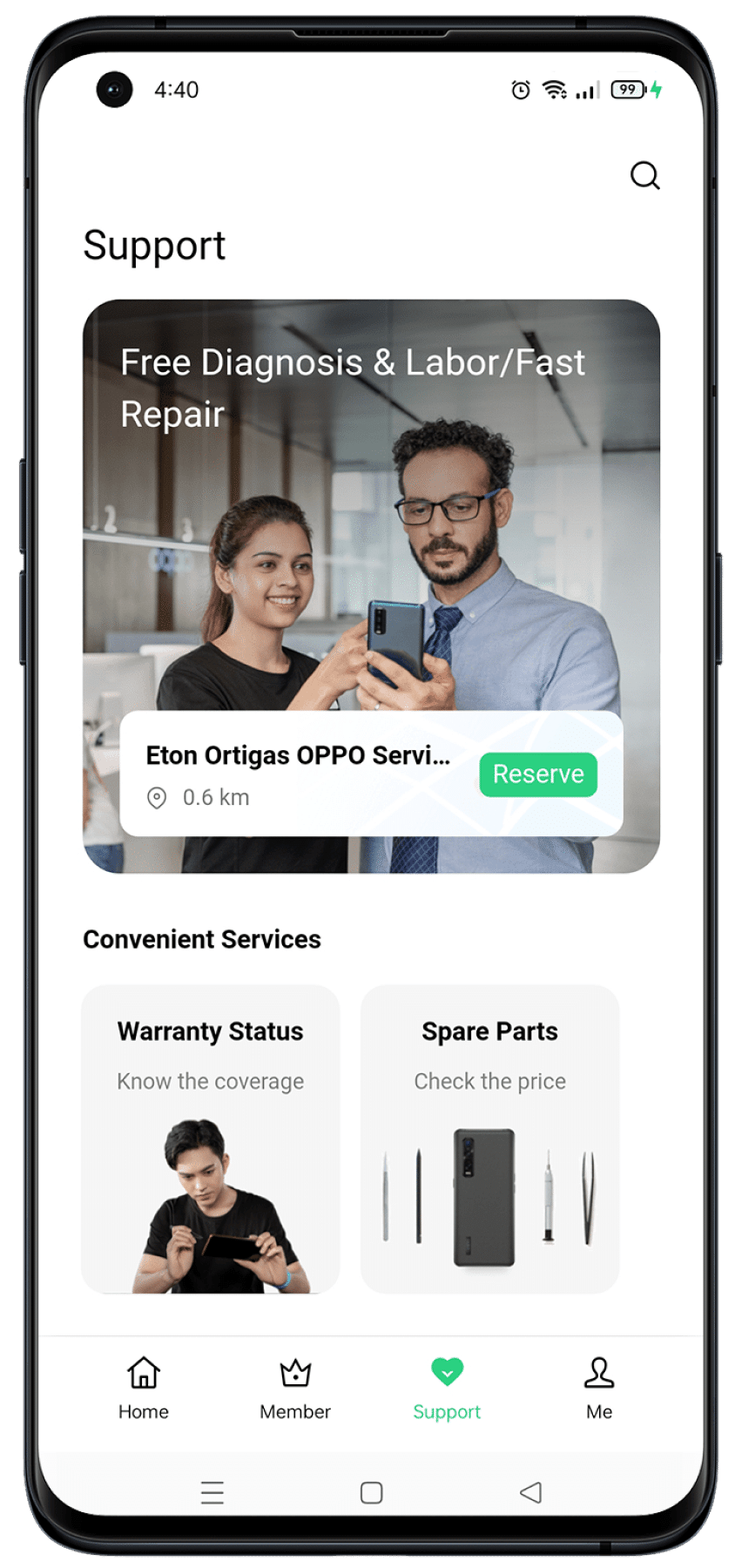
OPPO stessa invita gli utenti a salvare i dati personali prima di consegnare il dispositivo a un centro di assistenza, perché durante la riparazione i dati potrebbero essere cancellati.
La raccomandazione compare anche nelle pagine italiane dedicate ai centri assistenza e alle procedure di ritiro.
Prima di consegnare il telefono farei quindi almeno queste operazioni:
- backup dell’Account Google;
- copia di foto, video e documenti su PC o cloud;
- backup delle app di messaggistica;
- verifica dei codici di autenticazione;
- rimozione di eventuali dati che non vuoi lasciare sul dispositivo;
- ripristino del telefono se richiesto dalla procedura di assistenza.
Il supporto ufficiale OPPO Italia ricorda espressamente di effettuare il backup prima della riparazione.
È un passaggio da non rimandare al momento in cui il telefono smette completamente di funzionare.
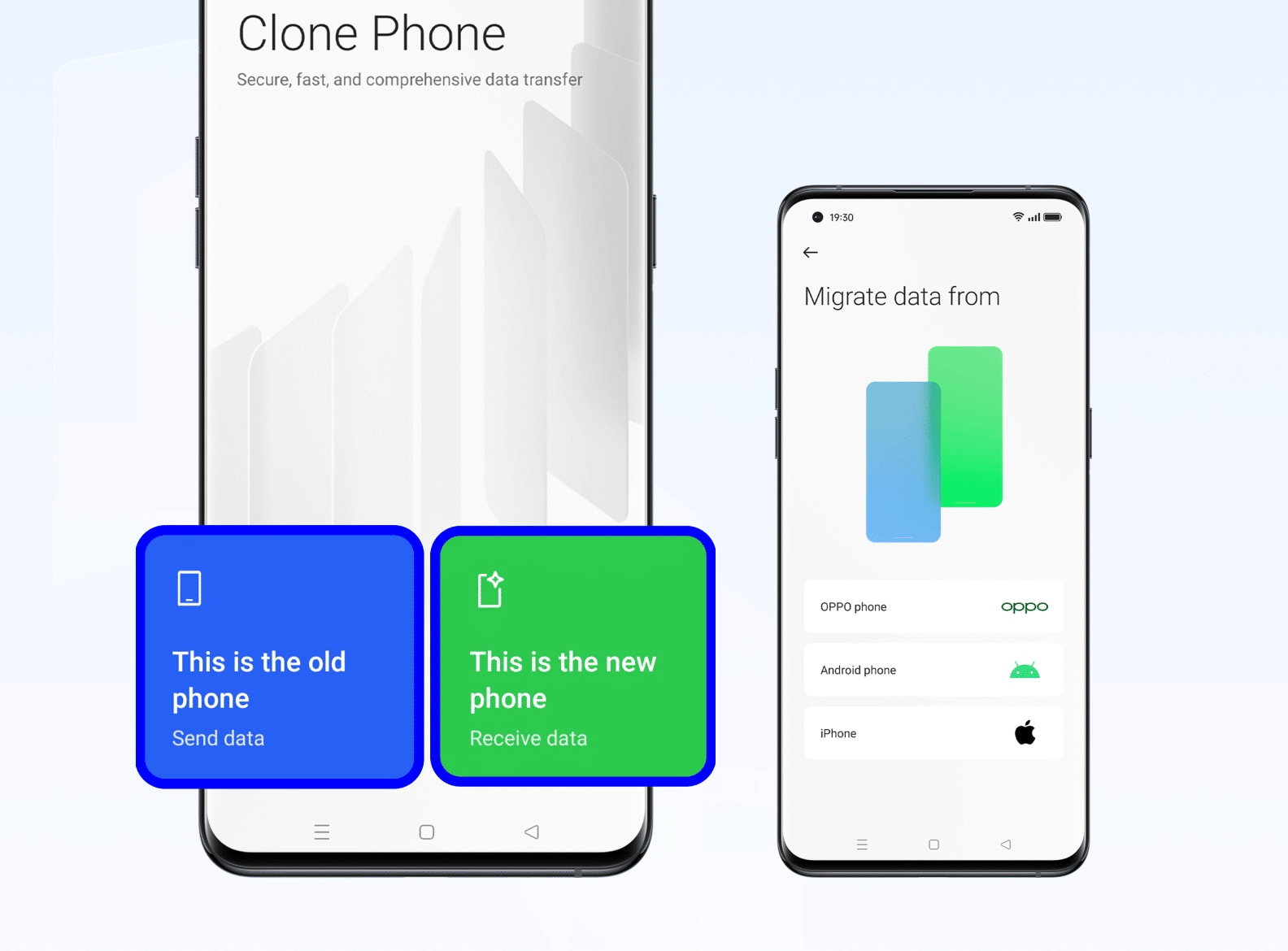
OPPO Clone Phone: serve per cambiare smartphone, non è un normale backup
Clone Phone viene spesso confuso con un sistema di backup, ma il suo scopo principale è diverso.
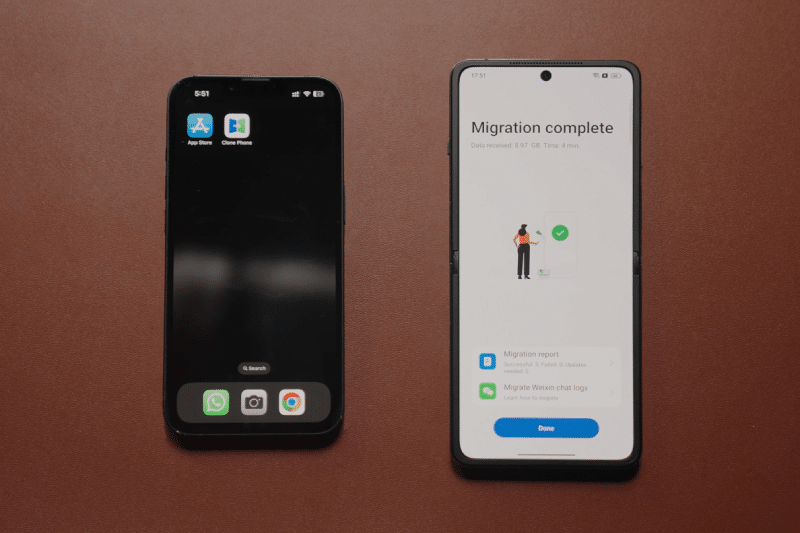
È lo strumento ufficiale OPPO per trasferire direttamente i dati dal vecchio telefono al nuovo.
Il collegamento tra i due dispositivi avviene tramite QR code e una connessione diretta Wi-Fi, senza la necessità di collegare entrambi i telefoni a un computer.
Può trasferire, a seconda dei dispositivi e dei dati disponibili:
- contatti;
- messaggi;
- cronologia chiamate;
- foto;
- video;
- file audio;
- documenti;
- app;
- alcuni dati delle applicazioni.
È quindi molto utile se hai già il nuovo OPPO davanti a te.
Non lo considererei però un sostituto del backup prima di una riparazione.
Se il vecchio telefono viene perso, danneggiato o resettato prima del trasferimento, Clone Phone non può sostituire una copia dei dati precedentemente salvata nel cloud o su un supporto esterno.
Come trasferire i dati con Clone Phone
La procedura può cambiare leggermente in base alla versione di ColorOS, ma il principio è semplice.
Sul nuovo OPPO:
- apri Clone Phone;
- indica che si tratta del nuovo telefono;
- scegli il tipo di dispositivo dal quale stai trasferendo i dati;
- visualizza il QR code.
Sul vecchio smartphone:
- apri o installa Clone Phone;
- indica che si tratta del vecchio telefono;
- scansiona il QR code visualizzato sul nuovo dispositivo;
- seleziona i dati da trasferire;
- avvia la migrazione.
Evita di interrompere il collegamento Wi-Fi o di spegnere uno dei due dispositivi durante il trasferimento.
In caso di molti video e fotografie, l’operazione può richiedere tempo.
Come fare un backup OPPO su PC
Per i file personali più importanti continuo a considerare utile anche una normale copia su computer.
Collega il telefono al PC tramite USB e, quando richiesto, seleziona la modalità per il trasferimento dei file.
A quel punto controlla almeno:
- DCIM;
- Pictures;
- Movies;
- Download;
- Documents;
- Music;
- cartelle create dalle app che utilizzi;
- eventuali file di lavoro salvati manualmente.
La copia su PC ha un vantaggio molto semplice: non dipende né dallo spazio disponibile sul cloud né dalla possibilità che un’app supporti correttamente il ripristino.
Non salva però automaticamente impostazioni, SMS, account o dati interni delle applicazioni.
Per questo funziona meglio come seconda copia, non come unico sistema di backup.
E il vecchio backup locale di ColorOS?
Qui bisogna fare attenzione perché molte guide online riportano ancora procedure relative a versioni ColorOS molto vecchie.
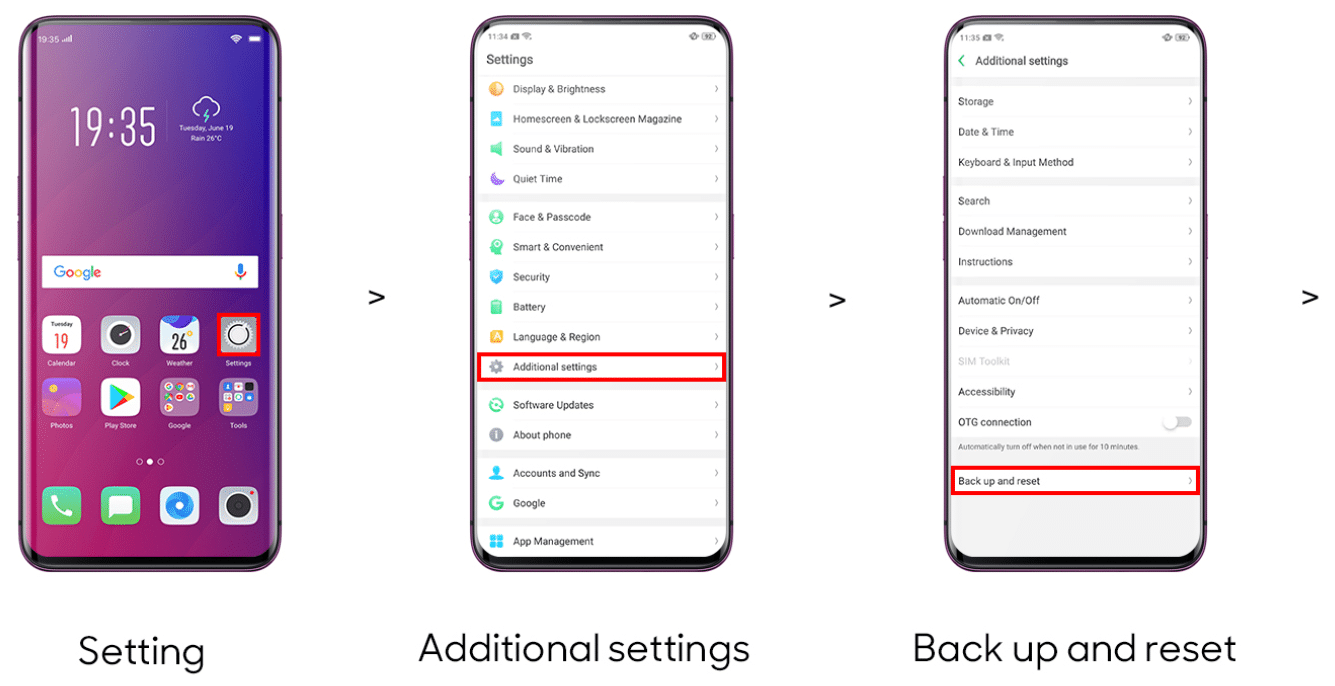
In passato era comune trovare percorsi come:
Impostazioni → Impostazioni supplementari → Backup e ripristino → Backup locale
e copiare poi manualmente la cartella generata dal sistema.
Non presenterei più questo percorso come universale.
OPPO modifica nel tempo nomi, posizione e disponibilità delle funzioni in base alla versione di ColorOS e al modello.
Se sul tuo telefono trovi ancora una funzione di backup locale puoi utilizzarla, ma ricorda una cosa fondamentale: un backup salvato soltanto nella memoria dello stesso telefono non ti protegge da reset, perdita o guasto del dispositivo.
Deve quindi essere trasferito su PC, memoria esterna o altro dispositivo prima di cancellare il telefono.
Cosa non viene necessariamente salvato dal backup
È probabilmente la parte più importante di tutta la guida.
Nessuno dei sistemi descritti garantisce da solo di salvare qualsiasi cosa presente sul telefono.
Presta particolare attenzione a:
WhatsApp e altre chat
WhatsApp utilizza una propria procedura di backup e trasferimento. Non affidarti esclusivamente al backup generale Android.
Lo stesso vale per altre app che gestiscono autonomamente i propri dati.
App bancarie
Molte applicazioni bancarie richiedono una nuova autenticazione dopo il reset o dopo il cambio smartphone.
Assicurati di avere le credenziali e i metodi necessari per riattivare l’accesso.
Autenticazione a due fattori
Prima di resettare il telefono verifica come sono salvati i codici dell’app di autenticazione che utilizzi.
Perdere l’accesso al telefono senza avere codici di recupero può complicare molto il recupero degli account.
File nella memoria interna
Documenti scaricati manualmente e file prodotti da applicazioni specifiche possono non essere inclusi nel backup cloud.
Controlla la memoria del dispositivo prima della formattazione.
Come ripristinare il backup su un OPPO
Se utilizzi il backup Google, gran parte del ripristino avviene durante la configurazione iniziale del telefono.
Dopo un reset o quando accendi un nuovo dispositivo:
- collegati a Internet;
- accedi allo stesso Account Google utilizzato sul vecchio OPPO;
- scegli il backup disponibile;
- seleziona i dati che vuoi ripristinare;
- attendi il completamento della procedura.
Alcuni elementi possono ricomparire progressivamente nelle ore successive.
Google segnala che il processo completo può richiedere fino a 24 ore.
C’è inoltre un limite importante: un backup creato con una versione Android più recente potrebbe non essere ripristinabile integralmente su uno smartphone che utilizza una versione precedente del sistema operativo.
Quale metodo conviene usare
Se devi semplicemente cambiare OPPO:
Clone Phone + backup Google.
Se devi resettare il telefono:
backup Google + Google Foto + copia dei file importanti su PC.
Se devi mandarlo in assistenza:
backup Google + PC/cloud + backup specifico delle app + verifica delle credenziali.
Se vuoi soltanto proteggerti da un eventuale guasto futuro:
lascia attivo il backup automatico Google e controlla periodicamente che foto e file importanti siano realmente sincronizzati.
Il principio è semplice: più il dato è importante, meno conviene conservarne una sola copia.
Fare il backup del proprio OPPO richiede pochi minuti, ma controllare cosa è stato realmente salvato è molto più importante che vedere semplicemente la scritta “backup completato”.
Entra nella conversazione
Condividi il tuo punto di vista: non serve creare un account. I contributi restano soggetti alla moderazione editoriale.