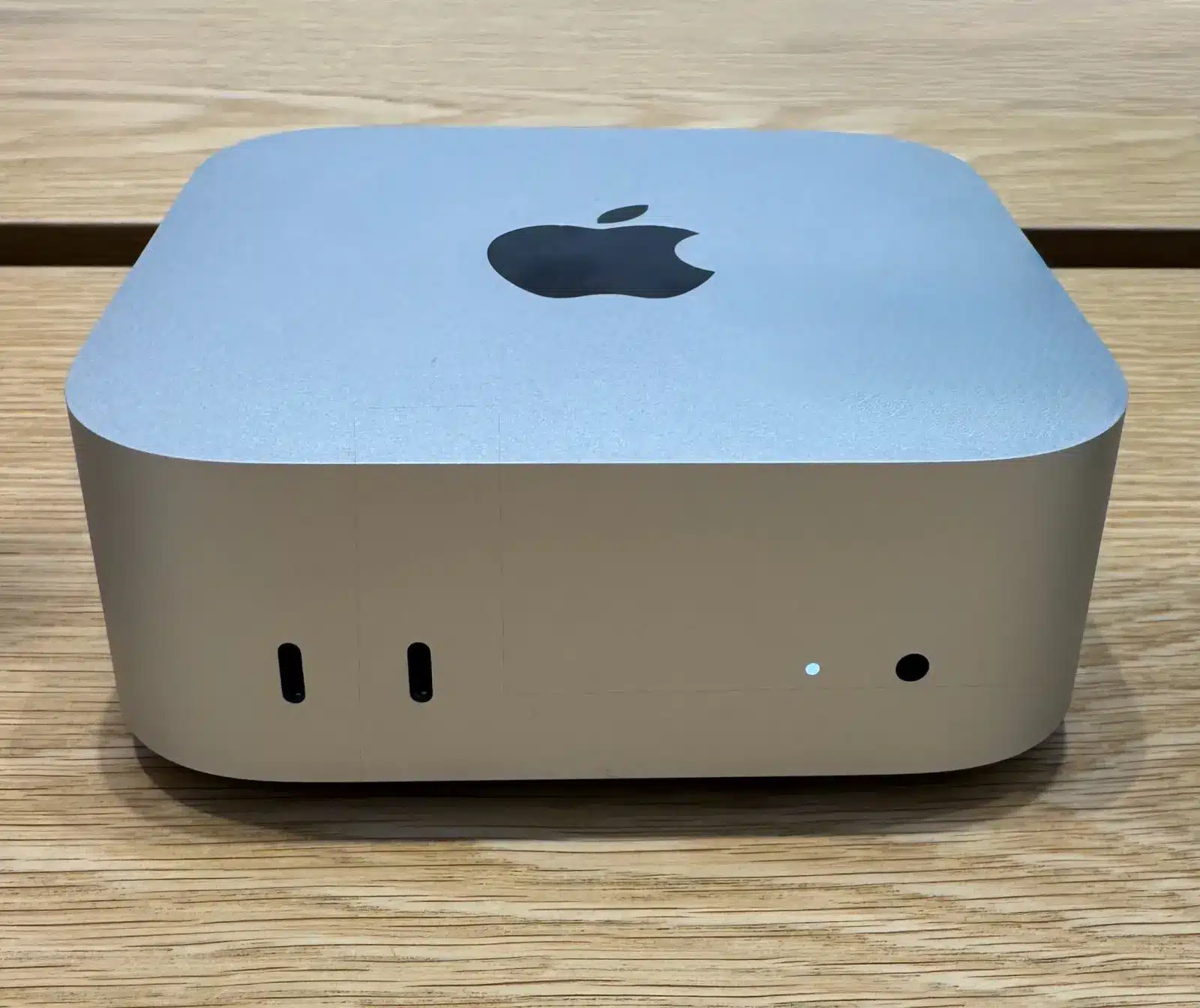
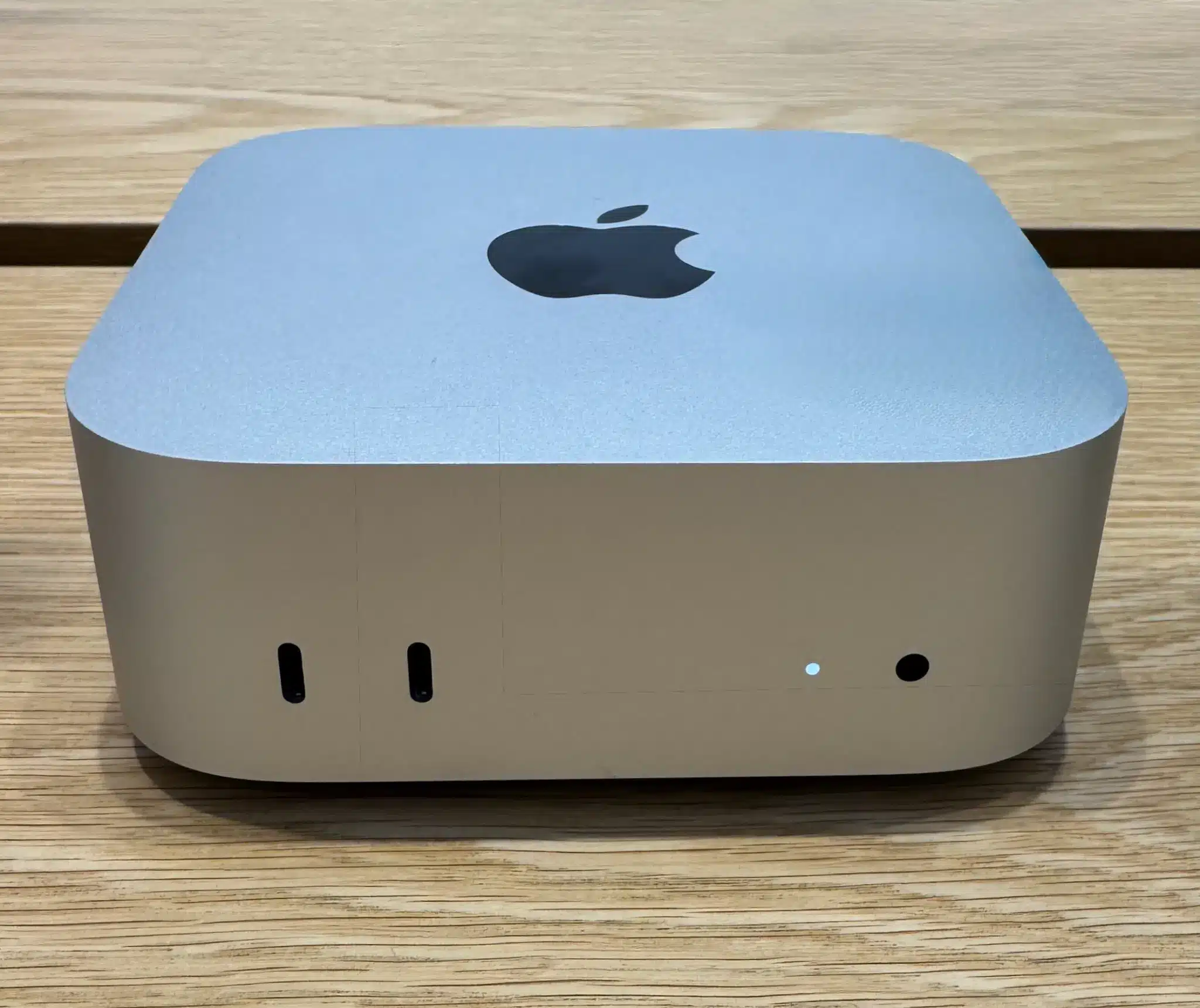
Puoi usare iPhone come microfono del Mac senza attivare necessariamente la sua fotocamera. Fotocamera Continuity consente di selezionare l’ingresso audio separatamente: una possibilità utile soprattutto per chi utilizza un Mac mini con un monitor senza microfono. Non servono applicazioni di terze parti, a condizione che i dispositivi soddisfino i requisiti Apple.
Quali iPhone e Mac sono compatibili?
La funzione richiede iPhone XR o successivo con iOS 16 o superiore e un Mac compatibile con macOS Ventura 13 o successivo. I dispositivi devono utilizzare lo stesso Apple Account con autenticazione a due fattori, avere Wi-Fi e Bluetooth attivi e Fotocamera Continuity abilitata sull’iPhone. Per la modalità wireless tienili entro dieci metri, senza condividere la connessione Internet o utilizzare contemporaneamente Sidecar o AirPlay sul Mac. Consulta i requisiti ufficiali Apple per le condizioni complete.
Come configurare iPhone come microfono del Mac
Sul telefono apri Impostazioni, Generali, AirPlay e Continuity (il nome può variare con la versione di iOS). Verifica che Fotocamera Continuity sia attiva.
- Posiziona iPhone vicino al Mac.
- Mantienilo stabile, orizzontale e con lo schermo spento.
- Sul Mac apri Impostazioni di Sistema, Suono, Ingresso.
- Seleziona iPhone nell’elenco degli ingressi audio.
- Parla e verifica che il livello d’ingresso reagisca alla tua voce.
La guida macOS di Apple precisa che orientamento orizzontale, immobilità e schermo spento sono condizioni importanti quando il Mac non ha un microfono integrato. La procedura è basata sulla documentazione, non su misurazioni effettuate dalla redazione.
Come utilizzare soltanto l’audio durante una videochiamata
Nelle applicazioni che consentono di scegliere separatamente gli ingressi audio e video, seleziona iPhone come microfono e lascia disattivata la videocamera oppure scegli un’altra webcam. Puoi così usare la webcam integrata nel monitor e acquisire la voce attraverso il telefono. Se l’app continua a utilizzare un altro microfono, verifica le sue impostazioni audio: non tutti i programmi seguono automaticamente l’ingresso predefinito di macOS.
Meglio il collegamento wireless o USB?
| Collegamento | Quando utilizzarlo |
|---|---|
| Wireless | Chiamate occasionali, scrivania senza cavi |
| USB | Sessioni prolungate, problemi di collegamento o ricarica del telefono |
Con il cavo potrebbe essere necessario autorizzare il collegamento tra iPhone e Mac. Se il microfono funziona via USB ma non senza fili, concentra i controlli sulla comunicazione wireless anziché cambiare subito le impostazioni del programma.
Cosa fare se iPhone non compare tra i microfoni
Verifica Fotocamera Continuity, Apple Account e che il telefono sia stato sbloccato almeno una volta dopo il riavvio. Blocca nuovamente iPhone, posizionalo correttamente e prova il cavo. Se in precedenza hai toccato Disconnetti sul telefono, ricollegalo tramite USB. Se non viene riconosciuto neppure come fotocamera, consulta la guida ai problemi di Fotocamera Continuity.
Se il telefono compare tra gli ingressi e il sistema riceve la voce, ma una singola app rimane muta, controlla le autorizzazioni e l’ingresso del programma. Abbiamo approfondito questa distinzione nella guida al microfono che non funziona sul Mac.
Quando conviene un microfono dedicato?
iPhone è una soluzione pratica per evitare un acquisto aggiuntivo, soprattutto per le videochiamate occasionali. Rispondere a una telefonata può interrompere la sessione, mentre l’utilizzo prolungato incide sulla batteria. Per registrazioni professionali o postazioni utilizzate ogni giorno un microfono dedicato offre maggiore indipendenza dal telefono. Per una riunione occasionale, vale invece la pena provare la funzione già disponibile.