KDE Connect permette di collegare uno smartphone Android a un Mac attraverso la rete locale, senza caricare necessariamente i file su un servizio cloud. Il progetto open source offre un’alternativa per chi usa ecosistemi differenti. Prima di installarlo bisogna verificare il processore del Mac e le funzioni effettivamente supportate.
Quali Mac sono compatibili con KDE Connect
Sul sito ufficiale del progetto è indicata una distribuzione stabile per macOS. Sono disponibili anche build sperimentali non testate per processori ARM e Intel. Il pacchetto Homebrew richiede macOS 13 o successivo e un processore ARM a 64 bit.
| Configurazione | Disponibilità |
|---|---|
| Apple Silicon, macOS 13 o successivo | Pacchetto Homebrew compatibile |
| Mac Intel | Build sperimentali dedicate |
| Android | App via Google Play o F-Droid |
Per identificare il processore apri il menu Apple e seleziona Informazioni su questo Mac. Se hai un Mac Intel, non dare per scontato che l’installazione standard via Homebrew funzioni: controlla le distribuzioni per la tua architettura.
Come installare KDE Connect sul Mac
Parti dalla pagina ufficiale e scegli il pacchetto compatibile. Se utilizzi già Homebrew su Apple Silicon puoi usare il comando seguente:
brew install --cask kde-connectInstalla anche l’applicazione Android tramite uno dei canali indicati dal progetto. Non è necessario installare Homebrew appositamente se preferisci il pacchetto scaricabile direttamente.
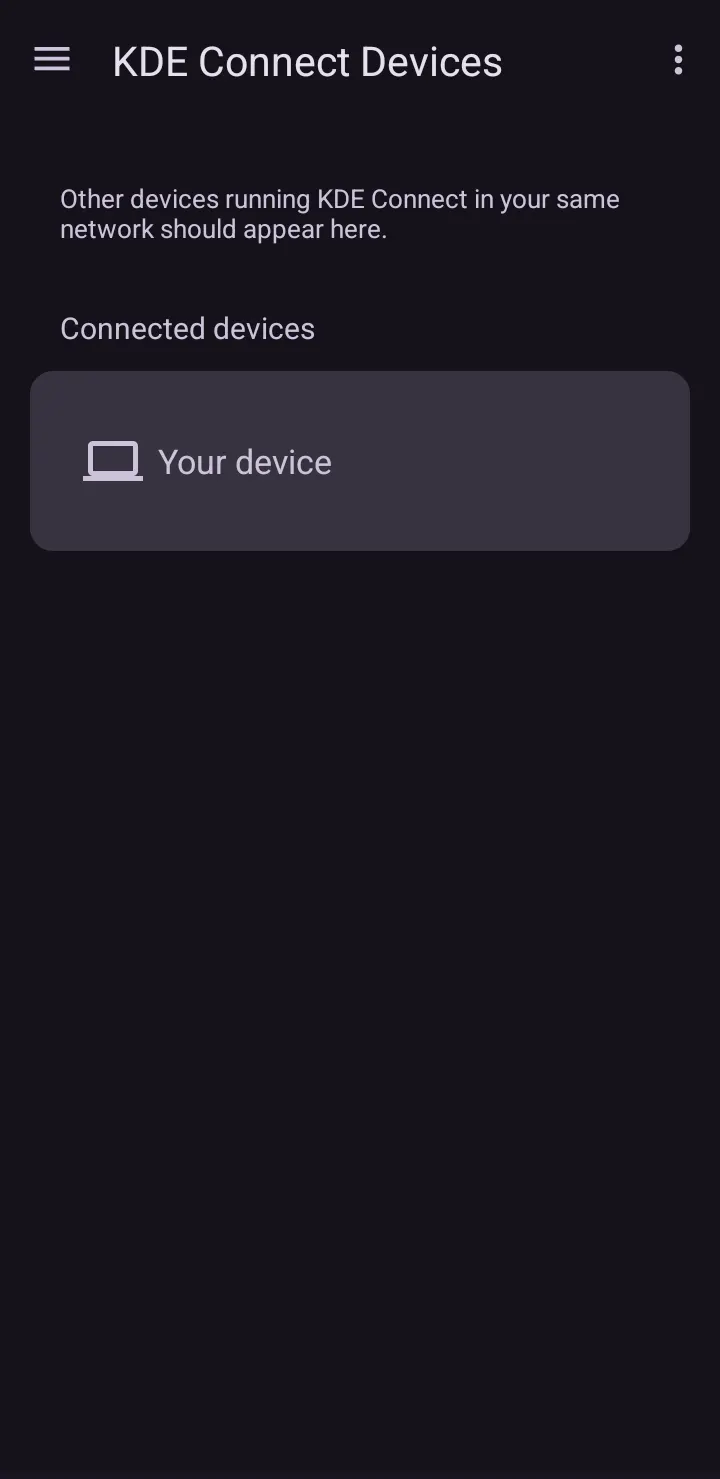
Come associare Android e Mac
L’associazione avviene sulla rete locale.
- Collega smartphone e Mac alla stessa rete domestica attendibile.
- Apri KDE Connect su entrambi.
- Cerca il dispositivo da associare.
- Invia la richiesta di associazione.
- Accetta la richiesta sull’altro dispositivo dopo aver verificato il nome.
Evita richieste di dispositivi sconosciuti. Una volta stabilita la connessione controlla quali funzioni risultano disponibili nell’applicazione.
Come trasferire file da Android al Mac
Se il plugin di condivisione è disponibile, seleziona un documento o una fotografia sul telefono e cerca KDE Connect nel menu di condivisione Android. Scegli il Mac associato. Controlla la ricezione del file sul computer e la cartella utilizzata dall’applicazione. Per la prima prova usa un file piccolo e non riservato: puoi così verificare la configurazione prima di inviare documenti più grandi.
KDE Connect non trova il Mac: cosa controllare
Controlla prima la rete. Una Wi-Fi ospiti potrebbe impedire la comunicazione diretta tra i dispositivi; anche una VPN o alcune configurazioni di sicurezza possono interferire con il rilevamento. Mac via Ethernet e telefono via Wi-Fi possono comunicare se appartengono alla stessa rete raggiungibile.
Sulle versioni di macOS che prevedono il controllo dell’accesso alla rete locale, apri Impostazioni di Sistema, Privacy e sicurezza, Rete locale. Se KDE Connect compare nell’elenco, verifica che abbia l’autorizzazione. Consulta la documentazione Apple. Non disattivare permanentemente il firewall: controlla prima le autorizzazioni specifiche del programma.
Notifiche, appunti e controllo remoto: quali sono i limiti?
Il progetto include condivisione degli appunti, notifiche, file e controllo remoto. Le singole funzioni variano però in base alla piattaforma, ai permessi e alla versione. Il repository del progetto segnala limiti del supporto macOS: non aspettarti automaticamente tutte le funzioni disponibili su Linux. Prima di autorizzare l’accesso alle notifiche Android verifica che la relativa integrazione sia presente.
Quando conviene scegliere LocalSend
Se il tuo unico obiettivo è trasferire foto e documenti, LocalSend è un’alternativa più specializzata. KDE Connect è interessante quando desideri sperimentare un’integrazione più ampia. Se utilizzi anche un PC, consulta la guida ai problemi di connessione KDE Connect su Windows e Android. Questa guida si basa sulla documentazione, non su un test diretto della redazione: verifica le singole funzioni sul tuo Mac.