



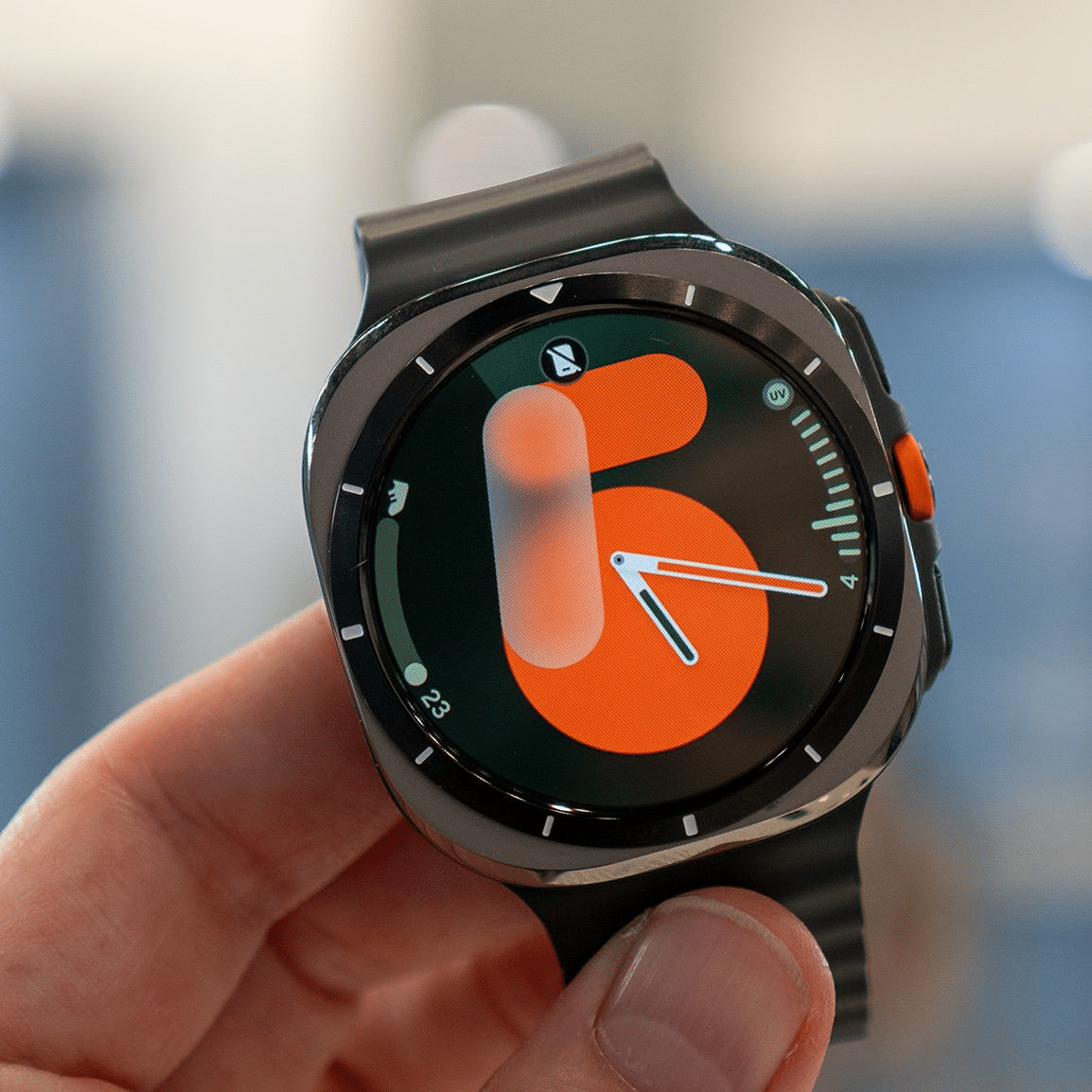
Se il Galaxy Watch consuma troppa batteria, controlla prima aggiornamenti, app in background, luminosità, Always On Display e connessioni: non serve spegnere subito tutti i sensori. Per capire che cosa incide davvero sull’autonomia, cambia un’impostazione per volta e osserva il comportamento durante giornate simili. Ridurre il tracciamento continuo del battito o disattivare la posizione può aiutare in alcuni casi, ma significa rinunciare a parte delle misurazioni e delle funzioni.
Samsung dedica al problema una guida ufficiale aggiornata l’11 settembre 2026, che distingue aggiornamenti, Always On Display, notifiche e collegamenti di rete. Le opzioni precise cambiano in base al modello, alla versione di One UI Watch e alla connettività Bluetooth o LTE.
Prima di tutto: è un consumo anomalo o un uso più intenso?
Il consumo dipende da schermo, GPS durante lo sport, telefonate, connessione mobile, notifiche, applicazioni, misurazioni e qualità del segnale. Un orologio che dura meno durante una corsa con navigazione e LTE non si comporta come un dispositivo utilizzato quasi esclusivamente per mostrare l’ora. Non esiste un numero universale di ore che ogni Galaxy Watch debba garantire.
Se il problema è comparso subito dopo un aggiornamento o una nuova app, annota quando è iniziato. Prima di ripristinare il dispositivo verifica gli aggiornamenti disponibili per sistema e applicazioni, poi osserva se il consumo si stabilizza. Non attribuire automaticamente ogni calo della carica a una batteria difettosa.
Prima prova: spegni Always On Display e riduci l’attivazione dello schermo
Samsung conferma che la visualizzazione sempre attiva consuma energia. Apri Impostazioni > Schermo > Always On Display e disattivala se non ti serve vedere continuamente il quadrante. Valuta anche luminosità e durata dell’accensione dello schermo. In questo modo mantieni normalmente le funzioni di salute attive, senza intervenire sul monitoraggio.
Riduci poi le notifiche che accendono il display inutilmente. Dall’app Galaxy Wearable sul telefono apri le impostazioni dell’orologio e controlla Notifiche e impostazioni avanzate: disattivare l’accensione automatica dello schermo per ogni avviso è più mirato che eliminare tutte le notifiche.
Wi-Fi, Bluetooth e LTE: quando conviene disattivarli?
Una rete mobile attiva o una connessione instabile può incidere sul consumo. Se hai un modello LTE e non ti serve restare raggiungibile senza smartphone, valuta la modalità di connessione mobile appropriata. Samsung suggerisce anche di disattivare il Wi-Fi quando non utilizzato.
Attenzione al Bluetooth: disattivandolo interrompi il collegamento diretto con il telefono, con possibili conseguenze per notifiche e sincronizzazione. Non è la prima modifica consigliata a chi desidera mantenere tutte le funzioni quotidiane. Prova invece a verificare stabilità e distanza dal telefono e a evitare connessioni inutilizzate.
Il monitoraggio del sonno e del battito consuma batteria?
Le misurazioni continuative e i sensori possono contribuire al consumo. Ridurne frequenza o durata comporta però un compromesso: meno raccolta di dati. Se ti interessa seguire nel tempo il battito, il sonno o determinate funzioni di benessere, evita di disattivare tutto senza capire le conseguenze.
Per problemi di rilevazione notturna è già disponibile la nostra guida Galaxy Watch non registra il sonno: dati mancanti e sincronizzazione. Un problema di sincronizzazione dei dati non è la stessa cosa di un’autonomia insoddisfacente: risolvere l’uno non garantisce di risolvere l’altro.
Risparmio energetico: cosa cambia e quando usarlo
La modalità Risparmio energetico è utile quando la carica è bassa, ma non è un semplice aumento gratuito dell’autonomia. Samsung spiega che limita funzioni energivore come Always On Display e attività di rete in background; alcune funzioni di localizzazione e altri processi possono subire restrizioni. Leggi le opzioni mostrate dal tuo modello prima di attivarla per l’intera giornata.
Per risparmiare mantenendo il monitoraggio, prova prima la sequenza meno invasiva: luminosità, quadrante non sempre acceso, notifiche selezionate, app non utilizzate e connessioni superflue. Soltanto dopo valuta modifiche alla frequenza delle misurazioni e una modalità di risparmio più restrittiva.
Come fare un confronto sensato prima e dopo le modifiche
- Annota modello, versione software e percentuale di batteria all’inizio della giornata.
- Registra attività rilevanti: sessioni GPS, chiamate, LTE, sonno, allenamenti e numero approssimativo di notifiche.
- Disattiva prima una sola funzione non necessaria, per esempio Always On Display.
- Confronta l’autonomia su giornate con attività simili. Non dedurre un miglioramento da una singola misurazione.
- Se il consumo è ancora insolito, controlla aggiornamenti, applicazioni recenti e diagnostica disponibile.
Non è corretto promettere che una singola impostazione faccia guadagnare sei ore a tutti: quel risultato dipenderebbe dal modello, dalla batteria, dal software e dall’uso concreto. Le guide ufficiali Samsung indicano interventi plausibili, non una percentuale garantita di risparmio per ogni Watch.
Quando richiedere assistenza o ripristinare il dispositivo
Se la batteria cala rapidamente anche con uso leggero e software aggiornato, verifica le opzioni diagnostiche Samsung Members e la documentazione per il modello. Se il problema persiste, contatta l’assistenza, soprattutto in caso di surriscaldamento insolito, spegnimenti improvvisi o problemi di ricarica. Non tentare riparazioni della batteria non autorizzate.
Un ripristino totale è una misura successiva, non il primo passo: può cancellare impostazioni e dati non sincronizzati. Prima controlla le opzioni di backup disponibili e i requisiti del dispositivo. Per scegliere un nuovo smartwatch considera anche la differenza tra modelli e funzioni, come abbiamo raccontato nella panoramica sul Galaxy Watch 8.
In sintesi: per migliorare l’autonomia senza perdere dati utili inizia da schermo e notifiche, verifica rete e applicazioni, poi intervieni sulle misurazioni soltanto se accetti il relativo compromesso. La batteria va valutata rispetto all’uso reale, non a promesse di ore aggiuntive uguali per tutti.


Entra nella conversazione
Condividi il tuo punto di vista: non serve creare un account. I contributi restano soggetti alla moderazione editoriale.