



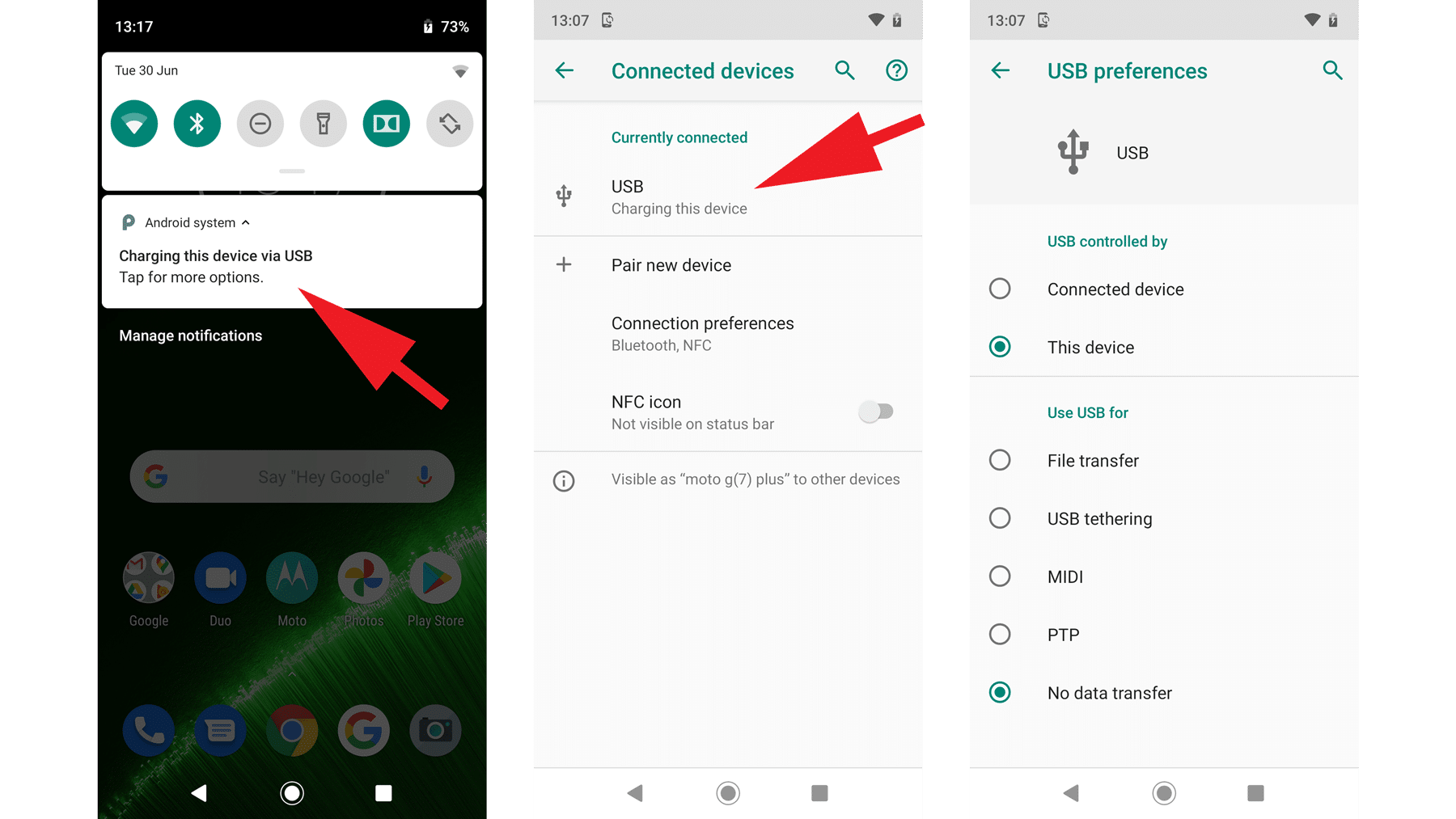
Se Android non compare in Esplora file senza cavo, controlla la funzione in Impostazioni di Windows 11, non soltanto l’app Collegamento al telefono. Apri Bluetooth e dispositivi, poi Dispositivi mobili e Gestisci dispositivi: il telefono deve essere associato e l’opzione per mostrarlo in Esplora file deve essere attiva.
Prima di cambiare driver, identifica il collegamento che stai usando. L’accesso wireless attraverso Collegamento a Windows e quello con un cavo USB sono percorsi differenti. Se il telefono si ricarica dal PC ma non mostra le cartelle, segui invece la guida al telefono Android non riconosciuto via USB.
I requisiti sono diversi da quelli di Collegamento al telefono
Microsoft indica, per l’accesso in Esplora file, Windows 11, Android 11 o successivo e Collegamento a Windows dalla versione 1.24072.258.0. Verifica questi tre elementi prima di cercare un errore. La presenza delle notifiche o delle chiamate del telefono sul PC non dimostra che tutte le funzioni di accesso ai file siano già configurate.
Controlla la versione Android nelle informazioni del dispositivo e aggiorna Collegamento a Windows dal canale ufficiale disponibile per il tuo telefono. Sul computer verifica gli aggiornamenti Windows e delle app Microsoft. Non installare APK, pacchetti di sistema o driver da siti casuali per far apparire una voce mancante.
Come attivare la visualizzazione del telefono
Nel PC apri Impostazioni > Bluetooth e dispositivi > Dispositivi mobili > Gestisci dispositivi. Se il telefono non è elencato, usa Aggiungi dispositivo e completa l’associazione seguendo le richieste visualizzate su entrambi gli schermi. Se è presente, cerca l’interruttore Mostra dispositivo mobile in Esplora file.
La guida ufficiale Microsoft al telefono in Esplora file precisa un dettaglio utile: può essere mostrato un solo dispositivo mobile alla volta. Se hai attivato un secondo telefono, verifica quale dei due è selezionato prima di rimuovere associazioni funzionanti.
Telefono associato, ma cartelle ancora assenti
Riapri la gestione dei dispositivi e controlla che l’interruttore sia rimasto attivo. Guarda anche lo smartphone: una richiesta di autorizzazione lasciata in sospeso può impedire di completare la configurazione. Concedi soltanto i permessi richiesti dalla funzione ufficiale e verifica di stare collegando il tuo computer.
La documentazione sulla gestione dei dispositivi mobili in Windows richiede dispositivi vicini, accesi e connessi al Wi-Fi. Durante la verifica tieni entrambi disponibili e controlla che il telefono non abbia perso la connessione. Non disattivare tutte le protezioni di rete per tentativi.
Prova quindi a chiudere e riaprire Esplora file. Se necessario, riavvia normalmente PC e telefono dopo aver salvato il lavoro. Cambia una sola condizione per volta: altrimenti non potrai distinguere un’associazione incompleta da un semplice stato temporaneo dell’interfaccia.
Se l’opzione non compare proprio
Annota il punto esatto in cui si interrompe la procedura. Non vedi Dispositivi mobili? Non compare il telefono? Oppure il telefono è elencato ma manca soltanto l’interruttore per Esplora file? Sono tre descrizioni diverse e aiutano a restringere il controllo.
Dopo aver verificato requisiti e aggiornamenti, su un PC aziendale controlla con l’amministratore se l’accesso ai dispositivi personali è consentito. Non modificare registro di sistema o criteri dell’organizzazione per aggirare un limite. Se il dispositivo non soddisfa i requisiti, un reset del telefono non aggiunge la compatibilità mancante.
Se si blocca tutto Esplora file, il problema cambia
Apri una cartella locale del computer, come Documenti, e verifica se risponde. Se anche questa resta bloccata, non attribuire automaticamente il problema al telefono. Trovi una procedura separata per Esplora file che non risponde su Windows 11.
Se invece le cartelle locali funzionano e soltanto il telefono è irraggiungibile, concentrati su associazione, autorizzazioni e collegamento. Reindicizzare l’intero disco o riparare Windows è sproporzionato prima di aver escluso questi passaggi più semplici.
La prima prova va fatta copiando, senza spostare gli originali
Quando il telefono compare, scegli un piccolo file non importante e copialo sul PC. Apri la copia e controlla che sia integra prima di trasferire una raccolta più grande. Evita di usare subito Sposta o Elimina: lavorando sulle cartelle del telefono puoi intervenire sui suoi contenuti, non soltanto su una copia di sicurezza.
Il controllo è concluso quando il telefono resta visibile, una cartella si apre e un file copiato è leggibile sul computer. Se fallisce, raccogli versioni, schermata della gestione dispositivi e messaggio esatto dell’errore. Queste informazioni sono più utili di una serie di reset che cancellano la configurazione senza chiarire la causa.


Entra nella conversazione
Condividi il tuo punto di vista: non serve creare un account. I contributi restano soggetti alla moderazione editoriale.