



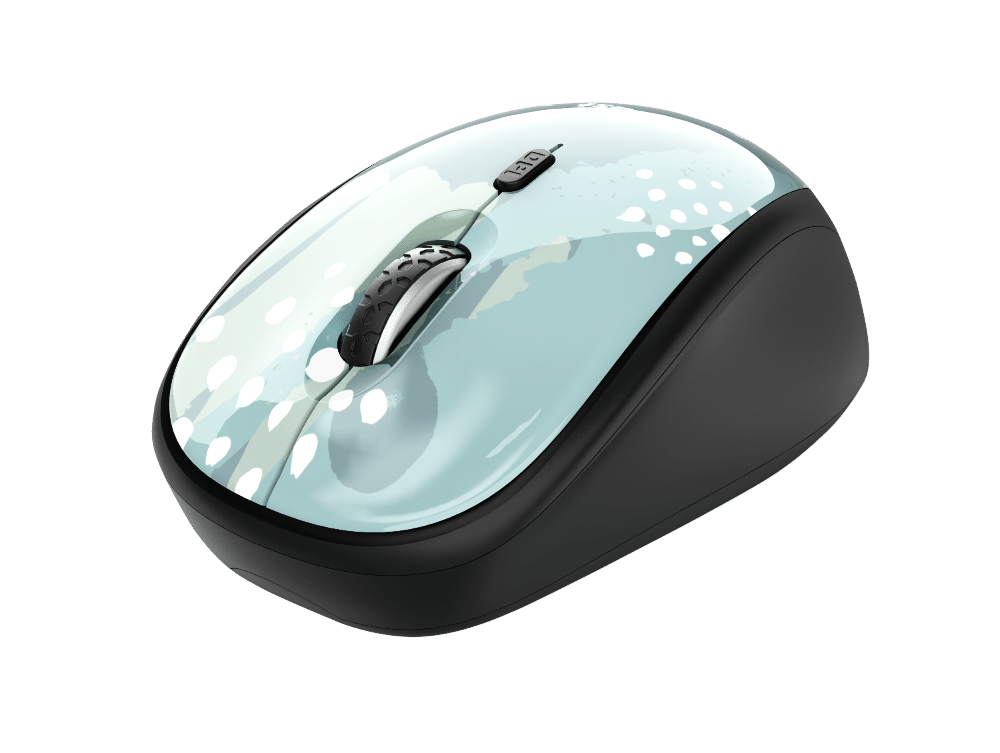
Per trascinare un elemento senza tenere premuto il mouse puoi usare ClickLock, già incluso in Windows, oppure Mouse Button Lock di PowerToys 0.102. ClickLock è il punto di partenza se vuoi selezionare testo e trascinare con il pulsante principale senza installare altri strumenti. Mouse Button Lock aggiunge il blocco anche per i pulsanti destro e centrale. Non serve acquistare un mouse speciale.
La differenza pratica è questa: prima scegli il pulsante da usare, poi verifica come avviare e terminare il trascinamento in un documento di prova. Attivare più sistemi contemporaneamente rende invece difficile capire quale impostazione stia mantenendo il clic.
Come attivare ClickLock in Windows 11
Apri Start > Impostazioni > Bluetooth e dispositivi > Mouse, quindi entra in Impostazioni aggiuntive del mouse. Nella finestra Proprietà del mouse seleziona la scheda Pulsanti e abilita ClickLock, indicato come blocco del clic nelle interfacce localizzate. Conferma con OK.
La guida ufficiale Microsoft alle impostazioni del mouse documenta questa funzione per evidenziare o trascinare elementi senza mantenere la pressione. Dopo l’attivazione, tieni premuto brevemente il pulsante principale per agganciare la selezione, rilascialo e muovi il puntatore; un altro clic conclude il trascinamento. Regola la durata dal comando delle impostazioni ClickLock, se presente nella finestra, per trovare una pressione che distingui facilmente da un normale clic.
Fai la prima prova su poche parole in un documento temporaneo, non su una cartella piena di file importanti. Devi riconoscere con sicurezza sia l’inizio sia la fine del gesto prima di usarlo per spostare contenuti.
Che cosa aggiunge Mouse Button Lock di PowerToys
Microsoft ha introdotto Mouse Button Lock in PowerToys 0.102. La funzione è opzionale e supporta pulsante sinistro, destro e centrale: una pressione prolungata mantiene il pulsante logicamente premuto anche quando togli il dito. Secondo la descrizione ufficiale, un clic su qualsiasi pulsante termina il blocco.
Installa o aggiorna PowerToys attraverso i canali ufficiali, apri le sue impostazioni e cerca la voce Mouse Button Lock. Attiva il modulo e scegli i pulsanti sui quali vuoi utilizzare il comportamento. Non abilitare tutti i pulsanti per abitudine: parti da quello che serve nel tuo programma e verifica che il risultato corrisponda al gesto previsto.
L’annuncio Microsoft di PowerToys 0.102 spiega il funzionamento e rimanda al rilascio ufficiale. Se la voce non compare, controlla la versione installata e gli aggiornamenti prima di cercare programmi alternativi o modificare Windows.
ClickLock o PowerToys: quale scegliere?
| Esigenza | Da dove partire | Perché |
|---|---|---|
| Selezionare testo o trascinare con il pulsante principale | ClickLock | È una funzione di Windows e non richiede PowerToys. |
| Mantenere premuto anche il destro o il centrale | Mouse Button Lock | Permette di configurare il blocco per questi pulsanti. |
| Capire perché un trascinamento resta attivo | Controllare entrambe le impostazioni | Disabilitarne una alla volta aiuta a individuare l’origine del comportamento. |
Il criterio non è quale strumento sia più nuovo: conta il gesto che vuoi evitare. Per spostare una finestra o selezionare un paragrafo, prova prima la soluzione integrata. Se un’applicazione utilizza il pulsante centrale per un’operazione che richiede pressione continua, valuta il modulo PowerToys e verifica il comportamento in quell’applicazione.
Come disattivare il blocco se il mouse continua a trascinare
Se hai attivato Mouse Button Lock, fai un clic per terminare il blocco e disabilita il modulo nelle impostazioni PowerToys. Per ClickLock torna in Proprietà del mouse > Pulsanti, togli la spunta alla funzione e conferma. Ripeti poi una selezione breve per controllare il comportamento normale.
Se il problema rimane con entrambe le funzioni disattivate, non attribuirlo automaticamente a PowerToys: controlla eventuali assegnazioni dei pulsanti nel software del produttore e verifica se succede anche in un’altra applicazione. Un difetto fisico del pulsante e una funzione di blocco sono problemi diversi.
Una prova semplice prima di usarlo tutti i giorni
Apri un documento temporaneo, scrivi due righe e seleziona poche parole usando una sola delle due funzioni. Interrompi il gesto, clicca in un altro punto e ripeti. Passa poi all’applicazione nella quale ti serve davvero. Se non distingui chiaramente attivazione e rilascio, torna alle impostazioni anziché provare direttamente con operazioni importanti.
Per altre funzioni di inserimento sul PC trovi la nostra guida ai caratteri speciali su Windows 11, che comprende strumenti PowerToys per la scrittura. Se stai valutando anche un’impugnatura differente, l’articolo sul mouse verticale Logitech Lift riguarda invece la periferica: il blocco del clic resta una scelta software e non richiede quel prodotto.

Entra nella conversazione
Condividi il tuo punto di vista: non serve creare un account. I contributi restano soggetti alla moderazione editoriale.