


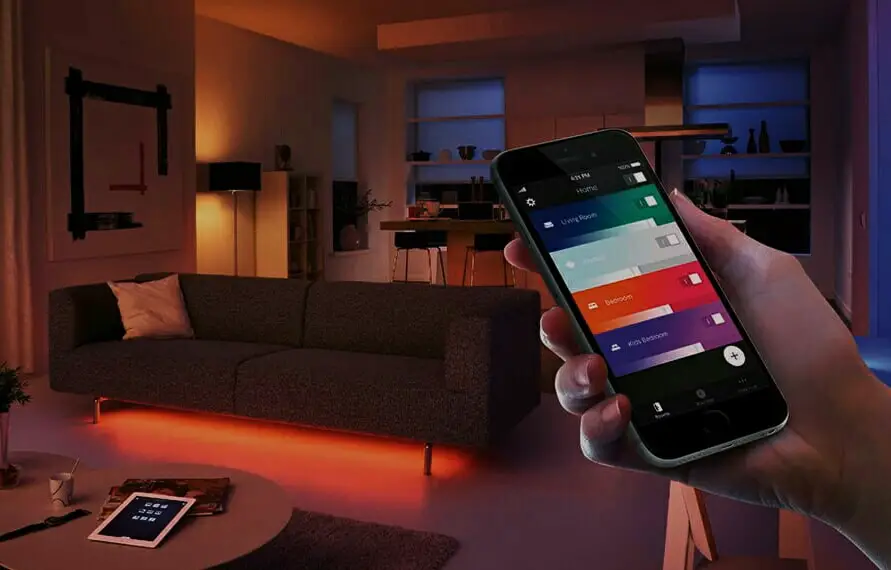
Un vecchio smartphone o tablet Android può diventare un pannello per controllare la casa smart, purché riesca a eseguire un’app o un browser aggiornato e a collegarsi al sistema domotico. Con Home Assistant il telefono mostra la dashboard: il server che gestisce dispositivi e automazioni resta su un altro apparecchio. Non basta quindi installare l’app per trasformare qualsiasi telefono in una centralina completa.
Il riuso più semplice è un telecomando condiviso per luci e scene, lasciato in una stanza. Prima di acquistare supporti o accessori, verifica che il dispositivo sia ancora sicuro, che la batteria sia in buone condizioni e che i comandi necessari funzionino. Se parti da zero, trovi i concetti essenziali nella nostra introduzione alla domotica.
Che cosa serve per usare Android come pannello domotico
Servono un dispositivo funzionante, una connessione Wi-Fi stabile e un sistema di controllo compatibile. Non tutti gli apparecchi smart utilizzano la stessa app: prima di scegliere la schermata, elenca luci, prese e sensori che vuoi comandare e verifica dove sono già disponibili.
- Telefono o tablet aggiornabile: controlla aggiornamenti di sistema, browser, Android System WebView e app.
- Account dedicato: evita di lasciare aperto sul pannello l’account personale con email, foto e servizi non necessari.
- Comandi già funzionanti: prova ogni dispositivo dall’app abituale prima di trasferirlo nel pannello condiviso.
- Posizione raggiunta dal Wi-Fi: verifica la connessione nel punto preciso in cui userai lo schermo.
Non esiste una versione minima di Android valida per tutte le app domotiche: controlla la scheda dell’app sullo store dal dispositivo interessato. Se non è compatibile, evita APK casuali e vecchie versioni prive di aggiornamenti come soluzione permanente.

Come configurare un pannello con Home Assistant
Questa procedura presuppone che tu abbia già un’installazione Home Assistant funzionante. Il vecchio Android si collega a quell’installazione come interfaccia di controllo; non sostituisce il server e non aggiunge da solo una radio Zigbee o un coordinatore per i sensori.
- Installa l’app ufficiale Home Assistant Companion, se lo store la indica compatibile, e collegala alla tua installazione.
- Dal sistema Home Assistant crea un utente dedicato al pannello, senza privilegi di amministrazione quando non necessari. Accedi con quell’utente sul telefono condiviso.
- Prepara una dashboard semplice: poche schede grandi per le luci e le scene che servono in quella stanza.
- Usa etichette comprensibili, come “Luce tavolo” e “Spegni soggiorno”, evitando nomi tecnici di entità o sigle.
- Prova i comandi dal pannello e verifica anche lo stato reale del dispositivo. Il solo tocco sul pulsante non dimostra che la luce abbia ricevuto il comando.
- Riapri l’app dopo averla chiusa e controlla che venga mostrata la schermata desiderata.
La documentazione ufficiale di Companion per Android descrive sia l’apertura della prima vista della dashboard predefinita all’avvio sia l’opzione per mantenere acceso lo schermo mentre la WebView è attiva. I nomi dei menu possono cambiare con lingua e versione: cerca queste opzioni nelle impostazioni dell’app Companion.
Dashboard per ospiti: semplice non significa isolata
Una schermata con tre pulsanti è più comprensibile di una planimetria piena di sensori. Per iniziare bastano accensione, spegnimento e una scena; aggiungi altri elementi soltanto quando servono. La nostra guida alla planimetria interattiva in Home Assistant approfondisce invece una visualizzazione più articolata.
Nascondere una vista non equivale a impedire l’accesso ai dispositivi. La documentazione delle viste Home Assistant permette di scegliere quali utenti vedono una vista, ma questa impostazione va distinta dai permessi di accesso. Un pannello semplificato non deve essere presentato come un account ospite completamente isolato. Evita di includere serrature, allarmi o altri comandi delicati se non hai verificato i permessi e il comportamento richiesti.
Schermo acceso e alimentazione: cosa valutare
Tenere lo schermo sempre attivo non è obbligatorio. Inizia con un normale timeout: riduce il tempo di accensione e ti permette di capire se il pannello viene utilizzato abbastanza da giustificare una soluzione fissa. Se scegli l’accensione continua, considera calore, luminosità e possibile usura del display.
Non fissare a parete un telefono con batteria gonfia o danneggiata e non coprirlo in modo da ostacolare la dissipazione. Per alimentazione continua e limiti di carica segui le indicazioni del produttore del modello. Una presa smart può gestire orari di alimentazione, ma non ripara una batteria deteriorata.

Se il pannello non risponde, controlla prima la causa
Apri Home Assistant da un altro dispositivo: se non risponde neppure lì, il problema riguarda server o rete. Se funziona altrove, controlla Wi-Fi, aggiornamenti dell’app e WebView sul vecchio Android. Se la dashboard si apre ma un solo sensore è offline, concentrati su quel dispositivo: nella guida ai sensori Zigbee offline trovi i controlli da fare prima di un reset.
Il pannello conserva utilità finché riesce a mostrare e inviare i comandi in modo affidabile. Se non può più ricevere aggiornamenti essenziali o non supporta l’app, valuta un uso non connesso: abbiamo raccolto 17 idee per smartphone e tablet Android offline. Riutilizzare un dispositivo ha senso quando risolve un problema concreto senza introdurre una manutenzione continua.


Entra nella conversazione
Condividi il tuo punto di vista: non serve creare un account. I contributi restano soggetti alla moderazione editoriale.