



Se quando attivi il microfono delle cuffie Bluetooth su Windows 11 l’audio peggiora, diventa mono o perde qualità, non è sempre un guasto delle cuffie. Prima verifica se PC e auricolari supportano Bluetooth LE Audio e la modalità stereo durante l’uso del microfono; sui sistemi non compatibili Windows può usare il profilo Hands-Free tradizionale, con qualità inferiore.
| Sintomo | Controllo prioritario |
|---|---|
| Audio diventa mono quando usi il microfono | Supporto LE Audio e modalità stereo |
| Microfono non compare | Input selezionato e driver Bluetooth |
| Audio scatta durante una chiamata | Driver, firmware e interferenze |
| Problema con un solo auricolare | Firmware e compatibilità dell’accessorio |
Perché la qualità cambia quando attivi il microfono
Con Bluetooth Classic molte cuffie usano un profilo dedicato alle chiamate quando il microfono è attivo. È normale che la banda disponibile per la riproduzione si riduca rispetto all’ascolto musicale. Windows 11 supporta però anche Bluetooth LE Audio, che sui PC e sugli accessori compatibili può offrire una qualità migliore e, con gli aggiornamenti recenti e driver adatti, mantenere la riproduzione stereo durante l’uso del microfono.
Microsoft spiega requisiti e impostazioni nella guida ufficiale sulla qualità Bluetooth LE Audio in Windows 11. La presenza dell’opzione dipende da hardware, driver e cuffie: non può essere attivata con una semplice modifica del Registro se il dispositivo non la supporta.
1. Controlla che Windows sia aggiornato
Apri Impostazioni > Windows Update e installa gli aggiornamenti disponibili per la tua versione. Microsoft ha continuato a migliorare nel 2026 affidabilità, sincronizzazione del mute, compatibilità con cuffie e comportamento del microfono Bluetooth. Riavvia il PC dopo eventuali aggiornamenti prima di valutare il risultato.
Se il PC ha appena iniziato a mostrare crash durante lo streaming Bluetooth, non confondere i due problemi: esiste una correzione specifica per l’errore 0x139 durante l’audio Bluetooth.
2. Aggiorna il driver Bluetooth dal produttore del PC
Il supporto alle modalità LE Audio non dipende solo da Windows. Microsoft richiede anche driver Bluetooth compatibili forniti dal produttore del computer. Controlla quindi la pagina di supporto del notebook o della scheda madre e confronta la versione disponibile con quella installata.
Evita i programmi generici che promettono di aggiornare automaticamente ogni driver. Per Bluetooth, chipset e audio è preferibile usare Windows Update o i pacchetti ufficiali del produttore, perché un driver non adatto può peggiorare pairing, sospensione e gestione energetica.
3. Seleziona il microfono corretto nell’app
In Teams, Discord, Zoom, browser o giochi controlla quale dispositivo è selezionato come input. Se il notebook ha un microfono integrato e le cuffie ne hanno uno proprio, l’app può usare una sorgente diversa da quella che pensi.
Apri anche Impostazioni > Sistema > Audio, parla nel microfono e verifica quale indicatore reagisce. Se il problema riguarda soltanto una singola app, non reinstallare subito Bluetooth: controlla prima input, autorizzazioni e impostazioni audio di quel programma.
4. Verifica se Windows offre la scelta stereo o mono
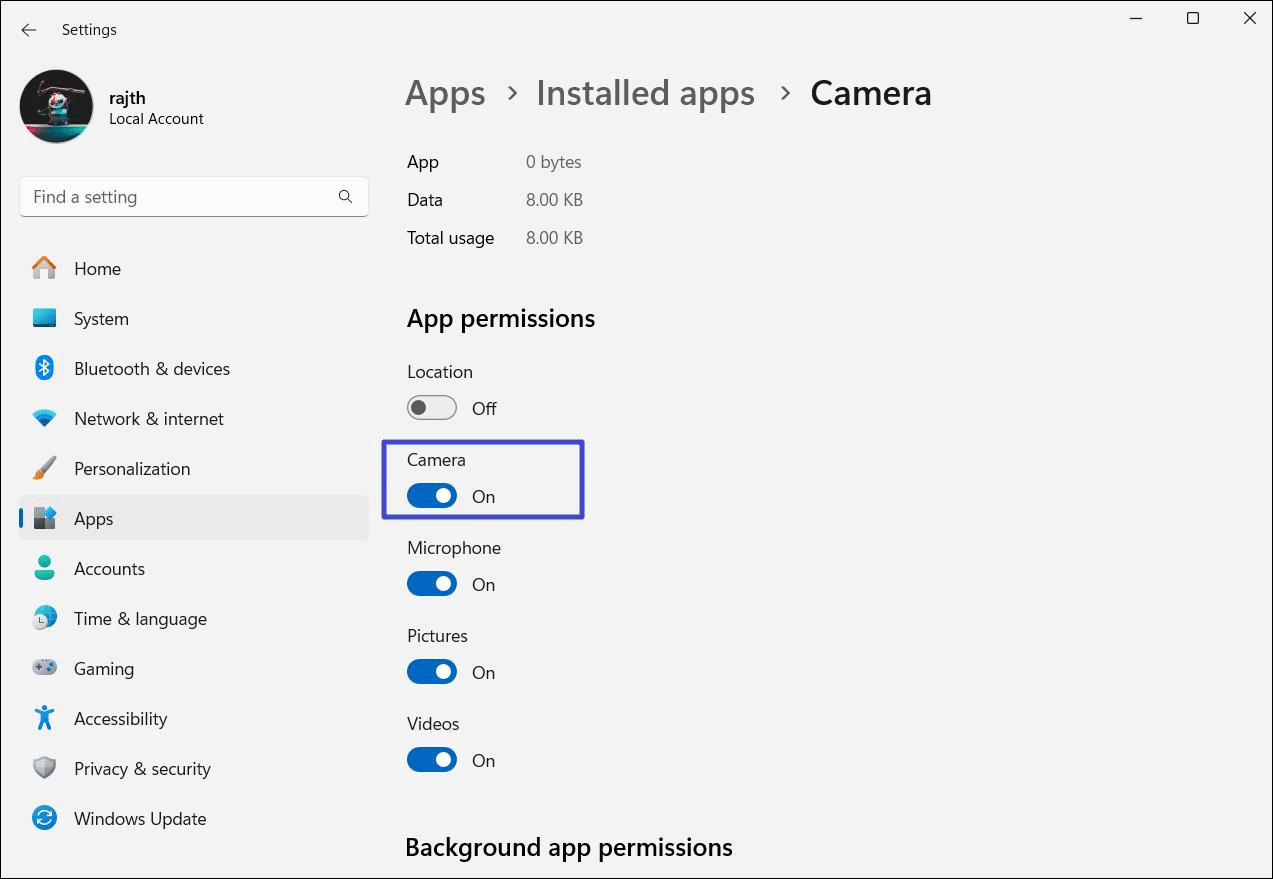
Sui PC che supportano la riproduzione stereo con il microfono LE Audio attivo, Windows usa normalmente la modalità stereo. Microsoft permette comunque di tornare al mono se si verificano problemi di compatibilità. Se questa impostazione non compare, non significa necessariamente che Windows sia danneggiato: il PC o l’accessorio potrebbero non supportare la funzione.
Prova quindi prima la configurazione predefinita. Passa al mono solo se la modalità stereo causa distorsioni, interruzioni o problemi durante le chiamate, e verifica il risultato con la stessa applicazione e lo stesso accessorio.
5. Se il Bluetooth sembra acceso ma non comunica
Un problema diverso può far risultare Bluetooth attivo nell’interfaccia mentre la radio è realmente spenta. Se nessun accessorio si collega, consulta la guida su Bluetooth attivo ma realmente spento in Windows 11. Se invece soltanto le cuffie si disconnettono, il troubleshooting corretto è quello per Bluetooth che si disconnette.
6. Prova una seconda app e un secondo accessorio
Per separare un limite dell’app da un problema del sistema, registra una breve prova con un’app diversa oppure effettua una chiamata di test. Se il comportamento è identico ovunque, prova un secondo paio di cuffie Bluetooth. Se soltanto un accessorio ha problemi, controlla il suo firmware e le specifiche ufficiali.
Se due accessori diversi mostrano lo stesso comportamento sullo stesso PC, concentra la diagnosi su driver, compatibilità LE Audio e impostazioni di Windows. Se gli stessi auricolari funzionano normalmente su un altro PC compatibile, hai un ulteriore indizio che il limite sia nel primo computer.
Cosa evitare
- Non installare codec o driver Bluetooth da siti non ufficiali.
- Non modificare il Registro per “forzare” LE Audio su hardware incompatibile.
- Non cancellare tutti i pairing prima di aver verificato input e driver.
- Non confondere il normale profilo chiamata Bluetooth Classic con un guasto hardware.
- Non cambiare più impostazioni contemporaneamente durante i test.
Verifica finale
Il controllo corretto è: Windows aggiornato, driver OEM recente, input giusto, supporto LE Audio e prova con un secondo accessorio. Se il PC supporta lo stereo con microfono attivo e la qualità resta scadente, prova temporaneamente la modalità mono e verifica il firmware delle cuffie. Se l’opzione stereo non esiste, controlla i requisiti hardware prima di cercare workaround invasivi.
