



Se la stampante ha smesso di stampare dopo KB5124010 su Windows 11, non partire subito dal reset del PC: controlla prima coda di stampa, driver, porta, modalità Windows Protected Print e cronologia dell’aggiornamento. Microsoft non indica al momento un bug stampanti generalizzato nella pagina ufficiale di KB5124010, ma su Microsoft Q&A sono già comparsi casi in cui la stampante si installa correttamente e poi non stampa più dopo la Preview.
La cosa più importante è distinguere tre situazioni: la stampante non viene trovata, viene trovata ma resta offline, oppure viene installata ma i documenti non escono. Sono problemi simili per chi deve stampare, ma richiedono controlli diversi.

Cosa fare subito se la stampante non stampa
- Apri Impostazioni > Windows Update > Cronologia aggiornamenti e verifica se è presente KB5124010 o un aggiornamento successivo.
- Vai in Bluetooth e dispositivi > Stampanti e scanner e controlla se la stampante è online.
- Apri la coda di stampa e cancella eventuali documenti bloccati.
- Spegni stampante e PC, attendi almeno 10 secondi, poi riaccendi prima la stampante e poi il computer.
- Esegui lo strumento di risoluzione problemi tramite l’app Ottieni supporto di Windows.
- Rimuovi e aggiungi di nuovo la stampante da Stampanti e scanner, lasciando a Windows la scelta del driver consigliato.
- Se il problema è iniziato subito dopo l’aggiornamento ed è bloccante, valuta solo alla fine la disinstallazione della Preview.
Questa sequenza riduce il rischio di peggiorare la situazione. Disinstallare subito driver, pacchetti e dispositivi nascosti può creare più confusione se il problema reale è una coda bloccata, una porta cambiata o un’impostazione di protezione.
KB5124010 è un bug ufficiale delle stampanti?
No, non nel senso di un problema noto generalizzato documentato da Microsoft. Nella pagina ufficiale di KB5124010, Microsoft descrive la Preview di settembre 2026 per Windows 11 e i problemi noti confermati, ma non elenca una regressione stampanti valida per tutti i PC.
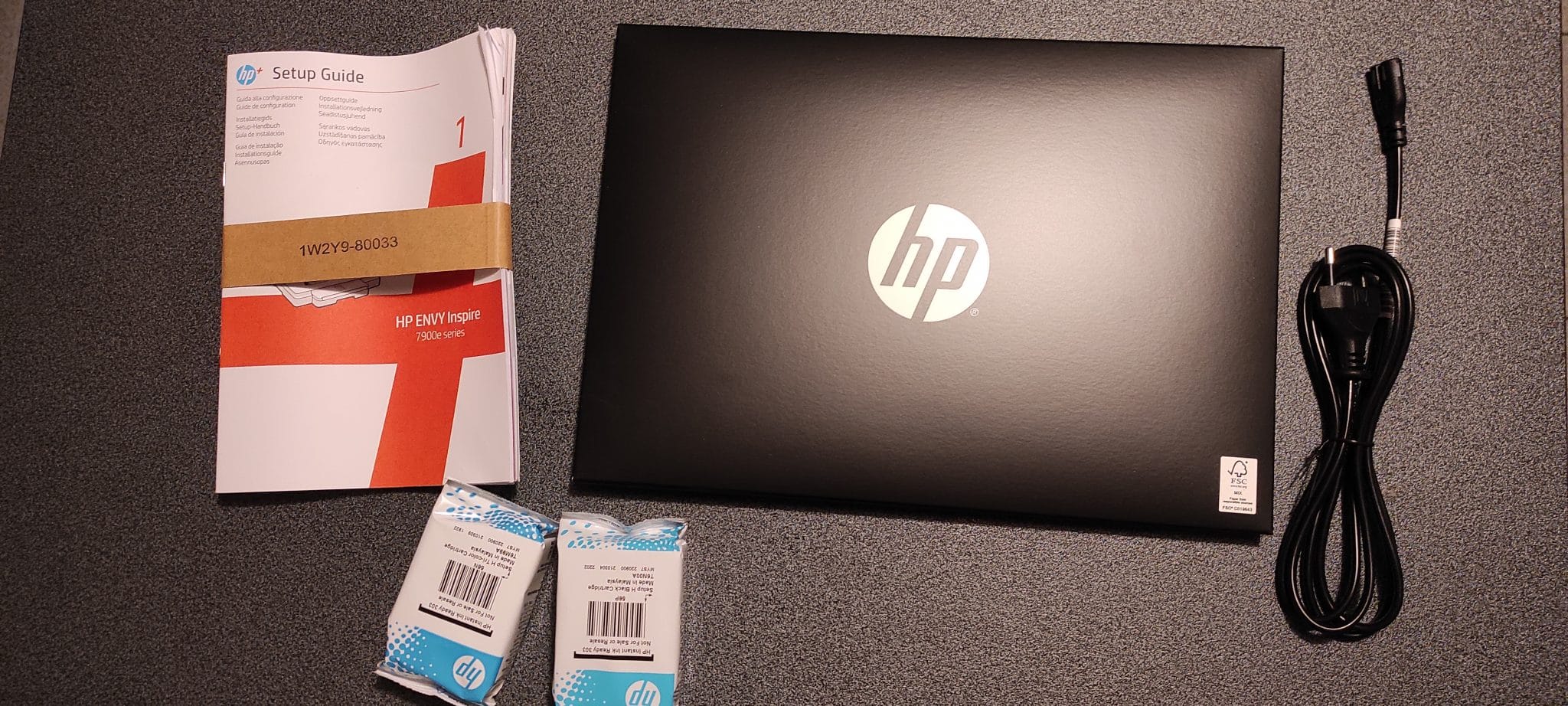
Esiste però una segnalazione su Microsoft Q&A in cui un utente riferisce che, dopo KB5124010, una HP Envy 5530 continua a installarsi ma non stampa. È un segnale utile per il troubleshooting, non una conferma che KB5124010 rompa tutte le stampanti.
Controlla prima Windows Protected Print
Windows Protected Print è una modalità più moderna e sicura per gestire la stampa, ma può creare incompatibilità con alcune stampanti o driver più vecchi. Se dopo l’aggiornamento la stampante sembra installata ma non stampa, vale la pena controllare se questa funzione è attiva.
- Apri Impostazioni.
- Vai in Bluetooth e dispositivi.
- Apri Stampanti e scanner.
- Cerca le preferenze o le impostazioni avanzate della stampante.
- Controlla se compare Windows Protected Print Mode.
- Se è attivo e la stampante è vecchia o usa driver non recenti, prova a disattivarlo temporaneamente e stampa una pagina di test.
Se la stampa riparte, il problema non era necessariamente il driver in sé, ma la combinazione tra modalità protetta e supporto della stampante. Se invece non cambia nulla, riattiva l’impostazione e passa ai controlli successivi.
Se la stampante è offline
Quando Windows vede la stampante ma la mostra offline, il problema può essere rete, porta, indirizzo IP o gestione della coda. Succede spesso con stampanti Wi-Fi che dopo un aggiornamento vengono rilevate con una configurazione diversa da quella usata prima.
- controlla che stampante e PC siano sulla stessa rete Wi-Fi;
- riavvia router e stampante se il dispositivo è di rete;
- rimuovi eventuali copie duplicate della stessa stampante;
- imposta come predefinita la stampante corretta;
- prova una pagina di test dalle impostazioni di Windows, non solo da Word o dal browser.
Se usi una stampante condivisa da un altro PC, controlla anche il computer che la condivide. In quel caso il problema può dipendere dal servizio spooler o dai permessi di condivisione, non solo dal PC da cui stai provando a stampare.
Se i documenti restano in coda
Una coda bloccata può far sembrare rotta una stampante perfettamente funzionante. Prima di reinstallare tutto, apri la coda, cancella i documenti in attesa e riavvia il servizio di stampa.
- Premi Windows + R.
- Digita
services.msce premi Invio. - Cerca Spooler di stampa.
- Fai clic destro e scegli Riavvia.
- Torna alla coda della stampante e riprova con una pagina di test.
Se la coda torna subito a bloccarsi con lo stesso documento, prova un file diverso. Un PDF corrotto o un documento con font particolari può sembrare un problema dell’aggiornamento quando in realtà manda in errore solo quel processo di stampa.
Se il blocco riguarda proprio la coda e non KB5124010 in sé, usa anche la guida dedicata a coda di stampa bloccata e spooler su Windows 11: lì trovi la procedura più completa per svuotare i lavori senza eliminare driver o cartelle sbagliate.
Driver: aggiornare, reinstallare o tornare indietro?
Il driver è il punto più delicato. Dopo un update Windows può proporre un driver generico, mantenere quello vecchio oppure cambiare il modo in cui comunica con il dispositivo. Per questo conviene muoversi per gradi.
- Aggiorna il driver se il produttore offre una versione compatibile con la tua build di Windows 11.
- Rimuovi e aggiungi la stampante se la configurazione sembra duplicata o incoerente.
- Ripristina il driver precedente solo se il problema è iniziato dopo un aggiornamento driver e l’opzione è disponibile in Gestione dispositivi.
- Evita pacchetti casuali trovati su siti non ufficiali: usa Windows Update o il sito del produttore.
Per una stampante vecchia, un driver precedente può funzionare meglio del pacchetto più recente. Per una stampante moderna, invece, l’app del produttore può risolvere componenti mancanti che Windows non reinstalla da solo. Se devi reinstallare il driver, segui anche la guida su come installare correttamente i driver su Windows.

Quando ha senso disinstallare KB5124010
La disinstallazione ha senso solo se la stampante è indispensabile, il problema è iniziato subito dopo KB5124010 e tutti i controlli meno invasivi non hanno funzionato. KB5124010 è una Preview non di sicurezza, quindi in molti casi si può rimuovere e attendere il successivo cumulativo stabile.
- Apri Impostazioni.
- Vai in Windows Update.
- Apri Cronologia aggiornamenti.
- Seleziona Disinstalla aggiornamenti.
- Cerca KB5124010.
- Rimuovilo, riavvia e prova a stampare.
Se la stampante torna a funzionare, annota modello, driver, build di Windows e data del test. Queste informazioni servono se devi segnalare il problema al produttore o all’assistenza Microsoft. Non bloccare però gli aggiornamenti per settimane: quando arriva una build correttiva, conviene aggiornare di nuovo e ripetere la prova.
Come capire se il problema non dipende da KB5124010
Non tutti i problemi comparsi dopo un aggiornamento sono causati dall’aggiornamento. Prima di attribuire tutto a KB5124010, controlla questi segnali:
- la stampante non stampa nemmeno da smartphone o da un altro PC;
- la stampante mostra errori fisici, carta inceppata o cartucce non riconosciute;
- il router ha cambiato rete, password o indirizzi IP;
- l’app da cui stampi è l’unica a bloccarsi;
- Windows non rileva nessuna stampante USB, nemmeno collegandola a un’altra porta.
In questi casi la guida resta utile, ma la causa può essere hardware, rete, app o driver del produttore. Per il quadro completo della Preview puoi leggere anche il nostro approfondimento su Windows 11 KB5124010, novità e problemi noti.
La regola pratica
Se la stampante non stampa dopo KB5124010, procedi così: coda, riavvio, strumento di risoluzione problemi, driver, modalità Protected Print, rimozione e nuova aggiunta della stampante. Solo dopo valuta la disinstallazione della Preview.
Questo approccio è più lento del classico “disinstalla tutto”, ma è anche più sicuro: conserva gli aggiornamenti quando non sono la causa e ti permette di capire se il blocco nasce da Windows, dal driver o dalla stampante stessa.

Entra nella conversazione
Condividi il tuo punto di vista: non serve creare un account. I contributi restano soggetti alla moderazione editoriale.