



Se la rete Wi-Fi a 6 GHz non compare, il primo controllo non è il segnale: verifica che sia il router sia il dispositivo supportino realmente la banda 6 GHz. Un router Wi-Fi 6 normale può usare soltanto 2,4 e 5 GHz; per i 6 GHz serve hardware compatibile con Wi-Fi 6E o Wi-Fi 7 e, sul client, sistema operativo e driver adeguati. Poi controlla WPA3, impostazioni della banda e distanza dal router.
| Sintomo | Causa probabile | Primo controllo |
|---|---|---|
| 6 GHz mai visibile | Router o client senza supporto 6 GHz | Specifiche Wi-Fi 6E/7 |
| Visibile su un dispositivo ma non su un altro | Client, driver o sistema non compatibile | Modello e aggiornamenti del client |
| Rete unica senza SSID 6 GHz separato | Band steering / SSID unificato | Configurazione Wi-Fi del router |
| 6 GHz sparisce lontano dal router | Copertura più limitata | Prova nella stessa stanza |
| Rete visibile ma non si collega | WPA3 o profilo salvato incompatibile | Sicurezza e rete dimenticata |

1. Wi-Fi 6 non significa automaticamente 6 GHz
È la distinzione più importante. Un dispositivo dichiarato Wi-Fi 6 può funzionare esclusivamente sulle bande 2,4 e 5 GHz. La banda 6 GHz è arrivata con Wi-Fi 6E ed è utilizzata anche dai dispositivi Wi-Fi 7 compatibili. Se nelle specifiche non compare 6 GHz, Wi-Fi 6E o Wi-Fi 7, non aspettarti una rete separata a 6 GHz.
Controlla quindi il modello esatto del router e del dispositivo che deve collegarsi. Questo evita il caso più comune: cercare un’impostazione software per una radio che l’hardware non possiede.
2. Il router può usare un solo nome di rete per 2,4, 5 e 6 GHz
Molti router moderni usano lo stesso SSID per più bande e decidono automaticamente dove collegare ogni dispositivo. In questo caso potresti non vedere una rete chiamata “6 GHz” anche se la banda è attiva. Il comportamento dipende da band steering, Smart Connect o funzioni equivalenti del produttore.
Abbiamo spiegato questo meccanismo nella guida al band steering sul router. Prima di separare gli SSID, controlla nella pagina di amministrazione se la rete a 6 GHz è abilitata e se viene gestita insieme alle altre bande.
La documentazione TIM del TIM Hub Ultra, per esempio, mostra una gestione coordinata delle bande Wi-Fi, inclusa quella a 6 GHz. I nomi delle opzioni cambiano tra i produttori, ma il principio resta lo stesso.
3. Prova vicino al router: i 6 GHz coprono meno dei 2,4 GHz
Se il dispositivo vede i 6 GHz nella stessa stanza ma la rete sparisce attraversando più pareti, non è necessariamente un guasto. Frequenze più alte tendono ad avere una copertura meno favorevole attraverso ostacoli rispetto ai 2,4 GHz. La banda a 6 GHz privilegia capacità e canali ampi, ma non sostituisce automaticamente le altre bande in tutta la casa.
Durante la diagnosi porta il dispositivo a pochi metri dal router, senza pareti importanti in mezzo. Se la rete compare, il problema è di copertura o topologia, non di compatibilità. In una casa grande può essere più sensato usare una rete mesh o lasciare che il router sposti automaticamente il client sulla banda più adatta.
4. WPA3 è parte importante della rete a 6 GHz
La banda 6 GHz è legata a requisiti di sicurezza più recenti e può mettere in evidenza dispositivi o profili Wi-Fi vecchi. Se la rete compare ma la connessione fallisce, controlla il tipo di sicurezza configurato e aggiorna il sistema del client.
eero specifica nella propria documentazione WPA3 che il traffico sulla radio a 6 GHz usa WPA3. Sul sito abbiamo anche una guida dedicata a WPA3 e dispositivi che non riescono a collegarsi.
5. Aggiorna driver e sistema operativo del dispositivo
Su notebook Windows, una scheda wireless compatibile può dipendere dal driver per esporre correttamente la banda a 6 GHz. Installa prima Windows Update e poi, se necessario, il driver del produttore del notebook o della scheda Wi-Fi. Evita pacchetti generici scaricati da siti non ufficiali.
Se il PC vede altre reti ma non i 6 GHz, verifica anche il modello preciso della scheda: non basta che supporti Wi-Fi 6. Per confronto, la nostra guida su Windows 11 che non vede la rete a 5 GHz affronta un intento diverso, perché il 5 GHz è disponibile anche su hardware molto precedente al Wi-Fi 6E.
6. Controlla se la banda 6 GHz è davvero attiva sul router
Accedi all’interfaccia del router e verifica che la radio a 6 GHz non sia disabilitata. Se esiste una programmazione oraria del Wi-Fi, controlla che includa anche questa banda. Dopo un aggiornamento firmware o un reset, alcune impostazioni possono tornare ai valori predefiniti.
Non cambiare subito canale, larghezza, potenza e sicurezza tutti insieme. Prima abilita la configurazione automatica prevista dal produttore e verifica se la rete compare. Solo dopo passa a un parametro alla volta.
7. Se la rete ha un SSID separato, dimenticala e riconnettila
Se avevi già salvato un profilo per il 6 GHz e il router è stato aggiornato o riconfigurato, il dispositivo può mantenere parametri vecchi. Dimentica la rete soltanto sul client interessato, poi selezionala di nuovo e inserisci la password.
Questo passaggio è utile soprattutto se altri dispositivi compatibili si collegano regolarmente. Se nessun client vede la radio a 6 GHz, invece, il problema è più probabilmente nel router o nella sua configurazione.
8. Attenzione a mesh, repeater e nodi che non supportano 6 GHz
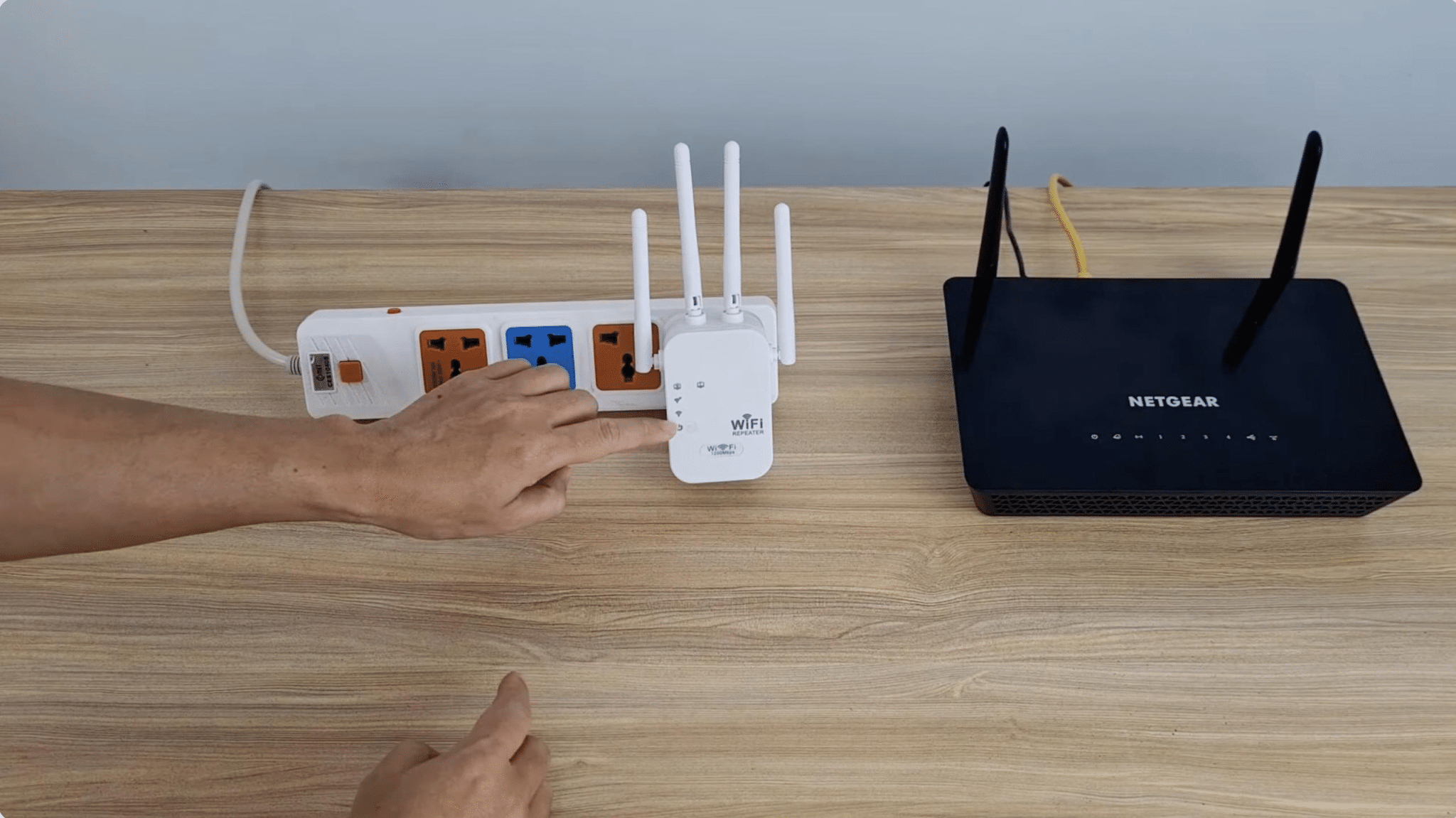
In una rete mesh non è detto che ogni nodo offra la stessa combinazione di bande. Un router principale Wi-Fi 7 può essere affiancato da nodi più vecchi che trasmettono soltanto 2,4 e 5 GHz. Se il 6 GHz compare vicino al router ma non in un’altra stanza, controlla le specifiche del nodo più vicino.
Lo stesso vale per repeater e access point. Non puoi “estendere” una banda che il dispositivo intermedio non supporta fisicamente. Prima di comprare altro hardware, verifica dove viene generato il segnale a 6 GHz e quali nodi lo trasmettono realmente.
Cosa evitare
- Non confondere Wi-Fi 6 con Wi-Fi 6E.
- Non separare per forza gli SSID se il router gestisce bene il band steering.
- Non disattivare WPA3 per tentativi casuali sulla banda 6 GHz.
- Non cambiare canale, larghezza e sicurezza contemporaneamente.
- Non concludere che il router è guasto se il 6 GHz sparisce soltanto a grande distanza.
Verifica finale
Considera risolto il problema quando almeno un dispositivo compatibile Wi-Fi 6E o Wi-Fi 7 vede e usa stabilmente la banda a 6 GHz vicino al router, con WPA3 e impostazioni coerenti. Se nessun client compatibile la vede, verifica prima la radio del router. Se la vede un dispositivo ma non un altro, concentra la diagnosi sul client, sui driver e sul sistema operativo.
