



Se Android mostra il Wi-Fi come connesso ma Internet non funziona, il primo test è provare la stessa rete con un altro dispositivo. Se non navigano nemmeno PC, tablet o altri telefoni, il problema è probabilmente nel router o nella connessione del provider. Se invece Internet funziona su tutti tranne che sul tuo smartphone, conviene intervenire sul telefono.
Questo controllo evita di perdere tempo con reset e impostazioni avanzate quando la causa è semplicemente la linea di casa. La sequenza più efficace è: confronto con un altro dispositivo, riavvio, modalità aereo, dimentica rete, controllo di VPN/DNS, router e soltanto alla fine ripristino delle impostazioni di rete.
Prima distingui telefono, router e rete Internet
| Situazione | Probabile area del problema | Primo test |
|---|---|---|
| Nessun dispositivo naviga | Router o provider | Riavvia router e verifica la linea |
| Solo Android non naviga | Telefono o configurazione di rete | Riavvio e dimentica rete |
| Succede solo su un Wi-Fi pubblico | Portale di accesso o rete | Apri il browser e cerca la pagina di login |
| Succede solo con VPN attiva | VPN, DNS o filtro di rete | Disattiva temporaneamente per diagnosi |
| Wi-Fi funziona vicino al router ma non lontano | Copertura o interferenze | Avvicinati al router |
1. Prova la rete con un altro dispositivo
Collega un altro smartphone o un computer allo stesso Wi-Fi e apri un sito. Se anche il secondo dispositivo non ha Internet, non partire dal reset del telefono: controlla modem, router e stato della linea.
Se sul tuo Android sono disponibili i dati mobili, disattiva temporaneamente il Wi-Fi e prova a navigare con la rete cellulare. Google suggerisce proprio di confrontare Wi-Fi e dati mobili per capire quale connessione sta fallendo.
2. Riavvia il telefono e usa la modalità aereo per 10 secondi
Un riavvio può eliminare uno stato temporaneo errato dello stack di rete. Se non basta, attiva la modalità aereo per circa 10 secondi, poi disattivala e prova di nuovo. È una delle procedure indicate nella guida ufficiale Android ai problemi di connessione Internet.
Non serve lasciare la modalità aereo attiva per minuti. Lo scopo è forzare una nuova inizializzazione delle interfacce radio.
3. Dimentica la rete Wi-Fi e aggiungila di nuovo
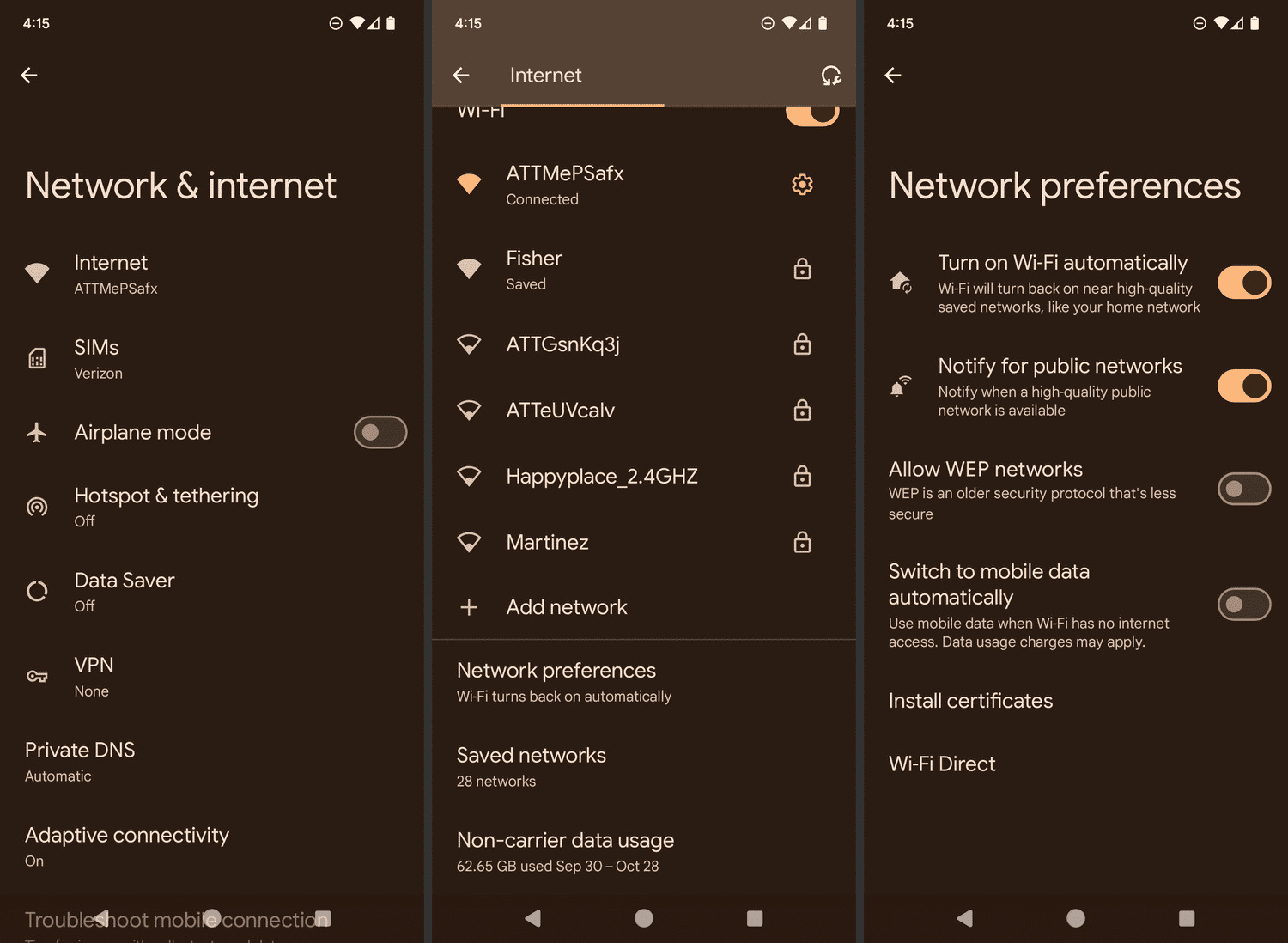
Se il problema riguarda soltanto quella rete sul tuo telefono, elimina il profilo salvato e riconnettiti inserendo nuovamente la password. Su Android il percorso cambia leggermente in base al produttore, ma in genere trovi la rete in Impostazioni > Rete e Internet/Connessioni > Wi-Fi, quindi puoi scegliere l’opzione per dimenticarla.
Questo passaggio ricrea parametri come autenticazione e configurazione IP senza cancellare tutte le reti memorizzate sul dispositivo.
4. Su un Wi-Fi pubblico cerca la pagina di accesso
Hotel, aeroporti, bar e reti aziendali possono mostrarti come “connesso” prima che l’accesso a Internet sia realmente autorizzato. In questi casi dovrebbe apparire una notifica per effettuare l’accesso alla rete.
Se non compare, apri un browser e prova a visitare una normale pagina web per far apparire il portale. Non inserire password importanti o dati sensibili finché non sei sicuro di essere sulla rete corretta e sulla pagina di autenticazione legittima.
5. Disattiva temporaneamente VPN, DNS privato e filtri di rete
Una VPN non raggiungibile, un DNS privato configurato con un server che non risponde o un’app firewall/ad blocker può impedire la navigazione anche se il Wi-Fi è correttamente associato al router.
Per diagnosi, disattiva temporaneamente questi componenti uno alla volta e prova Internet dopo ogni modifica. Se la connessione torna, hai trovato l’area da controllare. Riattiva poi le protezioni che usi normalmente e correggi soltanto la configurazione responsabile.
Le voci per DNS privato e VPN cambiano tra Android stock, Samsung, Xiaomi e altri produttori. Evita quindi di seguire percorsi pensati per un modello diverso come se fossero universali.
6. Se nessun dispositivo naviga, riavvia il router
Se anche gli altri dispositivi sono senza Internet, spegni correttamente modem/router, attendi circa 30 secondi e riaccendilo. Google indica questa procedura come uno dei controlli di base per il Wi-Fi domestico.
Aspetta che le spie della connessione tornino stabili prima di provare. Se tutti i dispositivi continuano a essere connessi al Wi-Fi ma senza accesso a Internet, controlla eventuali guasti del provider o contatta l’assistenza del gestore.
7. Controlla data e ora se sono palesemente errate
Una data o un’ora molto sbagliate possono causare errori con certificati HTTPS e servizi online, facendo sembrare la connessione guasta. Mantieni attive data, ora e fuso orario automatici oppure correggili manualmente se il telefono mostra valori errati.
Questo non è uno dei motivi più frequenti, quindi non partire da qui se il problema è comparso improvvisamente su tutta la rete di casa.
8. Prova la modalità provvisoria se sospetti un’app
Se il problema è iniziato dopo aver installato un’app VPN, sicurezza, firewall, DNS o gestione della rete, la modalità provvisoria può aiutare a capire se un’app scaricata interferisce con la connessione. Il metodo per avviarla varia tra produttori e modelli, quindi consulta la guida ufficiale del tuo telefono.
Se il Wi-Fi torna a funzionare in modalità provvisoria, disinstalla o riconfigura prima le app installate o aggiornate poco prima dell’inizio del problema.
9. Ripristina le impostazioni di rete solo alla fine
Il ripristino della rete è utile quando configurazioni salvate continuano a causare problemi, ma è più invasivo di “dimentica rete”. A seconda del produttore può eliminare reti Wi-Fi memorizzate, preferenze mobili e associazioni Bluetooth.
Prima di usarlo, assicurati di conoscere le password delle reti che dovrai riconfigurare. Cerca nelle Impostazioni una voce come Ripristina Wi-Fi, rete mobile e Bluetooth o equivalente; il nome può cambiare in base al dispositivo.
Se il Wi-Fi si riattiva da solo, è un problema diverso
Un telefono che si connette correttamente ma non naviga non va confuso con Android che riattiva automaticamente il Wi-Fi. Se il tuo problema è quest’ultimo, trovi i controlli dedicati nella guida su come impedire al Wi-Fi di attivarsi da solo su Android.
Cosa evitare
- Non resettare subito il router se Internet funziona su tutti gli altri dispositivi.
- Non cancellare tutte le impostazioni di rete prima di provare a dimenticare soltanto il Wi-Fi interessato.
- Non cambiare DNS, IP statico, proxy e router contemporaneamente: non sapresti cosa ha risolto il problema.
- Non installare app “Wi-Fi fixer” sconosciute con permessi estesi.
Quando serve assistenza
Se il telefono non riesce a usare nessuna rete Wi-Fi, nemmeno dopo riavvio, nuova associazione e controllo delle impostazioni, prova un’altra rete nota e funzionante. Se il problema si ripete ovunque, può esserci un’anomalia software più profonda o, più raramente, hardware.
Se invece tutti i dispositivi di casa mostrano “connesso senza Internet”, il telefono non è il punto giusto su cui concentrarsi: verifica il router e la linea. La domanda “succede solo a questo Android o a tutta la rete?” è quasi sempre il modo più rapido per iniziare la diagnosi.
