



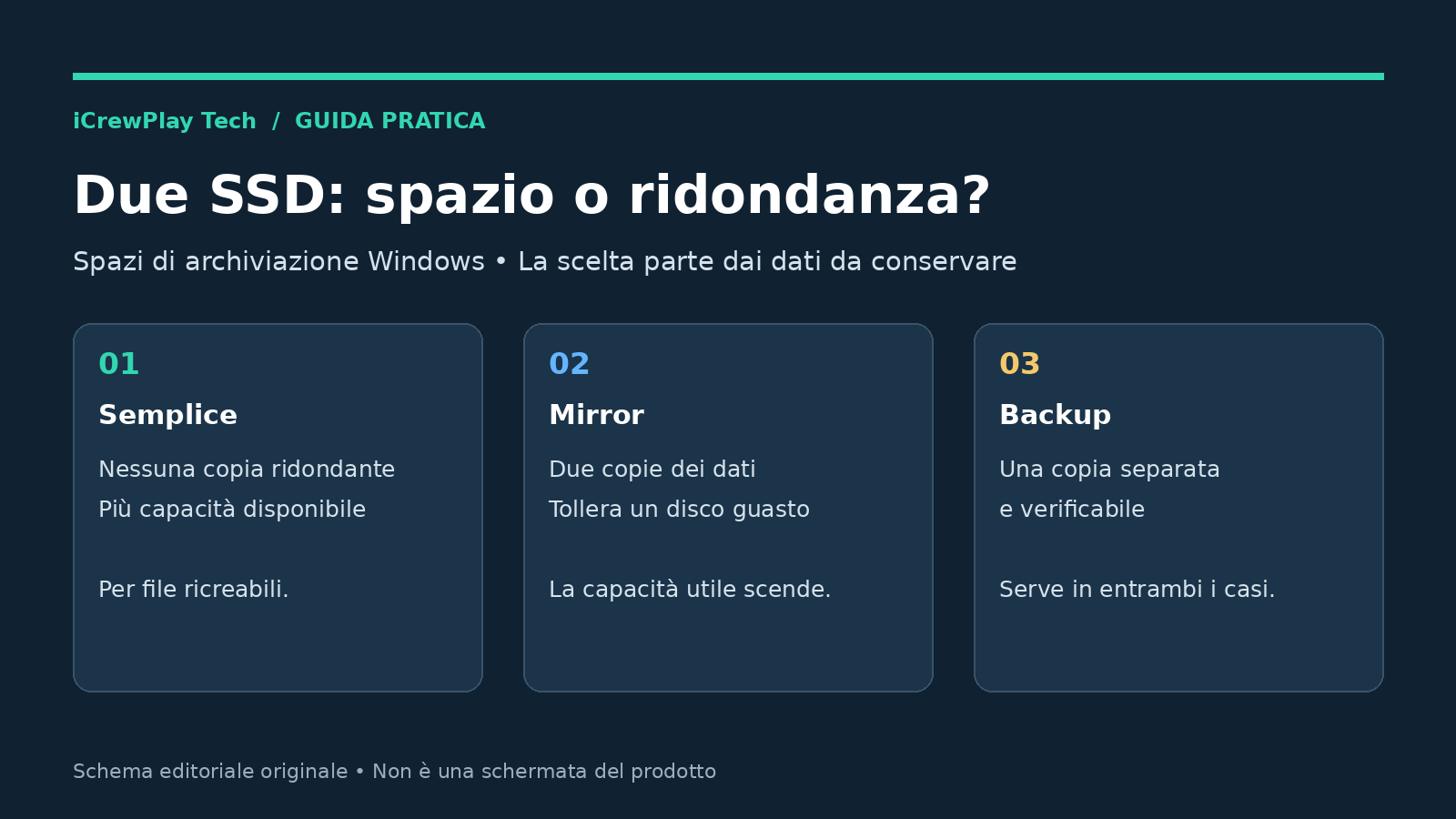
Con due SSD aggiuntivi, Spazi di archiviazione di Windows consente di creare un volume comune. La scelta decisiva è la resilienza: semplice non protegge dal guasto di un disco; mirror a due vie conserva due copie e può tollerare il guasto di un’unità. Nessuna delle due soluzioni sostituisce un backup separato.
Questa guida riguarda Windows 11 e due unità dati, non il disco da cui parte il sistema. Le indicazioni derivano dalla documentazione Microsoft: non sono misurazioni di velocità o prove di durata su SSD usati.
Due SSD da 1 TB non significano sempre 2 TB utilizzabili
Il supporto Microsoft su Spazi di archiviazione distingue i layout in base alla protezione. Con due dischi, le opzioni da confrontare sono soprattutto queste:
- Semplice: usa la capacità senza creare una seconda copia protettiva. È una scelta per dati temporanei o ricostruibili, non per l’unica copia delle foto.
- Mirror a due vie: scrive due copie dei dati su dischi diversi. Sacrifica capacità per mantenere disponibili i file se si guasta un’unità.
Un esempio chiarisce il costo: con due SSD nominali da 1 TB, il budget teorico è circa 2 TB nel primo caso e circa 1 TB nel secondo. Il calcolo del mirror è 2 TB fisici divisi per due copie, prima di metadati e differenze tra unità decimali e capacità mostrata dal sistema. Non è una promessa sulla dimensione esatta che comparirà in Esplora file.
Con capacità diverse non sommare i valori stampati sulle confezioni per stimare un mirror. Ogni dato deve trovare spazio per entrambe le copie: leggi il riepilogo effettivo della configurazione. Il layout con parità, invece, richiede almeno tre unità per tollerare un guasto e non risolve il caso dei soli due SSD.
Prima del pool: identifica i dischi e salva ciò che contengono
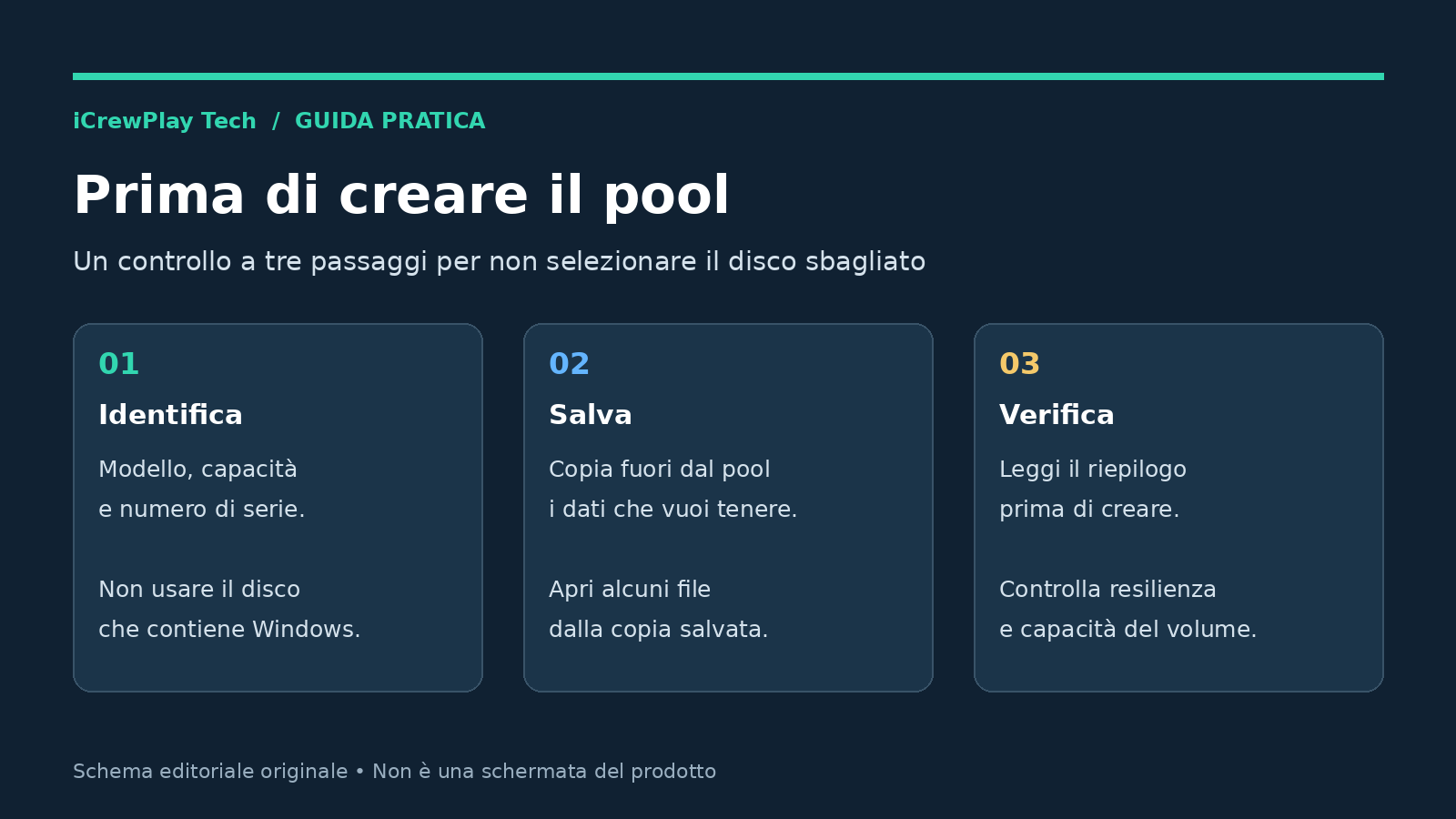
La preparazione del pool e la formattazione possono cancellare i dati delle unità selezionate. Prima di proseguire copia altrove ciò che vuoi conservare e apri alcuni file dalla copia per verificarla. Annota modello, capacità e, se disponibile, numero di serie di ciascun SSD: due unità della stessa taglia sono facili da confondere.
Controlla anche lo stato delle unità usate. La percentuale di salute di un SSD va interpretata insieme agli altri segnali, non come una garanzia. Un disco che si disconnette o segnala errori non diventa affidabile solo perché entra in un mirror.
Come creare lo spazio in Windows 11
- Collega le due unità aggiuntive e cerca Spazi di archiviazione dal menu Start.
- Avvia l’aggiunta di un nuovo pool e seleziona soltanto i dischi identificati. Se non sai quale sia un’unità, fermati prima della conferma.
- Assegna un nome allo spazio e scegli la resilienza coerente con l’uso: semplice per file ricreabili, mirror a due vie per la tolleranza a un guasto.
- Controlla dimensione, etichetta, lettera e file system proposti. Conferma la formattazione solo dopo aver verificato il riepilogo e il backup.
- A operazione conclusa, controlla stato del pool e volume in Esplora file. Copia un file non importante, riaprilo e verifica di riconoscere correttamente la nuova unità.
Un SSD USB visibile in Esplora file può non essere idoneo al pool: alcuni box nascondono le singole unità o le presentano come rimovibili. Non inizializzare o cancellare dischi a caso per farli comparire. Se il problema precede il pool, segui prima i controlli per un SSD rilevato dal BIOS ma non da Windows.
Il mirror tiene disponibili i file, il backup permette di recuperarli
La distinzione pratica è questa: se elimini per errore una cartella, il mirror non conserva automaticamente la versione precedente. Anche una modifica indesiderata o una cifratura dannosa può interessare entrambe le copie. Per i documenti insostituibili serve una copia separata, possibilmente con versioni recuperabili, e una verifica periodica del ripristino.
Se l’obiettivo è riciclare due SSD per cache e lavorazioni temporanee, lo spazio semplice può essere sufficiente. Se vuoi continuare a leggere i file dopo il guasto di un disco, scegli il mirror e accetta la capacità inferiore. Se cerchi soltanto un backup, valuta prima se tenere una delle due unità separata dal pool: aumentare la complessità non è sempre il modo migliore di proteggere i dati.


Entra nella conversazione
Condividi il tuo punto di vista: non serve creare un account. I contributi restano soggetti alla moderazione editoriale.