



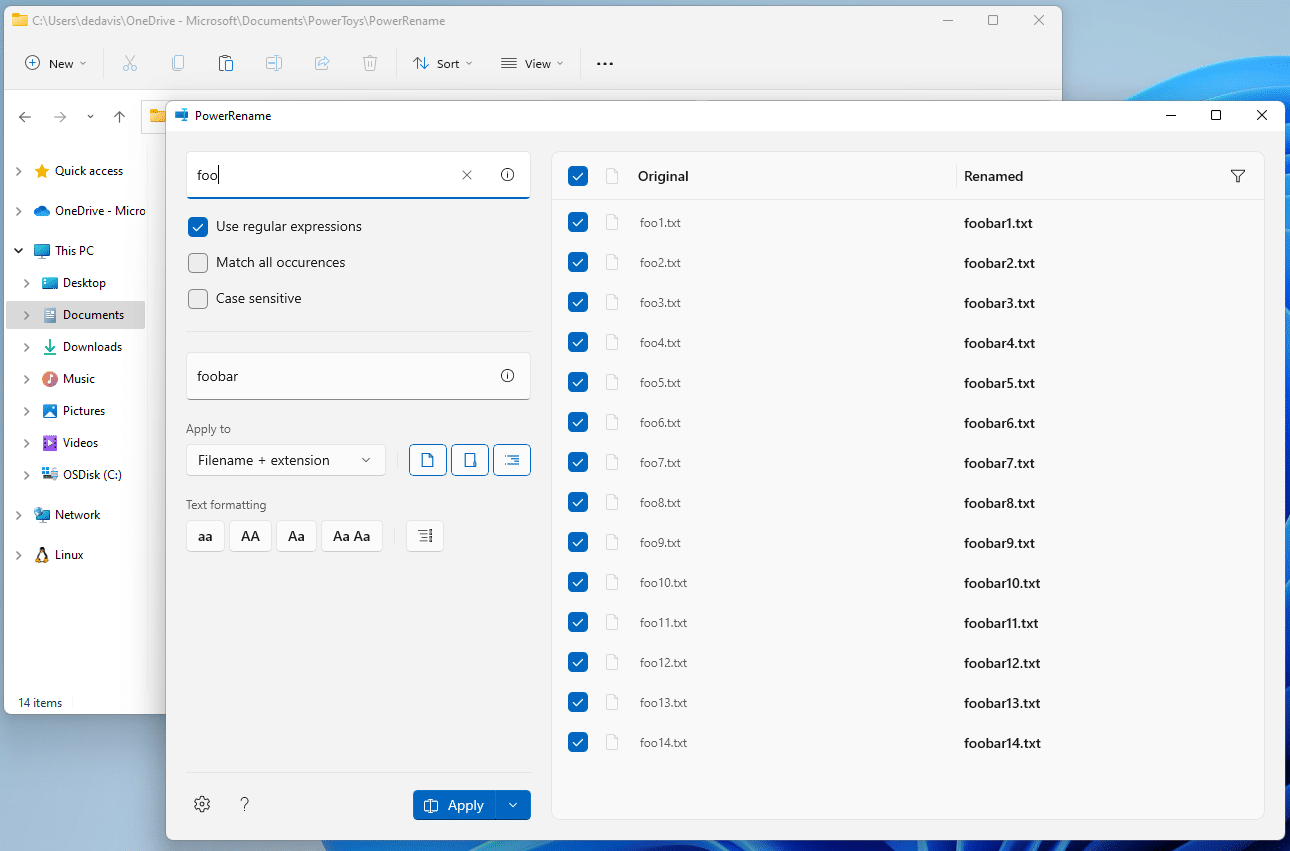
Per rinominare più file con PowerRename, selezionali in Esplora file, apri “Rinomina con PowerRename” e controlla l’anteprima prima di applicare la modifica. Se vuoi conservare il tipo di file, imposta l’operazione sul solo nome, lasciando fuori l’estensione. Parti da una cartella di prova: bastano pochi documenti copiati per capire se la regola produce il risultato desiderato.
PowerRename fa parte di Microsoft PowerToys. Qui trovi un percorso dedicato alla rinomina, distinto dalle funzioni di gestione finestre o del mouse: esempi con ricerca e sostituzione, un prefisso aggiunto con una semplice espressione regolare e controlli per evitare risultati ambigui.
Prima decidi come vuoi chiamare i file
Il passaggio più utile precede il programma: scrivi il nome attuale di due file e il risultato che vuoi ottenere. Se non riesci a descrivere la trasformazione in modo preciso, una rinomina applicata a centinaia di elementi rende soltanto più veloce l’incertezza.
Per esempio, “sistemare le foto” è un obiettivo troppo ampio. “Sostituire il prefisso IMG_ con Vacanza_ mantenendo il numero” è un’operazione verificabile. Se i file provengono da fotocamere diverse, controlla anche che i numeri non si ripetano: togliere un prefisso può eliminare proprio l’informazione che li distingueva.
Il nostro metodo consigliato è conservare gli originali, copiare un campione e annotare il criterio scelto. Aggiungi al campione almeno un file che non dovrebbe cambiare. Diventa il tuo controllo negativo: se cambia anche quello, la selezione o la regola sono troppo ampie.
Come aprire PowerRename e proteggere le estensioni
La documentazione Microsoft di PowerRename descrive l’avvio dal menu contestuale dopo aver abilitato l’utilità in PowerToys. Nella finestra trovi ricerca, sostituzione, opzioni e confronto fra nomi originali e proposti.
- Seleziona in Esplora file soltanto gli elementi del campione.
- Apri la voce di rinomina con PowerRename.
- Per gli esempi di questa guida scegli l’applicazione al solo nome del file.
- Escludi cartelle e sottocartelle se non fanno parte del tuo obiettivo.
- Inserisci la regola e leggi i risultati proposti prima di confermare.
Cambiare “foto.jpg” in “foto.png” nel nome non converte il contenuto dell’immagine. Se devi cambiare formato, serve un’operazione di conversione; se vuoi soltanto ordinare l’archivio, tieni separati i due lavori. Questa distinzione evita nomi che promettono un formato diverso da quello effettivo.
Tre esempi di rinomina, dal più semplice
I nomi seguenti sono esempi preparati per spiegare la regola, non il resoconto di una prova dell’app su un PC della redazione. Verifica sempre l’anteprima nella tua versione. Per i primi due casi disattiva l’interpretazione come espressione regolare.
| Obiettivo | Cerca | Sostituisci con | Esempio atteso |
|---|---|---|---|
| Sostituire un prefisso presente | IMG_ |
Vacanza_ |
IMG_1042.jpg diventa Vacanza_1042.jpg |
| Eliminare un’etichetta finale | - copia |
Campo vuoto | Preventivo - copia.pdf diventa Preventivo.pdf |
| Aggiungere un prefisso con regex attiva | ^ |
Archivio_ |
Fattura.pdf diventa Archivio_Fattura.pdf |
Nel primo caso il numero resta leggibile. Se il campione contiene “DSC_1042.jpg”, il risultato atteso è che rimanga invariato: non contiene la sequenza cercata. Nel secondo caso controlla invece se esiste già “Preventivo.pdf” nella destinazione. Prima di applicare la modifica devi decidere come distinguere due documenti che finirebbero con lo stesso nome.
Il terzo esempio utilizza ^ per individuare l’inizio del nome. Con la modalità regex disattivata lo stesso carattere non rappresenta quella posizione. Se l’anteprima non aggiunge il prefisso, verifica prima l’opzione scelta anziché inventare una formula più complicata.
La verifica dell’anteprima: cosa deve coincidere?
Confronta tre cose: quali file cambiano, quale parte del nome cambia e quali elementi rimangono esclusi. Il primo controllo intercetta una selezione sbagliata; il secondo una sostituzione troppo ampia; il terzo una regola che coinvolge file non previsti.
Una corrispondenza cercata può essere trattata con opzioni diverse per maiuscole e occorrenze. Per un archivio eterogeneo prova nel campione anche due nomi che differiscono per queste caratteristiche. Non dare per scontato che la stessa sequenza compaia una sola volta in tutti i documenti.
Prima di lavorare sull’intera cartella, apri alcuni file del campione dopo la rinomina e confrontali con gli originali. Non stai misurando prestazioni: stai verificando che la nuova convenzione ti permetta ancora di identificare correttamente il contenuto.
La voce PowerRename non compare o la modifica fallisce
Le note tecniche ufficiali di PowerToys distinguono i problemi del menu contestuale da quelli dell’operazione sui file. Per il menu vanno controllati abilitazione e registrazione dell’estensione; per rinomine non riuscite, autorizzazioni e file bloccati.
Non partire assegnando permessi più ampi a tutto il disco. Prova prima su una copia in una cartella che gestisci e chiudi l’applicazione che potrebbe usare il file. Se il campione funziona e l’originale no, questa differenza offre un indizio utile da verificare, non la prova automatica di un guasto del programma.
Se invece il problema riguarda il ripristino delle finestre, trovi una guida separata a PowerToys Workspaces. Anche ClickLock e le funzioni PowerToys per trascinare risolvono un’altra esigenza: il nome della suite non rende intercambiabili i controlli dei diversi strumenti.
Come annullare e quando conservare una copia
Microsoft indica il comando “Annulla ridenominazione” di Esplora file, richiamabile con Ctrl+Z, per annullare l’ultima modifica. Non usarlo come sostituto di un backup e non presumere che una cronologia resti disponibile dopo altre operazioni o una nuova sessione.
Per una raccolta importante conserva gli originali finché non hai controllato il risultato completo. Un elenco prima/dopo aiuta a ricostruire l’organizzazione anche quando devi spiegare una scelta a un’altra persona. La rinomina migliore è quella che rende i file riconoscibili senza cancellare distinzioni utili. Vuoi ordinare fotografie, documenti o una cartella di lavoro?



Entra nella conversazione
Condividi il tuo punto di vista: non serve creare un account. I contributi restano soggetti alla moderazione editoriale.