



Con i Google Pixel Buds puoi usare Gemini come assistente digitale e gestire parte dell’esperienza senza aprire ogni volta l’app. Servono un telefono Android compatibile, le app Google, Gemini e Pixel Buds aggiornate e Gemini impostato come assistente predefinito.
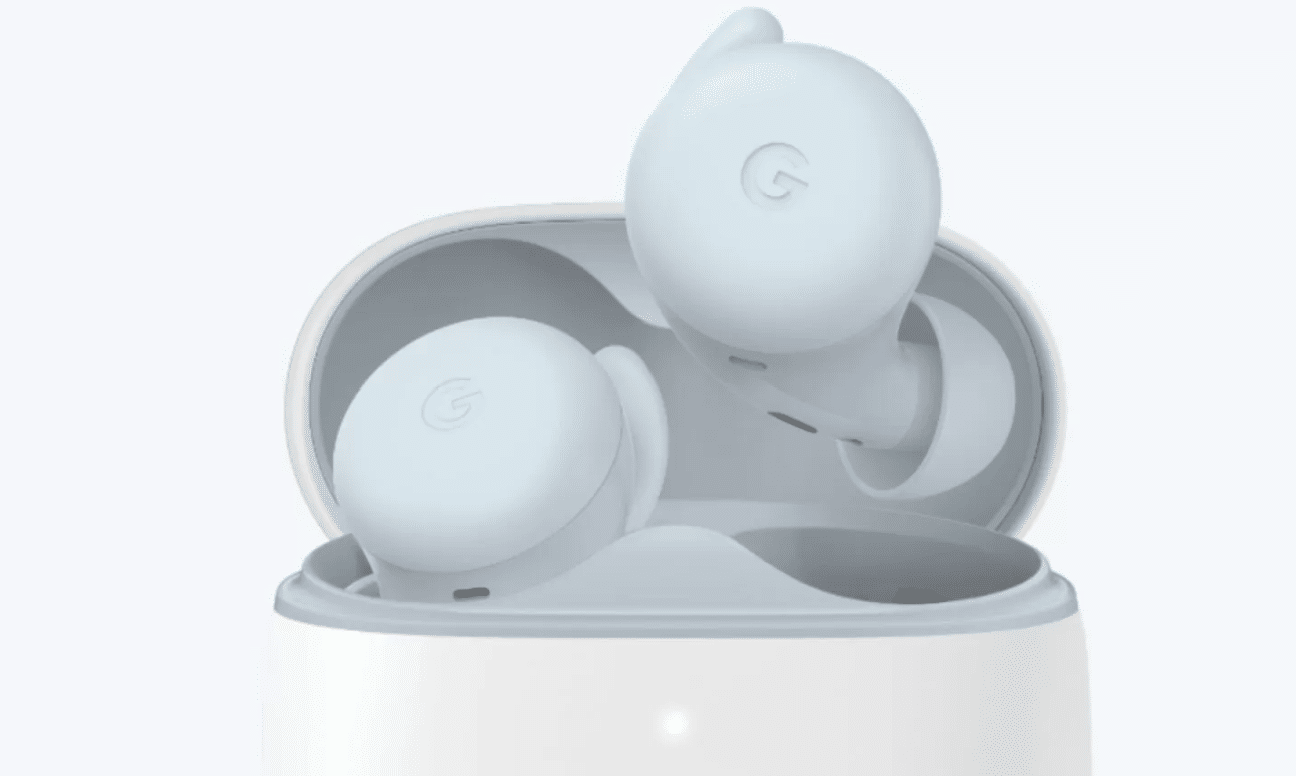
Quali Pixel Buds supportano Gemini
Google indica nella guida ufficiale a Gemini sui Pixel Buds che l’assistente può essere usato con i modelli supportati se il telefono ha Android 10 o versioni successive e le app richieste sono aggiornate.
Le funzioni audio cambiano in base al modello. La riduzione attiva del rumore, per esempio, non è disponibile su tutti i Pixel Buds.
1. Imposta Gemini come assistente
- Apri Impostazioni sul telefono Android.
- Vai in App e poi Assistente.
- Apri la voce degli assistenti digitali Google.
- Seleziona Gemini.
- Collega i Pixel Buds e verifica gli aggiornamenti.
2. Come richiamare Gemini
Puoi usare la parola di attivazione oppure configurare la pressione prolungata su un auricolare. La pagina Google sui controlli dei Pixel Buds mostra come assegnare il gesto e come alternarlo ai controlli del rumore.
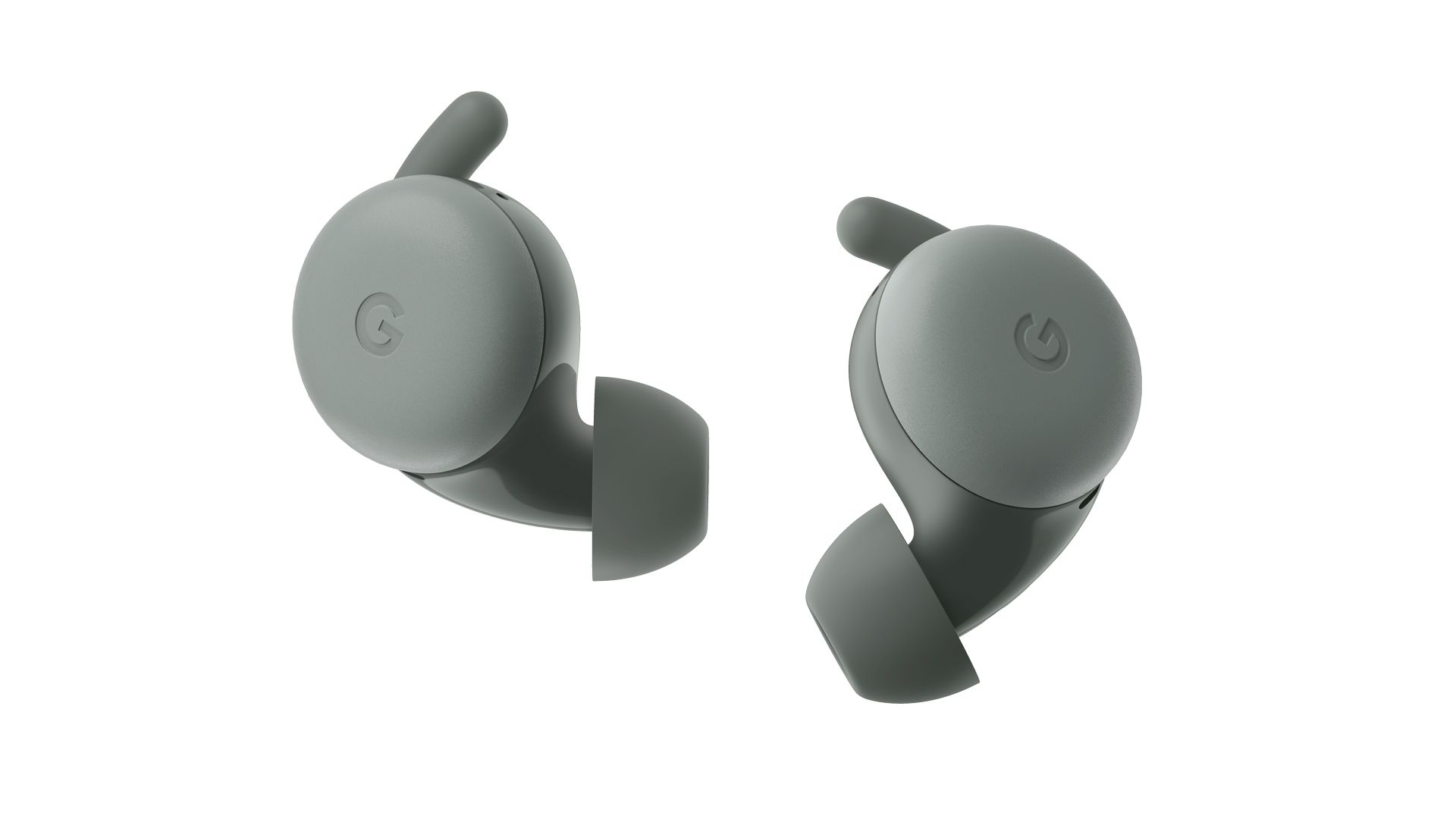
3. ANC, equalizzatore e altre impostazioni
Controlla prima quali funzioni sono previste dal tuo modello. ANC, modalità trasparenza, audio adattivo, rilevamento conversazioni ed equalizzatore non sono disponibili nello stesso modo su tutta la gamma.
Se Gemini risponde ma non modifica un’impostazione, verifica che gli auricolari siano realmente connessi e che la funzione richiesta sia supportata dal modello.
4. Se Gemini non parte
- Aggiorna Gemini.
- Aggiorna l’app Google.
- Aggiorna l’app Pixel Buds.
- Controlla che Gemini sia l’assistente predefinito.
- Ricollega gli auricolari e verifica il Bluetooth.
Per problemi di connessione puoi consultare anche il nostro approfondimento sul troubleshooting Bluetooth dei Pixel Buds, tenendo conto che firmware e procedure sono cambiati nel tempo.
Verifica finale
La configurazione corretta richiede Pixel Buds connessi, app aggiornate e Gemini impostato come assistente. Da lì puoi usare la voce o il gesto configurato e controllare quali funzioni sono supportate dal tuo modello.
