


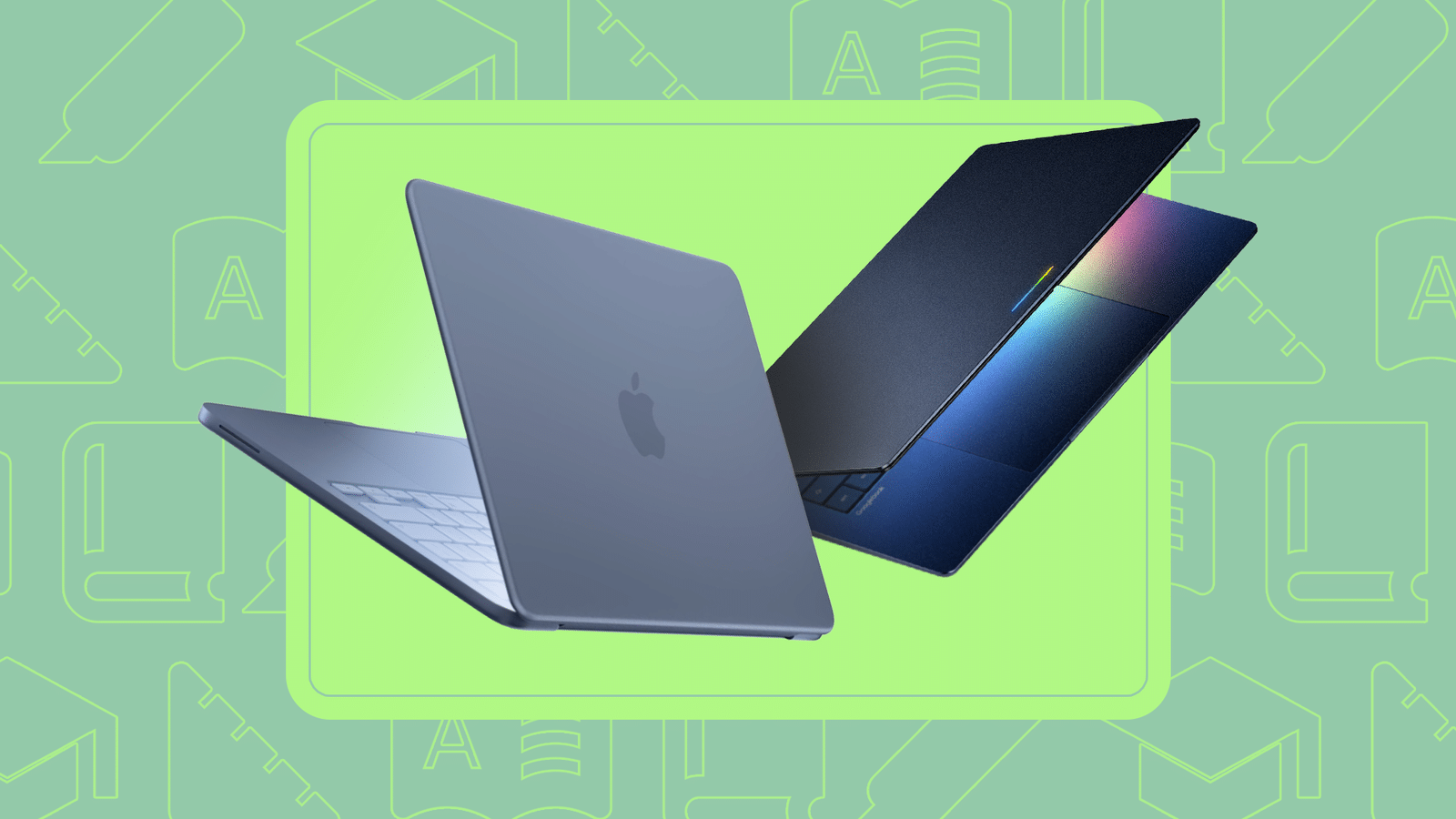
Se dopo l’aggiornamento a macOS 27 Time Machine non riesce più a usare una AirPort Time Capsule, non è necessariamente un guasto del disco o della rete: Apple ha terminato il supporto ufficiale a questo tipo di backup con macOS 26. macOS 27 non supporta più AFP per Time Machine, mentre le vecchie basi AirPort dipendono proprio da quella tecnologia per i backup di rete.
La conseguenza pratica è importante: riavviare il Mac, reimpostare la Time Capsule o cancellare il backup non ripristina la compatibilità. Prima di toccare i dati esistenti conviene distinguere questo caso dal normale errore di Time Machine trattato nella nostra guida su Time Machine che non completa il backup su macOS 27.

Perché Time Capsule smette di funzionare con macOS 27
Apple indica che macOS 26 è l’ultima versione di macOS che supporta l’uso di AirPort Time Capsule o AirPort Extreme per i backup di Time Machine. Il motivo tecnico è la rimozione del supporto AFP per questo scenario. I backup di rete moderni di Time Machine devono invece usare soluzioni compatibili con SMB.
La documentazione Apple sulla disponibilità e compatibilità di Utility AirPort conferma inoltre che tutta la famiglia AirPort è ormai fuori produzione e che macOS 26, iOS 26 e iPadOS 26 sono le ultime versioni con supporto ufficiale a Utility AirPort.
Come capire se il problema è davvero la compatibilità
- Controlla che il Mac sia già aggiornato a macOS 27 o successivo.
- Verifica che la destinazione di backup sia una AirPort Time Capsule o un disco collegato a una AirPort Extreme.
- Apri Impostazioni di Sistema > Generali > Time Machine e verifica se la vecchia destinazione non è più selezionabile o raggiungibile.
- Non cancellare il vecchio backup finché non hai deciso come conservarlo o migrarlo.
Se invece stai usando un NAS moderno che dichiara il supporto Time Machine via SMB, il problema è diverso. In quel caso consulta la guida su NAS e condivisioni SMB che non si collegano su macOS 27.

Cosa fare: le alternative supportate
La soluzione più lineare è spostare i nuovi backup su una destinazione ancora supportata: un disco USB o Thunderbolt collegato direttamente al Mac, oppure un NAS che supporti Time Machine tramite SMB. Non serve acquistare necessariamente un dispositivo Apple: conta il protocollo supportato e la compatibilità dichiarata dal produttore.
- Disco esterno: è l’opzione più semplice se il Mac resta spesso nello stesso luogo.
- NAS via SMB: mantiene il backup in rete, ma deve supportare esplicitamente Time Machine.
- Secondo Mac: può essere valutato se nella rete domestica hai già una macchina sempre disponibile e configurata per la condivisione prevista da Apple.
Posso continuare a usare Time Capsule per i file?
Il fatto che Time Capsule non sia più una destinazione supportata per i nuovi backup Time Machine su macOS 27 non significa che ogni funzione del dispositivo smetta automaticamente di esistere. Tuttavia Apple considera l’intera linea AirPort fuori produzione e non garantisce più compatibilità futura. Per dati importanti è quindi prudente migrare verso hardware e protocolli supportati.
Se sul disco della Time Capsule hai file separati dal backup, copiali su una destinazione sicura prima di effettuare reset o modifiche. Non usare la procedura di inizializzazione come primo tentativo: non risolve la rimozione del supporto AFP e può rendere più difficile recuperare dati che non hai ancora migrato.
Utility AirPort resta installata dopo l’upgrade?
Apple specifica che l’aggiornamento da una versione precedente a macOS 27 non rimuove automaticamente Utility AirPort se era già presente. Questo però non ripristina la compatibilità dei backup Time Machine con Time Capsule. Utility AirPort e supporto Time Machine sono due questioni diverse: la prima riguarda la configurazione della base, la seconda il protocollo di backup.
Per un quadro più ampio dei requisiti del nuovo sistema puoi consultare anche la nostra guida su macOS 27 e Mac compatibili.
Cosa evitare
- Non formattare la Time Capsule sperando che torni compatibile.
- Non cancellare il vecchio backup prima di aver verificato di avere una copia alternativa.
- Non disattivare protezioni di rete o usare SMB1 come workaround improvvisato.
- Non confondere il mancato supporto con un semplice errore di password o Wi-Fi.
- Non acquistare una vecchia Time Capsule come nuova soluzione di backup per un Mac con macOS 27.
Verifica finale
Considera la migrazione completata quando il Mac esegue un nuovo backup su una destinazione supportata, il backup successivo incrementale termina senza errori e i file sono ripristinabili. Mantieni il vecchio supporto scollegato o in sola conservazione finché non sei sicuro che la nuova cronologia di Time Machine sia affidabile.




Entra nella conversazione
Condividi il tuo punto di vista: non serve creare un account. I contributi restano soggetti alla moderazione editoriale.