



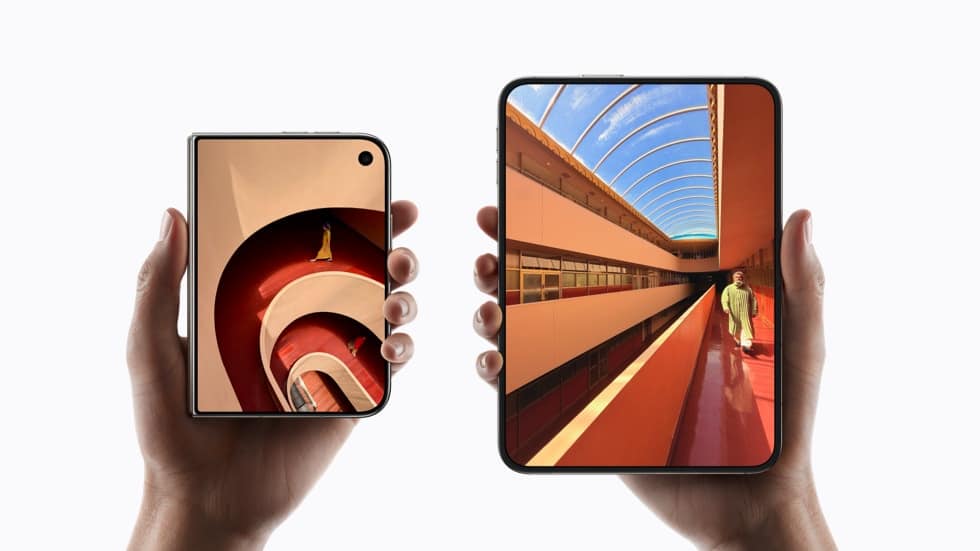
Su iPhone Duo puoi aprire il telefono con Touch ID senza dover scorrere ogni volta verso l’alto. Vai su Impostazioni → Accessibilità → Tasto laterale e attiva Appoggia il dito per aprire (in inglese Rest Finger to Open). Poi appoggia al sensore laterale un dito già registrato: è la funzione documentata da Apple per rendere più immediato lo sblocco.
La guida riguarda il pieghevole iPhone Duo, che usa Touch ID nel tasto laterale, e non i modelli iPhone con Face ID. Per una panoramica delle differenze rispetto agli altri telefoni Apple consulta la nostra scheda tecnica di iPhone Duo.
Come attivare Appoggia il dito per aprire
- Sblocca iPhone Duo con il metodo che usi attualmente.
- Apri Impostazioni e scegli Accessibilità.
- Apri la sezione Tasto laterale.
- Attiva l’opzione Appoggia il dito per aprire / Rest Finger to Open.
- Blocca lo schermo, poi prova ad appoggiare il dito già memorizzato sul pulsante laterale.
Il percorso è confermato dalla guida ufficiale Apple alle impostazioni del tasto laterale. Le traduzioni visualizzate sul dispositivo possono cambiare leggermente con la versione di iOS: se non trovi l’opzione, cerca “Appoggia il dito” oppure “Rest Finger to Open” nelle impostazioni.
Se Touch ID non riconosce il dito
Prima di cambiare altre impostazioni, controlla che Touch ID sia configurato. Vai su Impostazioni → Touch ID e codice e verifica di aver registrato almeno un’impronta e di aver abilitato Touch ID per lo sblocco di iPhone. Il codice resta un requisito per configurare l’autenticazione biometrica, come specifica Apple nella guida alla configurazione di Touch ID.
Se il telefono chiede il codice in alcune circostanze, non è automaticamente un guasto del sensore: il codice rimane necessario per determinate verifiche di sicurezza. Per evitare tentativi ripetuti con un’impronta registrata male, prova a usare un altro dito già configurato e segui le istruzioni di assistenza Apple se il problema persiste.
È uguale allo sblocco di tutti gli altri iPhone?
| Modello | Sensore | Impostazione pertinente |
|---|---|---|
| iPhone Duo | Touch ID nel tasto laterale | Accessibilità → Tasto laterale → Appoggia il dito per aprire |
| iPhone con Face ID | Riconoscimento facciale | Procedura Face ID; questa opzione Touch ID non si applica |
| iPhone SE con Touch ID | Touch ID nel tasto Home | Accessibilità → Tasto Home → Appoggia il dito per aprire |
Il sensore laterale è una delle differenze pratiche da conoscere quando si passa a iPhone Duo da un altro modello. Abbiamo raccolto gli altri controlli per app, dati e linea mobile nella guida Passare a iPhone Duo: cosa verificare prima.
Conviene attivarla?
È una scelta di comodità: riduce il gesto necessario dopo il riconoscimento dell’impronta, senza eliminare la richiesta del codice quando iOS lo prevede. Se preferisci vedere prima le notifiche nella schermata di blocco, puoi lasciare disattivata la funzione. Il punto è distinguere la lettura dell’impronta dall’apertura della schermata Home.


Entra nella conversazione
Condividi il tuo punto di vista: non serve creare un account. I contributi restano soggetti alla moderazione editoriale.