



Se su iPhone 16, iPhone 17 o iPhone Air con iOS 27 non trovi i controlli Texture e Grana negli Stili fotografici, non è un bug. La guida Apple aggiornata limita la modifica della texture agli iPhone 18 Pro; i controlli sono quindi assenti sui modelli precedenti anche quando supportano la generazione più recente degli Stili fotografici.
| Modello | Texture e Grana |
|---|---|
| iPhone 18 Pro / Pro Max | Sì |
| iPhone 17 series | No |
| iPhone 16 series | No |
| iPhone Air | No |
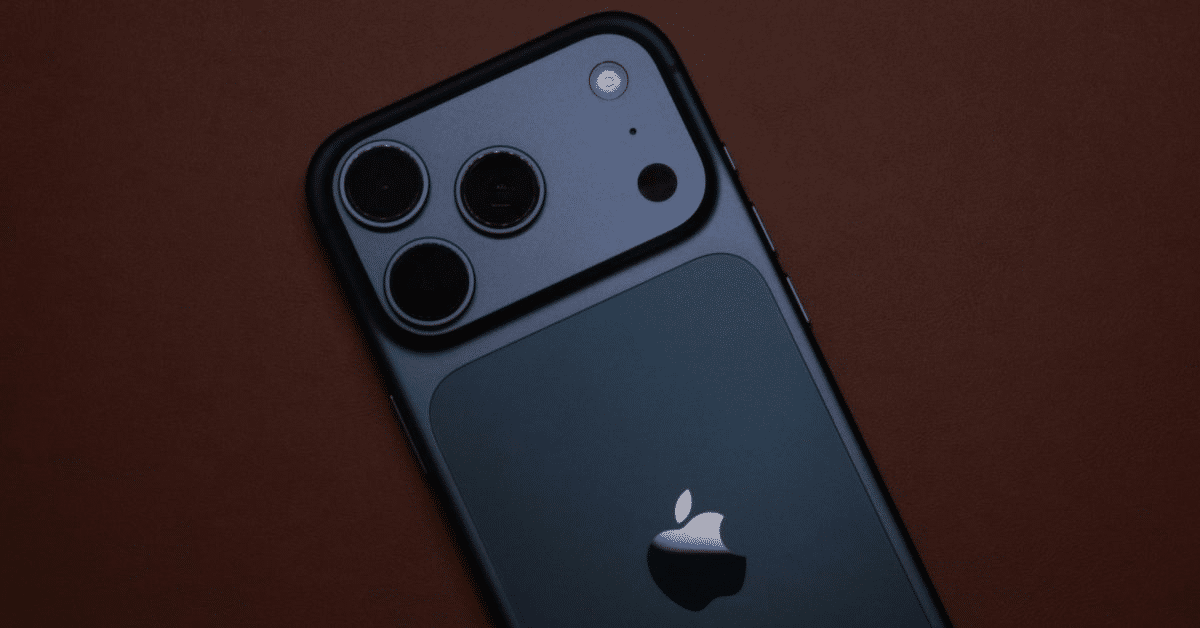
Perché Texture e Grana non compaiono sugli iPhone più vecchi
La documentazione Apple di iOS 27 è ora esplicita: nella pagina dedicata agli Stili fotografici, la voce per modificare la texture è indicata per iPhone 18 Pro. È possibile scegliere opzioni come Soft Skin, Glow o Film e aggiungere Grana, regolando poi l’intensità.
La distinzione è importante perché altri iPhone supportano comunque gli Stili fotografici di ultima generazione. Supportare gli Stili non significa automaticamente avere anche i nuovi controlli Texture e Grana.
La compatibilità era stata comunicata in modo più ampio
La confusione nasce dalla formulazione iniziale usata da Apple al lancio. Il 22 settembre MacRumors ha segnalato che Apple ha modificato la nota di compatibilità, restringendo Texture e Grana rispetto alla formulazione precedente che poteva far pensare a un supporto più esteso.
Per l’utente la conseguenza pratica è semplice: se hai aggiornato un iPhone 16 o 17 a iOS 27 e il comando non appare, reinstallare iOS, ripristinare la fotocamera o cambiare lingua non lo farà comparire.
Dove si trovano su iPhone 18 Pro
- Apri Fotocamera.
- Apri i controlli della fotocamera o scorri verso l’alto dai modi di scatto.
- Tocca Stili.
- Scegli uno stile e tocca Personalizza.
- Su iPhone 18 Pro apri Texture.
- Scegli Soft Skin, Glow o Film, quindi usa Grana se vuoi aggiungere l’effetto pellicola.
Apple specifica inoltre che per modificare in seguito gli Stili fotografici in Foto, sui modelli compatibili la fotocamera deve acquisire in formato Alta efficienza.
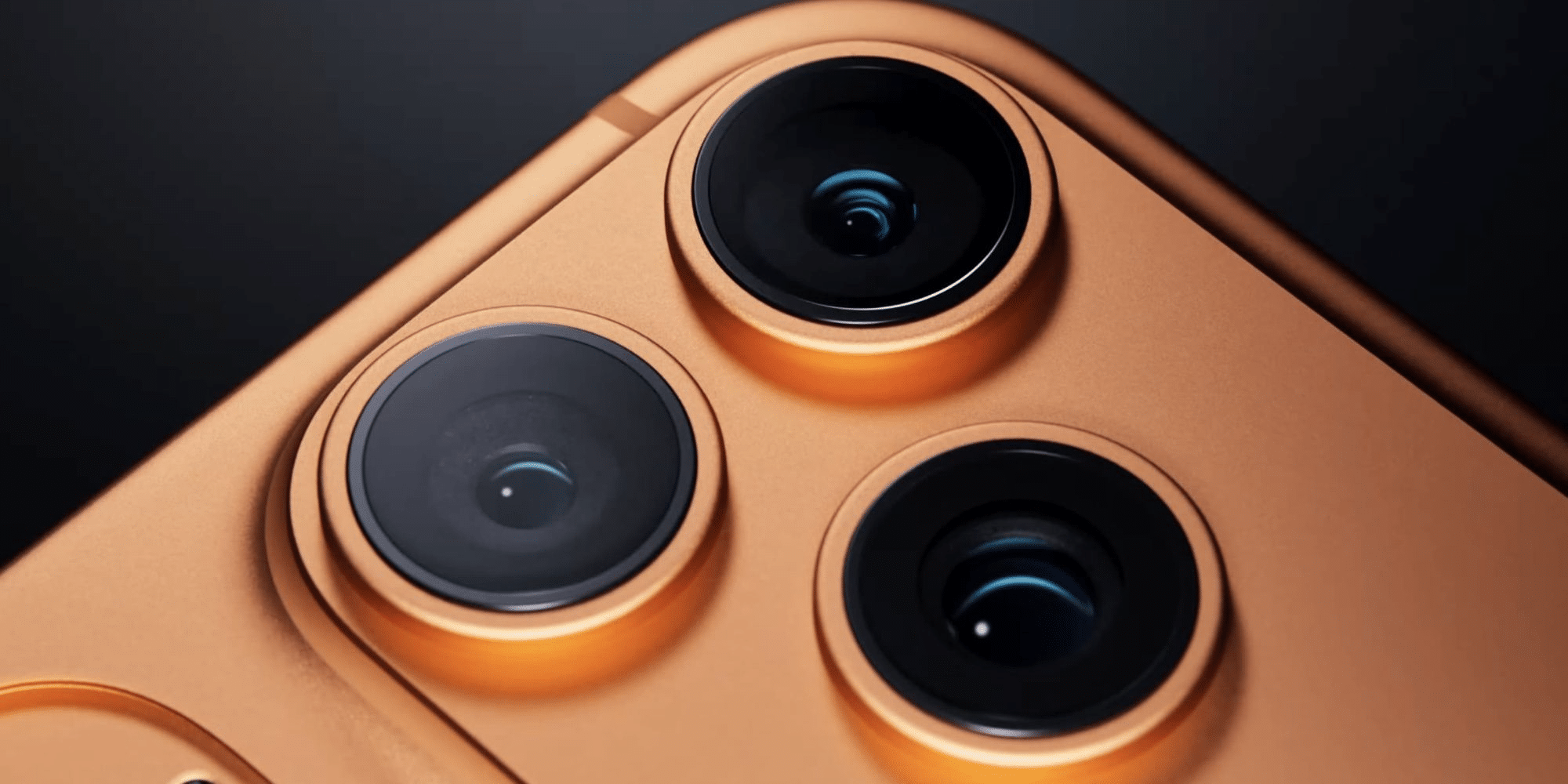
Se hai iPhone 18 Pro ma Texture non compare
Su un iPhone 18 Pro la situazione cambia. Verifica prima di avere iOS 27 aggiornato, poi controlla di essere in modalità Foto o Ritratto e di aver aperto Stili. Se il menu continua a mancare, riavvia l’iPhone e installa eventuali aggiornamenti stabili disponibili prima di modificare impostazioni più profonde.
Se invece la fotocamera stessa mostra schermo nero, non mette a fuoco o non si apre, stai affrontando un altro intento: usa la guida su fotocamera iPhone che non funziona dopo iOS 27.
Cosa resta disponibile sugli altri iPhone
Gli iPhone compatibili con gli Stili fotografici continuano a offrire le regolazioni previste per il loro modello, come tono, colore e intensità. La mancanza di Texture e Grana non significa quindi che gli Stili siano stati rimossi: è una limitazione specifica di questi due nuovi controlli.
Per capire cosa cambia nell’hardware fotografico del nuovo modello puoi leggere anche il nostro approfondimento su iPhone 18 Pro e apertura variabile.
Cosa evitare
- Non ripristinare un iPhone 16 o 17 per far apparire Texture o Grana.
- Non installare beta solo per cercare questi controlli su un modello non supportato.
- Non confondere Stili fotografici con i normali filtri dell’app Foto.
- Non dare per valida una vecchia tabella di compatibilità se contraddice la guida Apple aggiornata.
Verifica finale
Su iOS 27 Texture e Grana non sono controlli generali disponibili su tutti gli iPhone con Stili fotografici. Se hai iPhone 16, iPhone 17 o iPhone Air e non li vedi, il comportamento è coerente con la documentazione Apple attuale. Su iPhone 18 Pro, invece, devono comparire dentro la personalizzazione degli Stili fotografici: se mancano anche lì, controlla versione di iOS e modalità della fotocamera.
