



Se dopo iOS 27 l’iPhone non riconosce un accessorio USB-C, non partire dal ripristino del telefono. Prima bisogna capire se il problema riguarda il cavo, l’alimentazione dell’accessorio, la porta USB-C, un hub o dock, i permessi di collegamento oppure il singolo dispositivo collegato. Il fatto che il sintomo sia comparso dopo l’aggiornamento non dimostra da solo che iOS 27 sia la causa.
La diagnosi più rapida consiste nel provare lo stesso accessorio con un secondo cavo e, quando possibile, su un altro dispositivo. Se l’accessorio funziona altrove ma non sull’iPhone, allora ha senso concentrarsi su iOS, porta e impostazioni.
Risposta rapida: i controlli da fare nell’ordine giusto
- Scollega l’accessorio e riavvia l’iPhone.
- Controlla la porta USB-C e verifica che non ci siano sporco o umidità.
- Prova un altro cavo, soprattutto se quello attuale ricarica ma non trasferisce dati.
- Collega l’accessorio direttamente, senza hub o dock.
- Se richiede alimentazione, usa un alimentatore adeguato per l’hub o la periferica.
- Sblocca l’iPhone prima del collegamento e verifica eventuali richieste di autorizzazione.
- Prova lo stesso accessorio su un altro dispositivo.
- Controlla che iOS sia aggiornato prima di valutare reset o assistenza.
1. Un cavo USB-C può caricare ma non trasferire dati
È uno dei motivi più facili da sottovalutare. Non tutti i cavi USB-C hanno le stesse capacità: alcuni sono pensati soprattutto per la ricarica, altri supportano anche dati e, in determinati casi, video. Se l’iPhone si ricarica ma non vede SSD, adattatore, lettore di schede o altra periferica, il cavo è uno dei primi elementi da escludere.
Su Tech abbiamo una guida dedicata alle differenze tra cavi USB-C per ricarica, dati e video. Prima di cambiare impostazioni sul telefono, prova un cavo di cui conosci le specifiche.
2. Elimina hub e dock dalla diagnosi
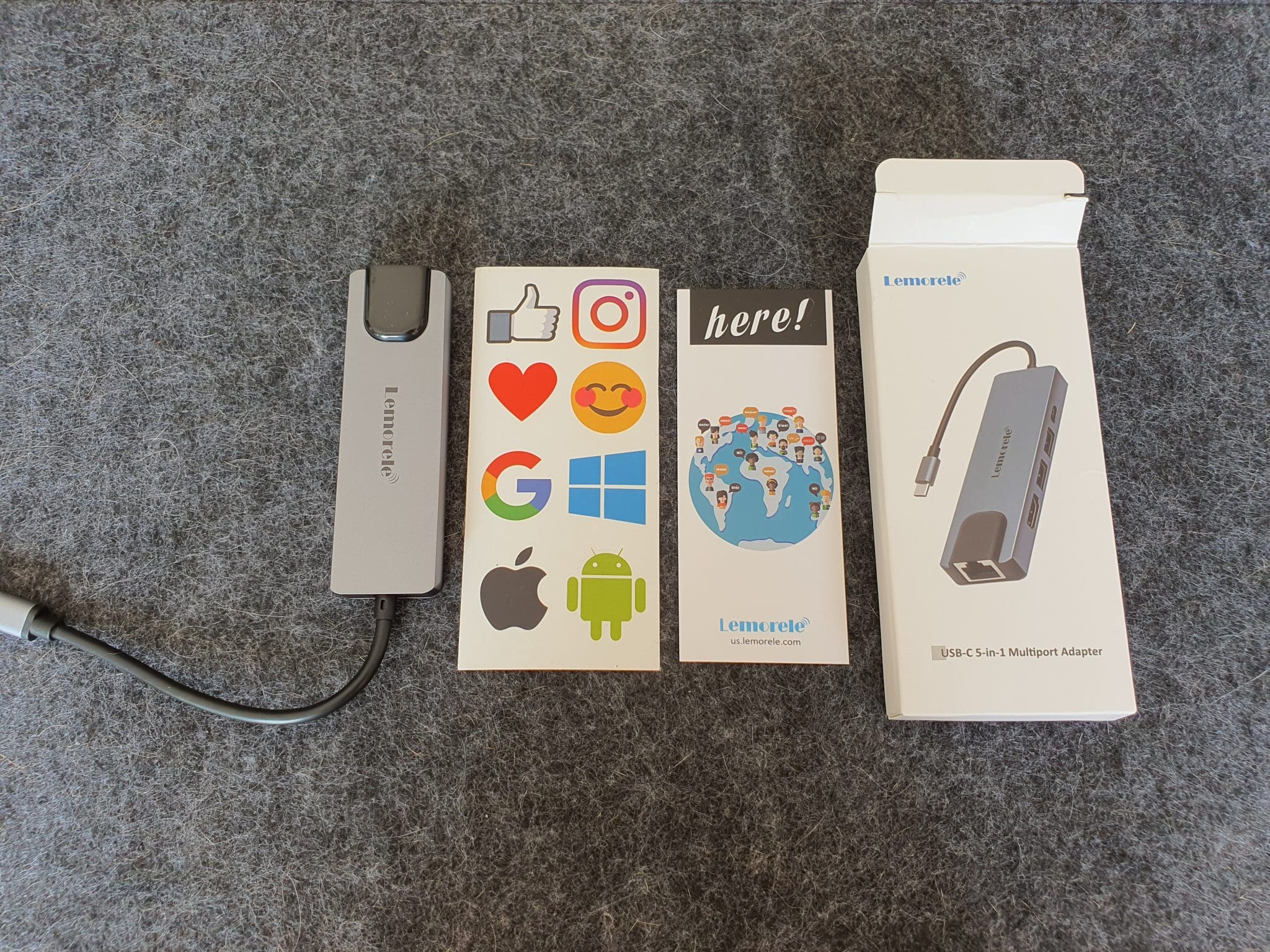
Se stai usando un hub multiporta, una docking station o un adattatore intermedio, collega la periferica direttamente all’iPhone quando possibile. Un hub può introdurre un secondo problema: non soltanto compatibilità, ma anche alimentazione insufficiente.
SSD esterni, lettori, interfacce audio e adattatori video possono richiedere più energia di quella disponibile in una determinata configurazione. Se l’hub possiede una porta di alimentazione dedicata, prova a usarla con un alimentatore appropriato. Non significa che “più watt” risolvano sempre: conta la corretta negoziazione USB-C e ciò che richiedono hub e periferica.
3. Controlla la porta USB-C senza usare oggetti metallici
Polvere e residui possono impedire al connettore di entrare completamente. Spegni l’iPhone, illumina la porta e verifica visivamente che non ci siano corpi estranei. Evita aghi, graffette e utensili metallici: potresti danneggiare i contatti.
Se l’iPhone mostra un avviso relativo a liquido o umidità, non insistere collegando e scollegando ripetutamente l’accessorio. Lascia asciugare il dispositivo seguendo le indicazioni Apple e riprova soltanto dopo.
4. Sblocca l’iPhone prima di collegare la periferica
Per ragioni di sicurezza, l’accesso agli accessori via cavo può dipendere anche dallo stato di blocco del dispositivo e dalle impostazioni relative agli accessori. Fai una prova semplice: sblocca l’iPhone, resta sulla schermata Home e collega nuovamente la periferica.
Se compare una richiesta di autorizzazione o fiducia, leggila prima di confermare. Non modificare indiscriminatamente le impostazioni di sicurezza soltanto per far funzionare una periferica sconosciuta.
5. Se l’accessorio è un SSD o una chiavetta, guarda anche formato e app File
Quando il dispositivo collegato è un’unità di archiviazione, il problema può essere diverso dal semplice “USB-C non rilevato”. Apri l’app File e controlla la sezione delle posizioni. Se l’unità appare ma non riesci a leggere o scrivere determinati file, il collegamento fisico potrebbe funzionare e la diagnosi deve spostarsi su formato, filesystem, spazio disponibile o permessi dell’app.
Evita di formattare immediatamente il disco: prima provalo su un computer e verifica che i dati siano leggibili. Una formattazione cancella i contenuti e non è un test neutro.
6. Accessorio non riconosciuto solo dopo iOS 27: come capirlo
Se lo stesso cavo e lo stesso accessorio funzionavano prima dell’aggiornamento, è corretto considerare anche un problema software. Ma servono prove riproducibili. Annota se il difetto compare sempre, soltanto dopo lo standby, solo con un determinato hub oppure solo con una specifica app.
Installa eventuali aggiornamenti successivi di iOS 27 e riavvia il telefono. La nostra guida su iOS 27 e iOS 26.7 aiuta a distinguere aggiornamento funzionale e percorso di sicurezza, mentre la pagina ufficiale Supporto iPhone di Apple raccoglie le procedure aggiornate per il dispositivo.
7. Prova incrociata: il test che evita più tentativi inutili
| Prova | Se funziona | Se non funziona |
|---|---|---|
| Stesso accessorio, altro cavo | cavo originale sospetto | continua la diagnosi |
| Stesso accessorio, altro dispositivo | problema più vicino all’iPhone | accessorio o cavo sospetto |
| Accessorio diretto senza hub | hub/alimentazione sospetti | hub non è la causa principale |
| Altro accessorio USB-C sull’iPhone | prima periferica sospetta | porta/iOS da verificare |
| Collegamento con iPhone sbloccato | impostazioni di accesso da controllare | cerca altrove |
8. Quando non fare un reset di fabbrica
Un reset completo non è una prima soluzione. Se un solo cavo o un solo adattatore fallisce, il ripristino dell’iPhone ha poche probabilità di essere il test più utile. Prima devi avere escluso cavo, alimentazione, hub, periferica, porta e aggiornamenti.
Lo stesso vale per la ricarica. Se il dubbio riguarda watt e compatibilità, leggi anche la nostra spiegazione su cosa succede usando un caricatore da 65 W con uno smartphone che assorbe meno: la potenza dichiarata dell’alimentatore non viene semplicemente “spinta” nel telefono.
Quando pensare a un problema hardware
L’ipotesi hardware diventa più concreta se nessun accessorio dati viene rilevato, più cavi affidabili falliscono, la porta appare danneggiata o il connettore ha gioco anomalo. In quel caso evita di forzare il cavo e valuta l’assistenza.
Verifica finale
La prova decisiva è isolare un elemento alla volta. Cavo dati noto, accessorio diretto, iPhone sbloccato, porta pulita, alimentazione corretta e aggiornamento installato. Se il problema resta solo su quell’iPhone con più periferiche funzionanti altrove, allora iOS o la porta diventano i sospetti principali. Se fallisce soltanto un accessorio, non attribuire automaticamente il problema a iOS 27.




Entra nella conversazione
Condividi il tuo punto di vista: non serve creare un account. I contributi restano soggetti alla moderazione editoriale.