



Gemini in Google Docs può comparire mentre stai scrivendo, anche quando non hai chiesto aiuto all’IA. Per molti utenti non è un dettaglio: una barra che invita a generare testo può spezzare la concentrazione, occupare spazio sullo schermo e rendere meno chiaro dove finiscono gli strumenti utili e dove inizia la spinta commerciale verso l’intelligenza artificiale.
Il tema conta perché Google sta portando Gemini dentro i suoi strumenti di lavoro quotidiani. Docs, Gmail e Workspace non sono app occasionali: sono ambienti dove passano bozze, email, appunti, documenti aziendali e materiali personali. Capire come ridurre l’IA a schermo diventa quindi una questione pratica, non solo una preferenza estetica.
Come disattivare Gemini in Google Docs senza perdere tempo
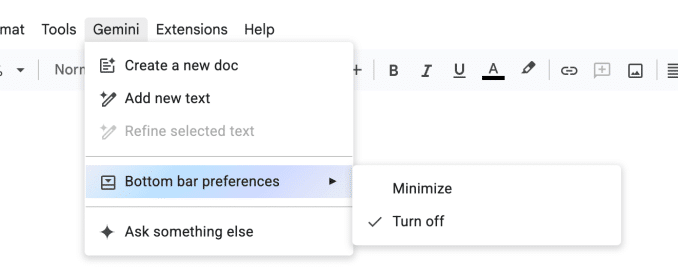
Per togliere la barra di Gemini in Google Docs, apri un documento, entra nel menu Gemini nella parte alta dello schermo e cerca le preferenze della barra inferiore. Da lì puoi disattivare il box IA che resta in basso mentre scrivi.
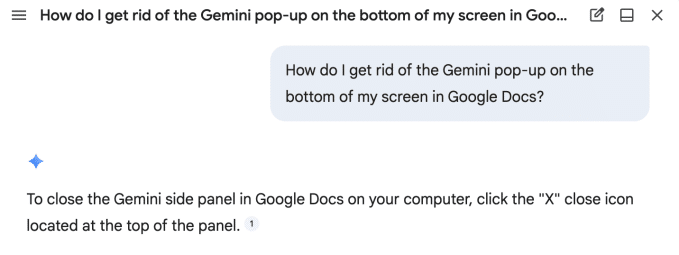
Il comando può variare in base alla lingua dell’account e al tipo di abbonamento. La logica però è chiara: non devi chiudere solo la conversazione con la X, perché quel gesto elimina il pannello corrente ma non impedisce alla funzione di ricomparire. Devi intervenire sulla preferenza della barra.
La guida ufficiale a Gemini in Google Docs mostra come usare l’assistente per generare o rielaborare testo. È utile se vuoi davvero l’aiuto dell’IA, ma meno comodo se stai scrivendo e vuoi solo una pagina pulita.
Smart features di Google Workspace: cosa cambia da Gmail
C’è una seconda strada, più ampia: gestire le smart features di Google Workspace da Gmail. Entra in Gmail, apri le impostazioni, scegli tutte le impostazioni e scorri nella scheda generale fino alla sezione dedicata alle funzioni intelligenti di Workspace. Lì puoi gestire le opzioni che collegano Gmail, Docs e altri servizi Google.
- Disattivare la barra inferiore in Docs è il metodo più mirato.
- Modificare le smart features da Gmail ha effetti più ampi su Workspace.
- Le opzioni possono cambiare nome tra account personali e aziendali.
Google spiega le smart features e i relativi controlli come funzioni usate per personalizzare l’esperienza nei suoi servizi. Qui serve attenzione: disattivare tutto può ridurre anche strumenti comodi, come suggerimenti automatici, riepiloghi o integrazioni tra email e calendario.
Perché i popup IA nei documenti sono un problema di design
Gemini non è il solo caso. Molti software stanno inserendo assistenti IA direttamente nell’interfaccia, spesso con pulsanti molto visibili e pochi segnali su come nasconderli. Lo stesso dibattito riguarda anche contenuti e intrattenimento generati, come nel caso di Showrunner e lo streaming generato dall’AI.
Il punto non è essere contro l’IA. Un assistente può accelerare una bozza, riassumere un testo o proporre alternative. Il problema nasce quando l’opzione diventa invasiva. Un’interfaccia di scrittura deve proteggere il flusso mentale dell’utente, non interromperlo ogni volta con un invito a delegare.
La stessa lezione vale per ogni tecnologia autonoma: più entra nello spazio operativo dell’utente, più deve essere controllabile. Anche quando parliamo di robot e sistemi automatizzati poco prevedibili, il nodo resta lo stesso: l’utente deve poter capire cosa succede e spegnere ciò che non vuole.
La domanda per Google e per tutto il settore software è semplice: l’IA deve essere sempre presente per essere utile, oppure deve comparire solo quando l’utente la chiama?
