



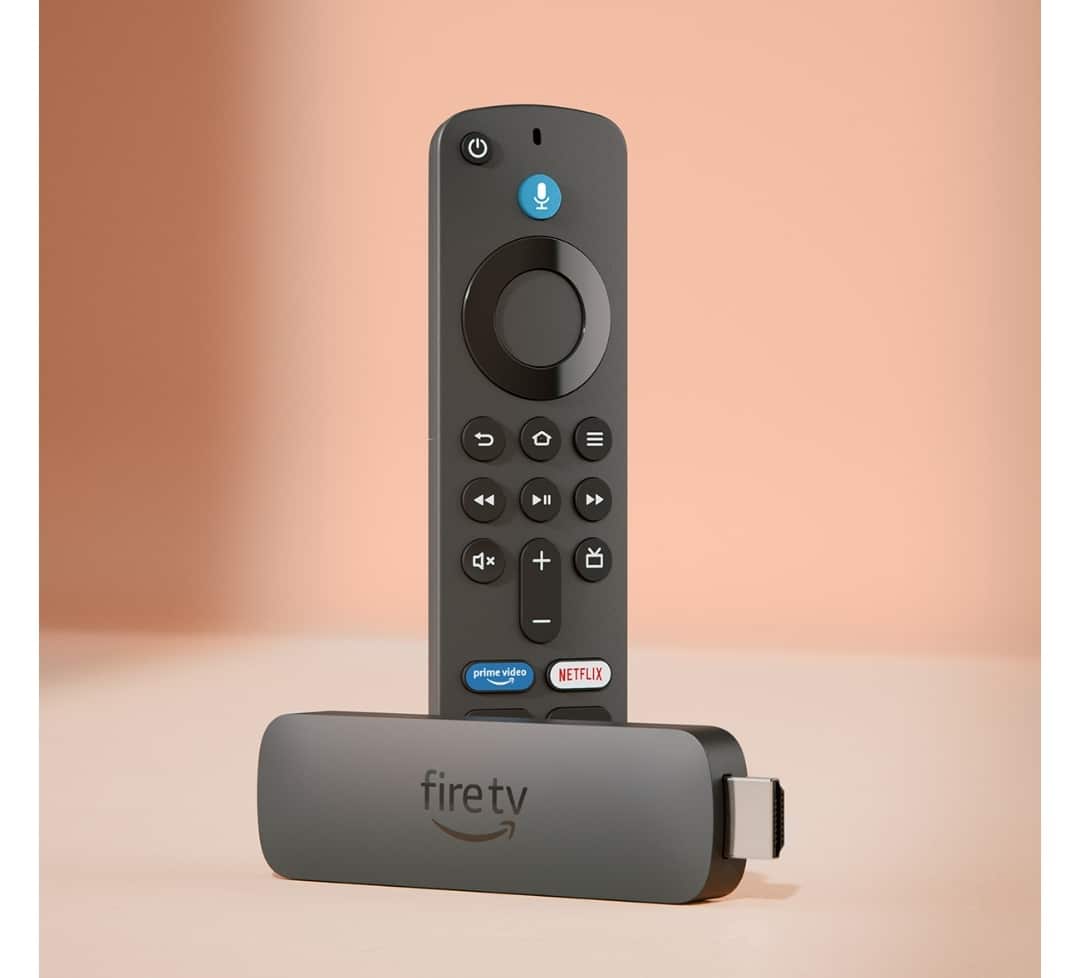
Se la Fire TV Stick segnala memoria piena, controlla lo spazio disponibile, svuota la cache delle app e disinstalla quelle che non usi. Non iniziare dal ripristino di fabbrica: cancellare cache, cancellare dati e disinstallare sono operazioni con effetti differenti. Anche l’espansione tramite memoria esterna dipende dal modello.
Prima di intervenire: controlla lo spazio rimasto
Apri Impostazioni > La mia Fire TV (su alcuni modelli Dispositivo e software) e cerca le informazioni sul dispositivo e sull’archiviazione. I nomi delle voci possono variare con il modello e la versione del sistema. Annota lo spazio libero prima e dopo gli interventi, senza attribuire a ogni procedura un risparmio fisso.
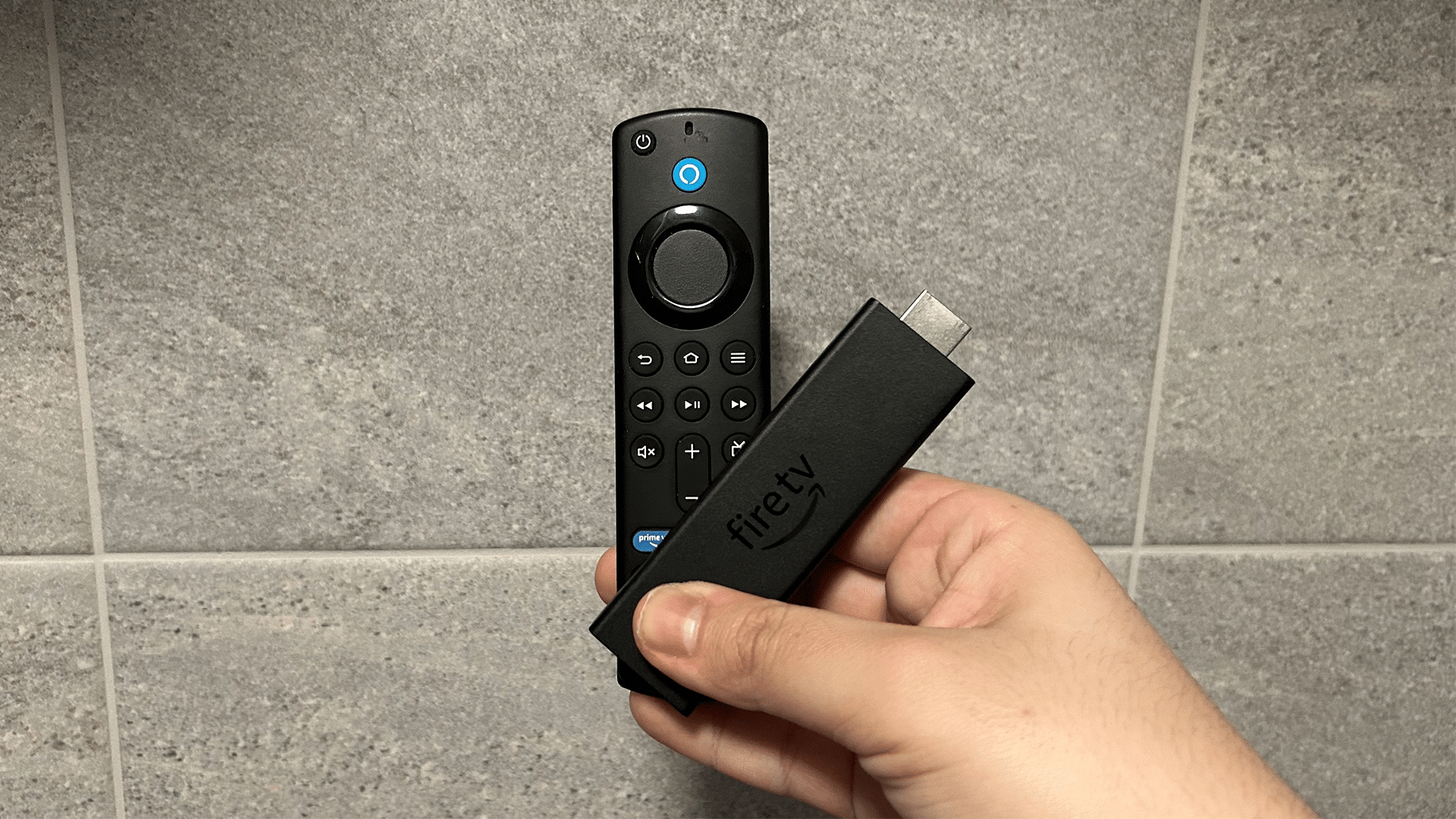
1. Svuota la cache delle applicazioni
Vai in Impostazioni > Applicazioni > Gestisci applicazioni installate, seleziona una delle app che occupano spazio e scegli Cancella cache quando la voce è disponibile. Ripeti sulle altre app interessate. La cache include file temporanei che possono essere ricreati al successivo utilizzo.
Non premere Cancella dati pensando che sia la stessa cosa: questa funzione può eliminare impostazioni e dati locali dell’app, richiedendo un nuovo accesso. Se una voce è assente, non forzare procedure esterne: il percorso può differire tra versioni di Fire OS e dispositivi.
2. Rimuovi le app che non utilizzi
Nello stesso menu scegli l’applicazione inutilizzata, quindi Disinstalla e conferma. Prima di rimuovere un’app controlla se conserva download o impostazioni esclusivamente in locale. Amazon documenta questa procedura nella guida per sviluppatori e nelle pagine di assistenza Fire TV.
3. Chiavetta USB: non tutti i modelli supportano l’archiviazione esterna
La differenza tra i modelli è decisiva: una porta o un adattatore USB non garantiscono di poter installare applicazioni su memoria esterna. La tabella ufficiale Amazon per riconoscere il modello specifica, tra gli altri, questi casi.
| Modello | Memoria dichiarata | Archiviazione esterna secondo Amazon |
|---|---|---|
| Fire TV Stick 4K Max, 2ª generazione | 16 GB | Supportata |
| Fire TV Stick 4K Max, 1ª generazione | 8 GB | Supportata |
| Fire TV Stick 4K, 2ª generazione | 8 GB | Non supportata |
| Fire TV Stick 4K Plus | 8 GB | Non supportata |
| Fire TV Stick 4K Select | 8 GB | Non supportata |
I valori sono capacità nominali: una parte dello spazio è occupata dal sistema, quindi non coincide con la memoria libera a disposizione dell’utente. Anche dove l’archiviazione esterna è supportata, la possibilità di spostare app e dati dipende da compatibilità e configurazione. Prima di acquistare accessori verifica il nome preciso del dispositivo nelle impostazioni e nella scheda tecnica ufficiale Amazon.
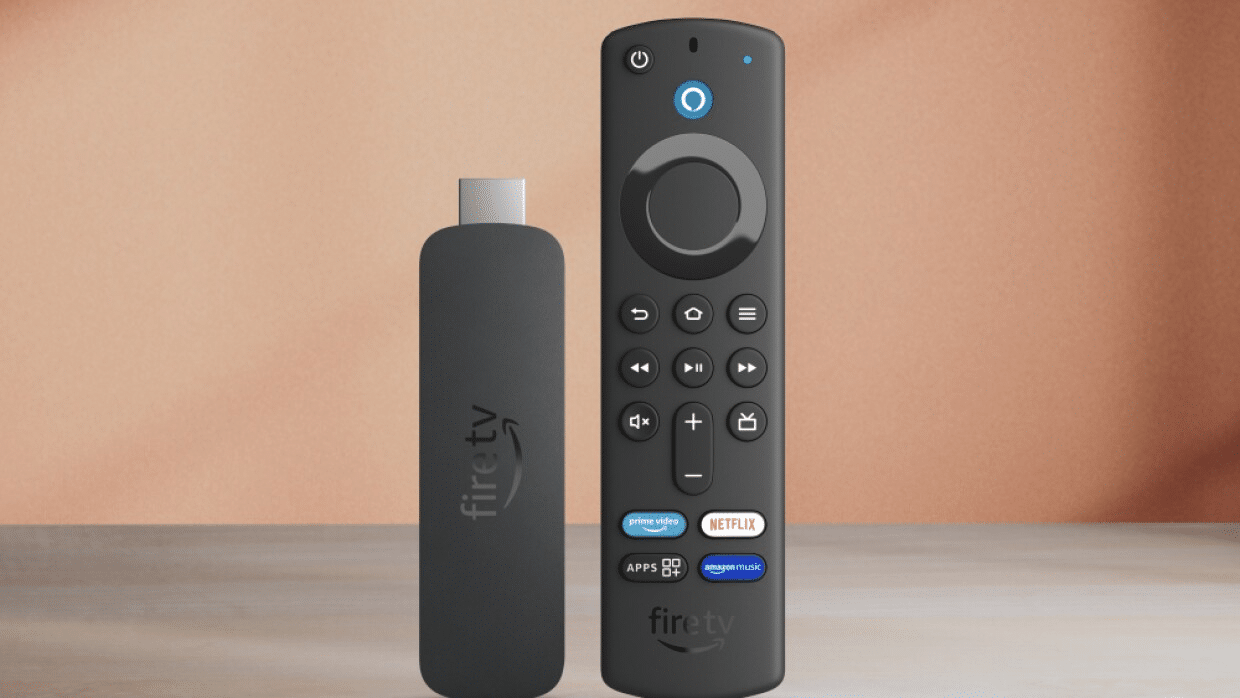
4. Auto Offload: quando la Fire TV libera spazio da sola
Amazon documenta Auto Offload, che può scaricare automaticamente le app non utilizzate dopo 30 giorni quando la memoria è scarsa, mantenendo informazioni di accesso e preferenze per facilitarne il ripristino. Richiede una connessione Internet e non è disponibile su tutti i modelli. Se presente, la funzione si gestisce in Impostazioni > Applicazioni > Auto Offload. Non confonderla con una cancellazione automatica e indiscriminata della cache.
5. Quando conviene il ripristino di fabbrica?
Solo dopo aver controllato app, cache e disponibilità di aggiornamenti, valuta il reset se il problema persiste. Il ripristino rimuove account, contenuti scaricati e impostazioni locali; prima annota le credenziali necessarie e verifica i dati da conservare. La voce si trova generalmente in Impostazioni > La mia Fire TV (o Dispositivo e software) > Ripristina impostazioni di fabbrica. Non è un modo per aumentare la capacità fisica di un dispositivo da 8 GB.
Come scegliere il prossimo intervento
| Situazione | Prima scelta | Da evitare |
|---|---|---|
| Un’app pesa molto o si blocca | Cancellare la sua cache | Cancellare subito tutti i dati |
| Molte app mai usate | Disinstallare quelle inutili | Installare app di pulizia sconosciute |
| Memoria sempre insufficiente | Controllare modello e capacità | Comprare una USB senza verifica |
| Problema persistente dopo le verifiche | Valutare assistenza o reset | Ripristino senza salvare le informazioni |
Se il problema non è lo spazio ma la riproduzione audio, abbiamo una guida distinta per il surround Dolby e 5.1 su Fire TV. Per capire invece quando una chiavetta streaming è utile, puoi consultare il nostro approfondimento sulla Fire TV Stick, tenendo presenti le differenze tra le generazioni più recenti.
In sintesi: cache e app inutilizzate sono i primi controlli, mentre le opzioni di espansione devono essere confermate per il modello specifico. Non esistono misure di spazio recuperato valide per tutte le Fire TV Stick.
In qualità di Affiliato Amazon iCrewPlay riceve un guadagno dagli acquisti idonei. Il prezzo per te non cambia.

Entra nella conversazione
Condividi il tuo punto di vista: non serve creare un account. I contributi restano soggetti alla moderazione editoriale.