



Se Excel non copia e incolla dopo gli aggiornamenti di settembre 2026, la correzione ufficiale ora è disponibile. Microsoft ha aggiornato il caso il 23 settembre 2026 e indica lo stato come RISOLTO per Excel 2024, 2021, 2019 e 2016, oltre a Excel Online in Office Online Server.
La prima cosa da fare non è disinstallare KB5002914: installa gli aggiornamenti più recenti di Office e controlla la build. Se l’aggiornamento non è ancora applicabile o l’incolla continua a fallire, Microsoft indica Incolla speciale come workaround temporaneo.
Excel non incolla: quali versioni sono state corrette
Nella scheda ufficiale aggiornata il 23 settembre, Microsoft conferma che il problema è stato corretto in tutte le versioni coinvolte. Il sintomo resta quello già documentato: copi una cella o un intervallo, l’origine rimane selezionata, ma la destinazione non cambia e non compare alcun messaggio di errore.
| Versione | Fix da controllare |
|---|---|
| Office LTSC 2024 | Build 17932.21000 o successiva |
| Office LTSC 2021 | Build 14334.20918 o successiva |
| Office LTSC 2019 | Build 10417.20211 o successiva |
| Office 2016 | Ultima versione di KB5002665 |
| Office Online Server | KB4461632 |
Microsoft precisa che la correzione potrebbe non essere applicata automaticamente. Per questo, se il problema continua, controlla prima la versione installata e avvia la ricerca degli aggiornamenti Office.
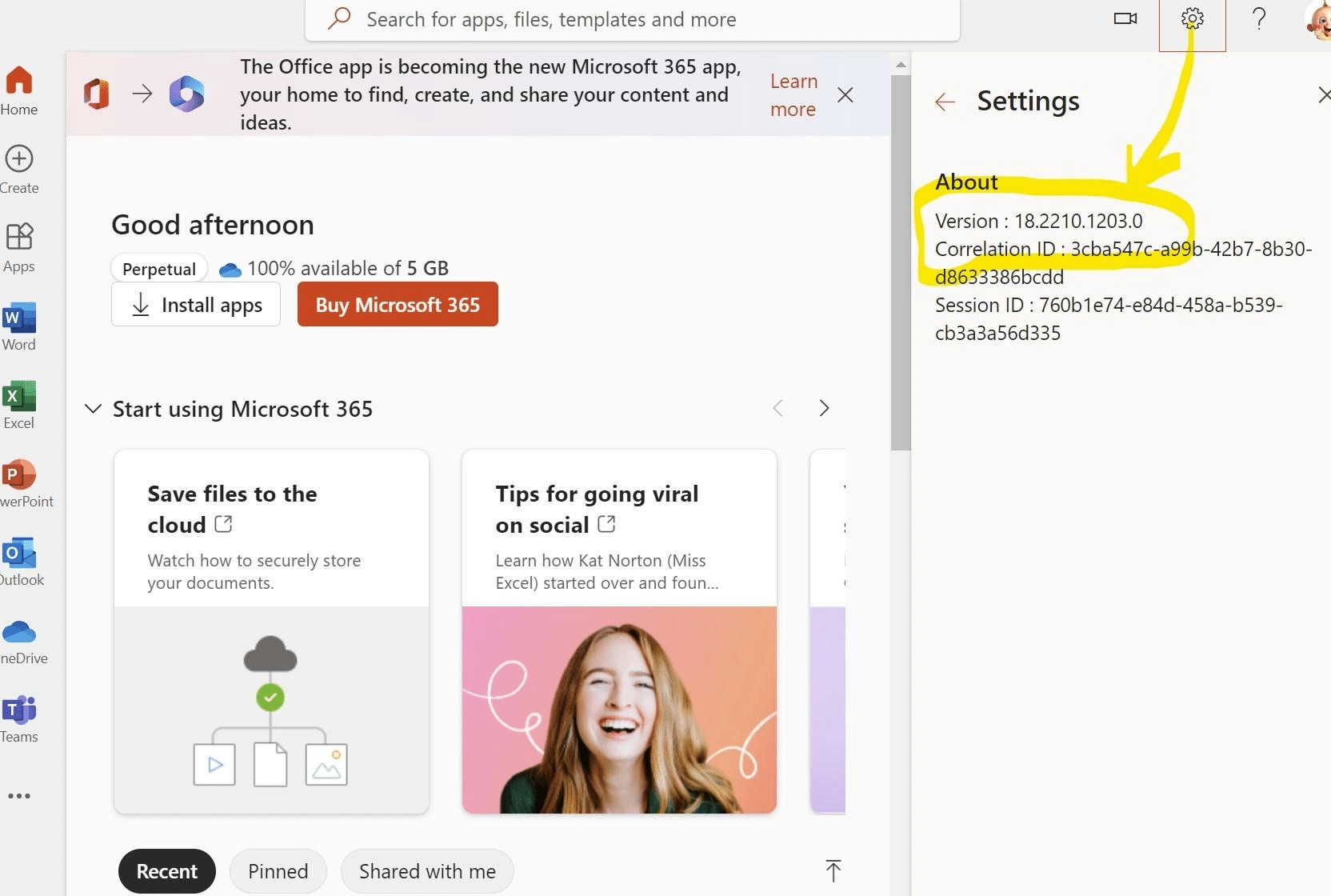
1. Controlla la versione di Excel
- Apri Excel.
- Vai in File > Account.
- Apri Informazioni su Excel.
- Annota edizione e numero di build.
- Confronta il dato con la versione corretta indicata nella tabella.
Non usare soltanto il nome commerciale “Office” per capire se sei aggiornato: Office 2016, 2019, 2021 e 2024 hanno percorsi e build differenti. Se sei in un ambiente aziendale, anche il canale di aggiornamento può ritardare la disponibilità della correzione.
2. Aggiorna Office invece di rimuovere KB5002914
KB5002914 è un aggiornamento di sicurezza e non conviene più rimuoverlo per aggirare il problema. La pagina Microsoft dedicata alla patch conferma che il bug dell’incolla è stato corretto con aggiornamenti successivi. La strategia adesso è aggiornare in avanti.
Apri una qualsiasi applicazione Office compatibile, vai in File > Account > Opzioni di aggiornamento e verifica la presenza di nuovi update. Su PC gestiti dall’azienda il comando può essere disabilitato: in quel caso la distribuzione dipende dall’amministratore IT.
3. Excel 2016: attenzione alla versione di KB5002665
Per Excel 2016 Microsoft ha pubblicato KB5002665 il 16 settembre 2026. C’è però un dettaglio importante: una versione iniziale dell’aggiornamento poteva lasciare il problema irrisolto nei file che usano formattazione condizionale.
Microsoft indica quindi di scaricare e installare la versione più recente di KB5002665 per ottenere la correzione completa. Se hai già installato KB5002665 ma l’incolla continua a fallire proprio su cartelle di lavoro con formattazione condizionale, verifica che non sia rimasta una revisione precedente.
4. Se non puoi aggiornare subito, usa Incolla speciale
Microsoft mantiene un workaround per chi non può applicare immediatamente il fix. Invece del normale Ctrl + V:
- apri la scheda Home;
- apri il menu sotto Incolla;
- scegli Incolla speciale;
- prova una delle opzioni supportate, per esempio Valori, Formule, Valori e formati numeri oppure Incolla collegamento.
È una soluzione temporanea, non la correzione definitiva. Se Incolla speciale funziona ma Ctrl + V continua a non modificare la destinazione, il sintomo resta coerente con il bug documentato.
5. Come capire se stai affrontando un problema diverso
Dopo aver installato una build corretta, non attribuire automaticamente ogni problema degli Appunti a KB5002914. Cambia diagnosi se:
- Excel si blocca o si chiude invece di fallire silenziosamente;
- il problema riguarda un solo file ma non un foglio nuovo;
- la copia fallisce anche in altre applicazioni Windows;
- compare un messaggio di errore specifico;
- una macro o un componente aggiuntivo intercetta l’operazione;
- l’incolla non funziona solo tra applicazioni differenti.
In questi casi prova prima con un foglio vuoto e senza componenti aggiuntivi. Se il problema riguarda invece l’accesso alle app Office con il messaggio “Something went wrong [1001]”, usa la guida separata su Microsoft 365 errore 1001: è un’anomalia diversa.
6. Il problema riguarda anche Microsoft 365?
La scheda Microsoft sul bug cita Excel 2024, 2021, 2019 e 2016 e Office Online Server. Non è corretto applicare automaticamente le build LTSC a Microsoft 365 Click-to-Run. Se usi Microsoft 365, installa l’ultima build disponibile per il canale assegnato e verifica se il sintomo resta.
Se utilizzi ancora Windows 10, tieni distinto il ciclo di aggiornamento di Office dal supporto del sistema operativo. Abbiamo spiegato separatamente cosa cambia per Microsoft 365 su Windows 10 dopo la versione 2608.
Cosa evitare adesso che il fix è disponibile
- Non disinstallare KB5002914 come prima scelta.
- Non sostituire manualmente
excel.execon file di build precedenti. - Non scaricare patch o DLL da siti non ufficiali.
- Non modificare macro e cartelle di lavoro prima di aver verificato la build di Office.
- Non fermarti alla prima versione di KB5002665 se usi Excel 2016 e il problema resta con la formattazione condizionale.
Verifica finale
- Aggiorna Office alla versione più recente disponibile.
- Riavvia Excel.
- Crea un foglio nuovo.
- Copia una cella con Ctrl + C.
- Incollala in una cella vuota con Ctrl + V.
- Ripeti il test nel file che dava problemi.
Se la destinazione viene modificata normalmente dopo l’aggiornamento, il bug è risolto sul tuo PC. Se invece l’incolla continua a fallire, verifica di nuovo build, revisione di KB5002665 su Excel 2016 e disponibilità degli aggiornamenti aziendali. Nel frattempo Incolla speciale resta il workaround ufficiale più prudente.




Entra nella conversazione
Condividi il tuo punto di vista: non serve creare un account. I contributi restano soggetti alla moderazione editoriale.