


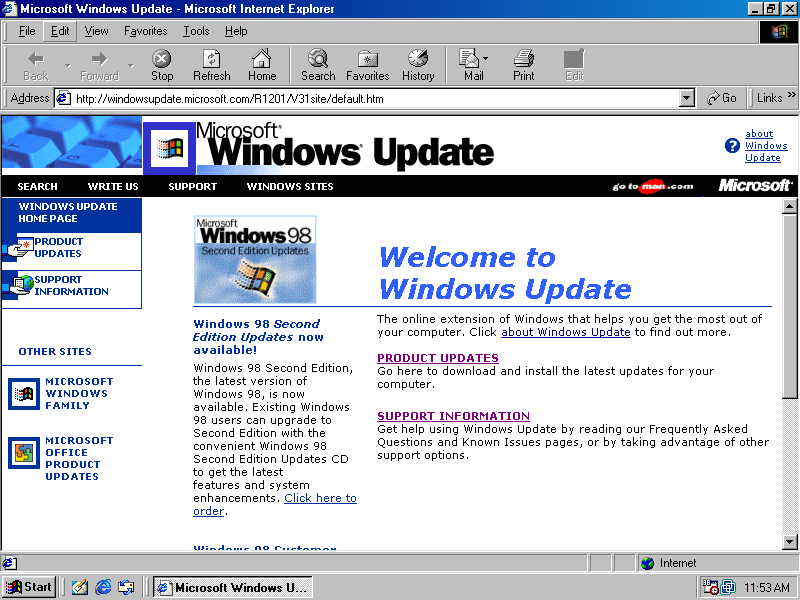
Se Windows 11 mostra l’errore 0x80072F8F durante Windows Update, controlla prima data, ora, fuso orario e connessione. Il codice è spesso collegato a una connessione sicura che Windows non riesce a validare correttamente: un orologio molto fuori sincrono, un proxy, una VPN, l’ispezione HTTPS aziendale o problemi con certificati e componenti di sistema possono impedire la comunicazione con i server Microsoft.
| Sintomo | Controllo prioritario |
|---|---|
| 0x80072F8F in Windows Update | Data/ora, rete e troubleshooter |
| Browser funziona ma Update no | Proxy, VPN, certificati e servizi Windows |
| Errore su rete aziendale | Proxy/TLS inspection con IT |
| Più funzioni Windows falliscono | DISM e SFC |
| Compare solo su un vecchio tool | Versione del tool e compatibilità TLS |
Cosa indica 0x80072F8F
0x80072F8F viene associato a problemi nella creazione o nella verifica di una connessione sicura. In pratica Windows può non riuscire a fidarsi del certificato remoto, a negoziare correttamente la sessione oppure a usare le impostazioni di rete necessarie.
Non significa automaticamente che il certificato Microsoft sia guasto. Molto più spesso il problema è locale o di rete: ora del PC errata, proxy, VPN, software di sicurezza, filtri HTTPS o componenti Windows non aggiornati.
1. Controlla data, ora e fuso orario
Apri Impostazioni > Data/ora e lingua > Data e ora. Verifica che il fuso sia corretto e abilita la regolazione automatica quando disponibile. Premi anche il comando di sincronizzazione dell’orologio.
I certificati digitali hanno periodi di validità. Se il PC crede di trovarsi molto avanti o indietro nel tempo, una connessione HTTPS può risultare non valida anche quando il server è configurato correttamente.
Se data e ora tornano errate dopo ogni spegnimento, soprattutto su un PC desktop datato, verifica anche la batteria RTC/CMOS e le impostazioni UEFI. Non cambiare però il BIOS come primo tentativo se l’orologio resta stabile.
2. Riavvia e usa il troubleshooter di Windows Update
Dopo aver corretto l’orologio, riavvia Windows e riprova. Se il codice ritorna, usa la procedura Microsoft per la risoluzione dei problemi di Windows Update.
Se un aggiornamento pendente o un componente di Update è rimasto in uno stato incoerente, lo strumento può correggere configurazioni comuni senza interventi manuali su Registro o cartelle di sistema.
3. Prova la rete senza VPN o proxy non necessari
Una VPN o un proxy può cambiare il percorso della connessione e, in alcuni casi, interferire con la validazione TLS. Se sei su un PC personale e non hai bisogno della VPN, disconnettila temporaneamente e riprova Windows Update.
- Controlla Impostazioni > Rete e Internet > Proxy.
- Disattiva soltanto eventuali proxy manuali che riconosci e che non sono necessari.
- Prova un’altra rete affidabile per capire se il problema segue il PC o la connessione.
- Non rimuovere configurazioni aziendali, PAC file o proxy gestiti senza l’IT.
4. Se sei in azienda, considera l’ispezione HTTPS
Firewall aziendali, proxy e prodotti di sicurezza possono ispezionare il traffico HTTPS presentando al PC un certificato intermedio dell’organizzazione. Se la relativa CA non è installata correttamente o la policy è incoerente, Windows può non riuscire a validare la connessione.
In questo scenario non importare certificati trovati online e non disabilitare la verifica TLS. Raccogli il codice 0x80072F8F, l’orario del tentativo e il servizio che fallisce e passa i dati all’amministratore di rete.
5. Controlla se Windows Update è l’unico servizio coinvolto
Se navigazione web, Microsoft Store e accesso all’account funzionano ma Windows Update mostra 0x80072F8F, il problema può essere circoscritto ai componenti di aggiornamento. Se invece più servizi Microsoft mostrano errori di connessione, torna a rete, orologio, proxy e certificati.
Se Windows Update restituisce un codice diverso relativo a file mancanti, confronta anche la guida a 0x80070002 su Windows 11. Se DISM non trova la sorgente per riparare l’immagine, usa la procedura dedicata a 0x800f081f.
6. Installa gli aggiornamenti disponibili e riavvia
Se riesci a raggiungere Windows Update almeno parzialmente, installa prima eventuali aggiornamenti cumulativi e di sicurezza già disponibili. Componenti crittografici, certificati radice e stack di manutenzione vengono aggiornati tramite Windows e una macchina molto arretrata può avere più difficoltà a negoziare connessioni moderne.
Se il PC è stato offline per molti mesi, evita scorciatoie come l’abilitazione manuale di protocolli TLS obsoleti. L’obiettivo è portare Windows a uno stato supportato, non ridurre la sicurezza della connessione.
7. Ripara i componenti di sistema con DISM e SFC
Se data/ora e rete sono corrette ma l’errore persiste, apri Terminale come amministratore ed esegui:
DISM /Online /Cleanup-Image /RestoreHealthAl termine esegui:
sfc /scannowDISM controlla e ripara l’immagine di Windows, mentre SFC verifica i file di sistema protetti. Riavvia dopo eventuali riparazioni e riprova l’operazione.
8. Non modificare TLS o certificati nel Registro come prima soluzione
Guide datate suggeriscono spesso di abilitare o disabilitare manualmente protocolli TLS, cipher suite o controlli sui certificati. Su Windows 11 queste modifiche possono peggiorare la sicurezza o entrare in conflitto con le policy correnti.
Intervieni su TLS soltanto se una documentazione Microsoft o del software specifico identifica esattamente la versione e l’impostazione richiesta. Per Windows Update, la priorità resta correggere orologio, rete, proxy e stato del sistema.
9. Se l’errore compare con un vecchio programma
0x80072F8F può comparire anche in vecchi tool di installazione, attivazione o download che non gestiscono correttamente i requisiti di sicurezza moderni. Se Windows Update funziona ma un singolo programma mostra il codice, verifica se esiste una versione aggiornata del tool invece di modificare la sicurezza globale di Windows.
Cosa evitare
- Non disabilitare la verifica dei certificati.
- Non abilitare protocolli TLS obsoleti senza una necessità documentata.
- Non importare certificati da fonti sconosciute.
- Non rimuovere proxy o CA aziendali senza l’amministratore.
- Non reinstallare Windows prima di aver verificato orologio, rete e componenti.
Verifica finale
Sincronizza l’orologio, riavvia e ripeti Windows Update. Se l’aggiornamento viene scaricato e installato senza 0x80072F8F, il collegamento sicuro è tornato operativo.
L’ordine più efficace è: data e ora, rete, VPN/proxy, troubleshooter, aggiornamenti disponibili, DISM e SFC. Solo dopo questi controlli ha senso indagare configurazioni TLS o certificati specifici, e su reti aziendali va fatto insieme all’IT.




Entra nella conversazione
Condividi il tuo punto di vista: non serve creare un account. I contributi restano soggetti alla moderazione editoriale.