



Alcuni utenti Windows segnalano scritture insolite sul disco SSD dopo l’installazione dei driver NVIDIA GeForce 621.14 o 621.24. Prima di disinstallare il driver, conviene verificare quale processo scrive, su quali file e per quanto tempo. La presenza del driver 621.24 è confermata dal sito NVIDIA; l’anomalia, invece, è una segnalazione di utenti e non un difetto documentato per ogni computer.
Quali versioni sono coinvolte?
NVIDIA ha pubblicato il GeForce Game Ready 621.24 il 12 novembre 2026 per Windows 10 e 11. Nei resoconti degli utenti, la versione 621.14 e la successiva 621.24 sono state associate a un aumento dell’attività di scrittura di NVDisplay.Container.exe. Alcune persone riportano un comportamento normale con 621.01, ma non è un confronto sperimentale generalizzabile: modello GPU, versione Windows, applicazioni e impostazioni possono cambiare il risultato.
Il dato di 30 GB all’ora circolato online descrive casi riferiti, non una media né una misurazione indipendente effettuata da iCrewPlay. L’informazione utile per chi legge è verificare il proprio sistema prima di scegliere qualsiasi intervento.

Controllare il processo NVIDIA senza modificare Windows
- Apri Gestione attività con
Ctrl + Maiusc + Esce vai alla scheda Dettagli. - Individua
NVDisplay.Container.exe. Se disponibile, aggiungi le colonne relative ai byte di I/O scritti dal menu delle colonne. - Annota il valore iniziale, lascia il PC inattivo per cinque minuti e rileva il valore finale; ripeti la misurazione una seconda volta.
- Controlla se Windows Update, sincronizzazioni cloud o altri programmi stanno lavorando: un computer apparentemente inattivo può comunque eseguire scritture legittime.
La differenza tra due letture misura l’attività di I/O registrata per il processo, non necessariamente le scritture fisiche sulle celle dell’SSD. I contatori non bastano da soli per stimare usura o danni al disco.
Individuare il file coinvolto con Process Monitor
Per una verifica più precisa si può usare Process Monitor, lo strumento ufficiale Microsoft Sysinternals, che mostra attività del file system e dei processi in tempo reale.
- Scarica il programma dal sito Microsoft e avvialo con i permessi richiesti.
- Apri Filter e inserisci un filtro sul nome processo
NVDisplay.Container.exe; imposta la condizione di inclusione. - Limita la vista alle operazioni di scrittura ai file, ad esempio
WriteFile, ed esegui una cattura breve. - Osserva i percorsi realmente interessati e il ripetersi degli eventi; interrompi la registrazione con
Ctrl + Equando hai finito.
Nei resoconti compare nvlog.nvlgstg sotto C:ProgramDataNVIDIA Corporation. Il percorso può variare e non va creato o modificato manualmente se non è presente. Un file può essere riscritto ripetutamente senza crescere molto di dimensioni: le sue dimensioni da sole non dimostrano assenza di attività.
Process Monitor può raccogliere molti eventi e consumare memoria o spazio se lasciato in funzione a lungo. Per questo è preferibile una cattura breve con filtri mirati, senza avviarlo durante sessioni di gioco o lavori importanti.
Quanto può incidere sull’SSD?
Se, solo come ipotesi numerica, un disco ricevesse 30 GB di scritture fisiche aggiuntive ogni ora per 24 ore, il totale sarebbe 720 GB in un giorno. Il calcolo è 30 × 24 = 720. Non dimostra che un sistema reale generi quel carico: gli eventi I/O e i byte attribuiti a un processo non equivalgono automaticamente alle scritture NAND effettive.
Per valutare l’usura servono dati affidabili sull’unità e un intervallo di osservazione più lungo. Una cattura isolata di Process Monitor non consente di prevedere un guasto imminente.
Cosa fare se trovi scritture anomale
Se i contatori rimangono normali, non serve cambiare driver soltanto per una segnalazione online. Se invece rilevi un comportamento ripetuto e riconducibile ai componenti NVIDIA:
- Registra modello della GPU, versione esatta del driver, build Windows, percorso del file e durata della misurazione.
- Verifica sul portale driver NVIDIA se sono presenti comunicazioni o versioni correttive successive.
- Ripeti il controllo dopo un riavvio e, quando possibile, in condizioni simili.
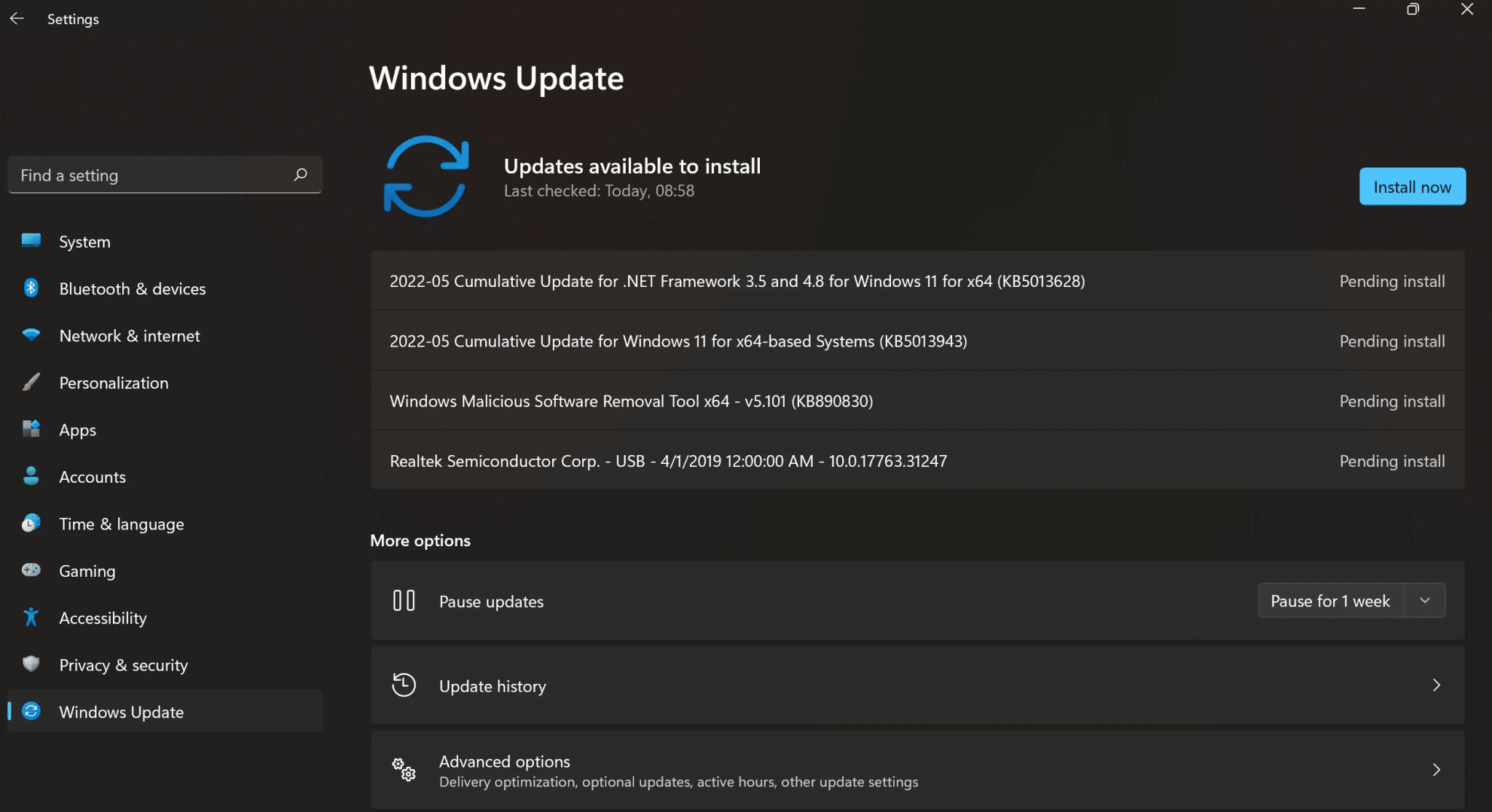
- Se il problema persiste ed è rilevante, valuta un ritorno a una versione ufficiale precedente compatibile, verificando prima le note di rilascio e le indicazioni del produttore del notebook, se applicabili.
Il ritorno a 621.01 viene citato da alcuni utenti come rimedio, ma non è una soluzione certificata. Una versione più vecchia può inoltre perdere correzioni di sicurezza, stabilità o compatibilità introdotte successivamente. Evita di cancellare il log, negare permessi al file o disabilitare servizi NVIDIA alla cieca: potresti compromettere funzioni del pannello di controllo o rendere più difficile la diagnosi.
Confrontare prima e dopo: una verifica riproducibile
| Elemento | Prima dell’intervento | Dopo l’intervento |
|---|---|---|
| Driver NVIDIA | Versione esatta | Versione esatta |
| Sistema | Build Windows e GPU | Stessa configurazione |
| Tempo | 5 minuti inattivi | 5 minuti inattivi |
| Processo | Byte I/O iniziali e finali | Byte I/O iniziali e finali |
| File | Percorso ed eventi | Percorso ed eventi |
Questa tabella è un metodo di confronto proposto, non una prova effettuata in redazione. Se la situazione cambia, annota il risultato e considera anche altri fattori prima di attribuire con certezza la causa a una singola versione.
Driver NVIDIA e altri problemi Windows
Le scritture anomale sono un problema distinto dai difetti video: abbiamo già trattato i problemi di flickering e display virtuali con NVIDIA 616.92. Per la manutenzione ordinaria puoi consultare anche i metodi per installare i driver su Windows.
In sintesi: la strada più prudente è identificare il processo, verificare il file e confrontare misure ripetibili. Le segnalazioni non giustificano interventi invasivi su un PC che non presenta il comportamento descritto.


Entra nella conversazione
Condividi il tuo punto di vista: non serve creare un account. I contributi restano soggetti alla moderazione editoriale.