



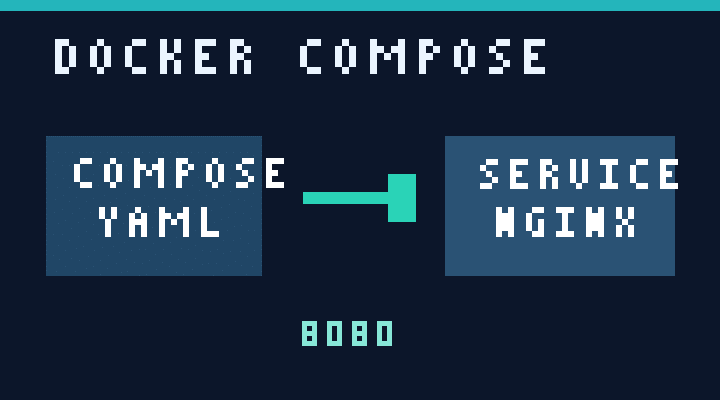
Docker Compose permette di avviare e gestire container a partire da un file compose.yaml. Per cominciare puoi configurare un solo servizio Nginx, controllare il file con docker compose config -q, avviarlo con docker compose up -d e leggere i log se qualcosa non funziona. Non servono database, credenziali o progetti complessi.
Questo tutorial descrive una procedura riproducibile basata sulla documentazione ufficiale Docker Compose. Non è il resoconto di un test svolto su un computer della redazione.
Cosa controllare prima di iniziare
Su Windows e macOS Docker Desktop include Compose; su Linux puoi usare Docker Engine e il plugin Compose. I metodi di installazione variano in base al sistema. Apri un terminale e controlla:
docker --version
docker compose version
docker info
Il primo comando interroga il client Docker, il secondo verifica Compose, il terzo controlla anche il collegamento al motore. Se docker info fallisce, accertati che Docker Desktop o il servizio Docker siano avviati prima di reinstallare componenti.
Come creare compose.yaml
Crea una cartella compose-prova e salva al suo interno un file denominato esattamente compose.yaml, senza estensione .txt. Inserisci:
services:
  web:
    image: nginx:alpine
    ports:
      - "127.0.0.1:8080:80"
Il servizio si chiama web. L’immagine nginx:alpine fornisce un server web. La regola ports collega la porta 8080 dell’host alla porta 80 del container, limitando normalmente l’accesso all’interfaccia loopback. Non serve configurare volumi o altri servizi per questo esempio.
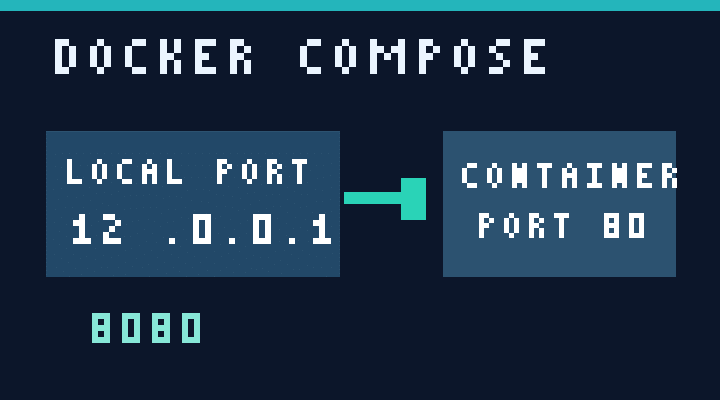
Perché indicare 127.0.0.1? Per evitare di pubblicare involontariamente la porta su tutte le interfacce. Docker precisa che esistono eccezioni in versioni meno recenti e configurazioni di rete particolari: non considerarlo un firewall universale. Vedi la guida Docker sul port publishing.
Come controllare il file e avviare Nginx
Dal terminale aperto nella cartella del progetto esegui:
docker compose config -q
docker compose up -d
docker compose ps
config -q verifica la validità della configurazione, ma non garantisce che la porta sia libera o che il container partirà. up -d scarica l’immagine quando necessario, crea e avvia il servizio in background. ps ne mostra lo stato.
Se tutto funziona, l’indirizzo previsto è http://127.0.0.1:8080: la pagina iniziale di Nginx dovrebbe comparire nel browser. Si tratta del risultato atteso dal progetto descritto, non di una verifica sperimentale attribuita a iCrewPlay.
Docker Compose non funziona: quale errore controllare?
docker compose non viene riconosciuto
Prova docker compose version. Se il plugin è assente, controlla la procedura ufficiale per la tua piattaforma. Il comando moderno con spazio non è lo stesso eseguibile standalone storico docker-compose.
Impossibile collegarsi al Docker daemon
Verifica che Docker Desktop sia aperto o che Docker Engine sia in esecuzione. Su Linux considera anche i permessi dell’utente: aggiungerlo indiscriminatamente al gruppo docker conferisce privilegi elevati sull’host.
La porta 8080 è già occupata
Cambia solamente la porta sul computer, per esempio così:
ports:
  - "127.0.0.1:8081:80"
Riesegui docker compose config -q e docker compose up -d, poi apri http://127.0.0.1:8081. La porta interna del container rimane 80.
Il servizio parte, ma il browser non risponde
Controlla container e log:
docker compose ps
docker compose logs --tail=50 web
Verifica lo stato, il numero di porta e gli eventuali errori. Un indirizzo 127.0.0.1 funziona sul computer che ospita Docker: non è automaticamente raggiungibile dallo smartphone collegato al Wi-Fi.
Il file YAML contiene un errore
Usa spazi coerenti per l’indentazione, non tabulazioni, e verifica che image e ports siano proprietà del servizio web. Ripeti docker compose config -q dopo ogni modifica. Non cancellare container o reinstallare Docker come prima soluzione.
Come fermare i servizi senza cancellare i dati
Per arrestare il progetto senza rimuovere i container:
docker compose stopPer fermare e rimuovere i container del progetto e le reti create da Compose:
docker compose downAttenzione a docker compose down -v: questa variante rimuove anche i volumi nominati dichiarati nel progetto e i volumi anonimi associati ai container. È una differenza importante se in futuro userai database o archivi fotografici. L’esempio Nginx qui proposto non dichiara volumi persistenti.
Compose oppure l’interfaccia grafica di Docker Desktop?
Docker Desktop rende più immediato osservare e controllare i container, mentre Compose conserva la configurazione in un file riproducibile e versionabile. Le due modalità sono complementari: puoi avviare un progetto con Compose e controllarlo dall’interfaccia grafica.
Su iCrewPlay Tech trovi anche la guida a WSL containers e container.exe su Windows 11: è un runtime differente, il cui supporto a Compose va verificato separatamente. Per vedere un caso concreto di server locale, leggi come usare Kiwix con Docker su Raspberry Pi.
Qual è il passo successivo?
Quando il primo servizio funziona, puoi aggiungere una seconda applicazione, imparare a gestire i volumi e bloccare le versioni delle immagini. Prima di ospitare servizi importanti, prepara copie di sicurezza e limita le porte pubblicate. Il percorso minimo è verificare il file, avviare il servizio, leggere i log e fermarlo correttamente.




Entra nella conversazione
Condividi il tuo punto di vista: non serve creare un account. I contributi restano soggetti alla moderazione editoriale.