


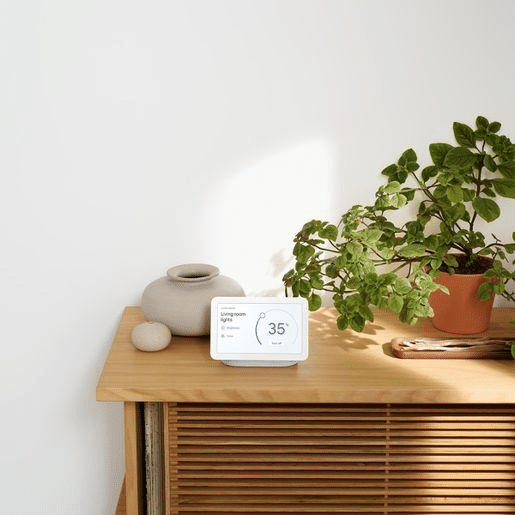
Se un dispositivo Matter non si aggiunge a Google Home, il reset di fabbrica non dovrebbe essere il primo tentativo. Prima controlla quattro requisiti: presenza di un hub Matter per Google Home, IPv6 attivo sulla rete, un router di confine Thread se il dispositivo usa Thread e modalità di accoppiamento correttamente attiva.
Il punto importante è distinguere Matter su Wi-Fi da Matter su Thread. Entrambi usano lo standard Matter, ma la rete necessaria per raggiungere il dispositivo non è la stessa. Se manca un requisito, la configurazione può non partire, bloccarsi a metà oppure sembrare riuscita e poi smettere di funzionare.
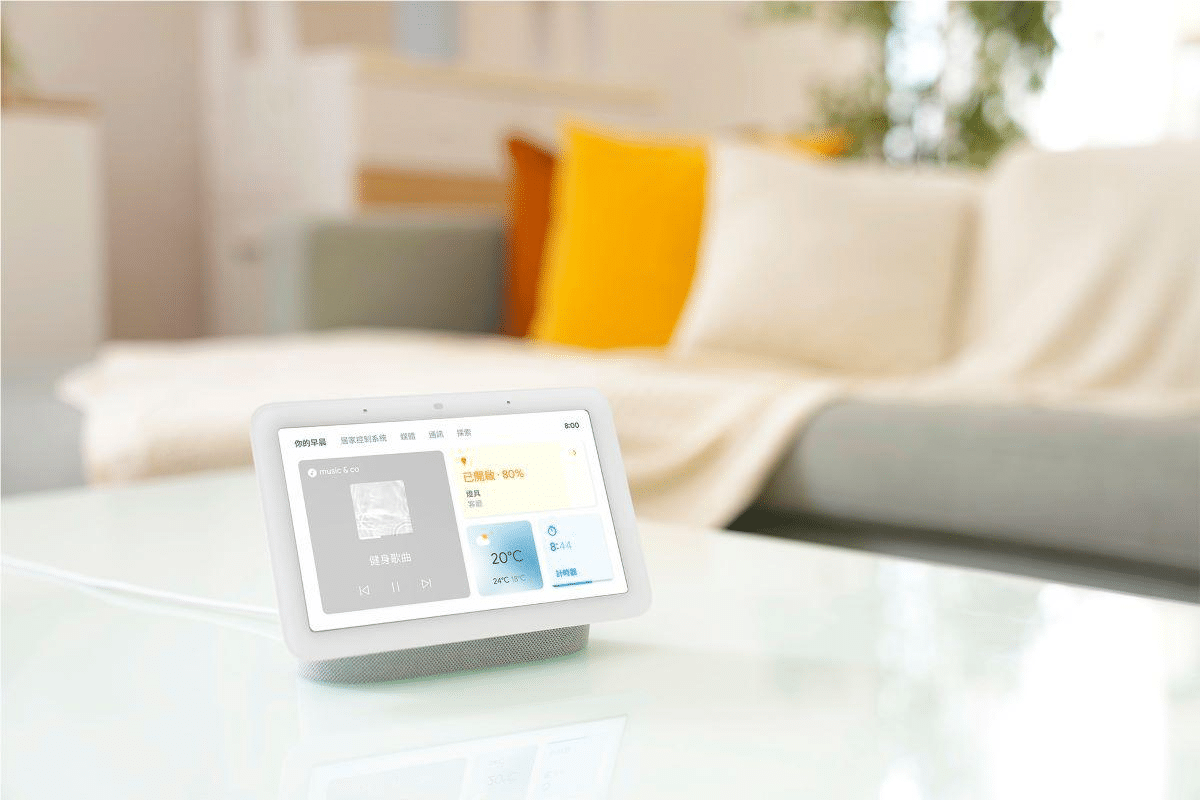
Matter su Wi-Fi e Matter su Thread non richiedono la stessa rete
| Tipo di dispositivo | Cosa serve | Errore tipico |
|---|---|---|
| Matter su Wi-Fi | Rete Wi-Fi, IPv6 e hub Matter Google Home | Il dispositivo non completa il provisioning |
| Matter su Thread | IPv6, hub Matter e router di confine Thread | Il dispositivo viene trovato ma non entra nella rete Thread |
| Matter già configurato nell’app del produttore | Condivisione/Multi-Admin verso Google Home | Funziona nell’app del produttore ma non compare in Home |
Google spiega che i dispositivi Matter possono comunicare tramite Wi-Fi, Ethernet o Thread. Per i modelli Thread serve un Thread Border Router, cioè un dispositivo che collega la rete Thread alla rete IP della casa.
1. Verifica di avere un hub Matter per Google Home
Per aggiungere e controllare dispositivi Matter con Google Home serve un hub compatibile. Diversi speaker, display, router e dispositivi di streaming Google possono svolgere questa funzione, ma non tutti offrono anche il router di confine Thread.
La distinzione è importante: un hub può essere sufficiente per un accessorio Matter collegato tramite Wi-Fi, mentre un dispositivo Matter over Thread richiede che in casa ci sia anche un border router Thread compatibile. L’elenco cambia nel tempo, quindi conviene verificare la pagina ufficiale di Google su come preparare la smart home per Matter anziché affidarsi a liste vecchie.
2. Controlla che IPv6 sia attivo sul router
Questo è uno dei controlli più importanti e più facili da dimenticare. Google indica IPv6 come requisito per il corretto funzionamento di Matter. Senza IPv6, in alcuni casi la configurazione può perfino sembrare inizialmente riuscita, mentre controllo e altre funzioni smettono poi di funzionare.
Non esiste un percorso universale per attivarlo perché cambia da router a router. Controlla l’interfaccia del tuo modem/router, il manuale del produttore o le informazioni del provider. Evita di modificare impostazioni WAN avanzate a caso: l’obiettivo è verificare che la rete domestica disponga realmente di IPv6.
3. Se il dispositivo usa Thread, verifica il border router
Una lampadina, una serratura o un sensore Matter può usare Thread invece del Wi-Fi. In quel caso non basta che il telefono sia connesso al router e non basta possedere genericamente uno speaker Google: serve un hub che integri anche la funzione di router di confine Thread.
Tra i dispositivi che Google indica attualmente con supporto Matter e Thread ci sono, a seconda del modello, Nest Hub di seconda generazione, Nest Hub Max, Nest Wifi Pro, Google TV Streamer (4K) e Google Home Speaker 2026. Verifica comunque sempre l’elenco ufficiale perché il supporto può evolvere con nuovi prodotti e aggiornamenti.
4. Assicurati che il dispositivo sia davvero in modalità di accoppiamento
L’app Google Home può trovare il dispositivo soltanto quando quest’ultimo è acceso e in modalità di pairing prevista dal produttore. Su un prodotto appena acquistato la modalità può essere attiva automaticamente; su un dispositivo già configurato altrove potrebbe essere necessario riaprire una finestra temporanea di associazione.
Apri Google Home e usa il flusso per aggiungere un dispositivo compatibile con Matter. Scansiona il codice QR. Se la fotocamera non riesce a leggerlo, Google consente anche di inserire manualmente la chiave di configurazione Matter riportata sul dispositivo o nella documentazione.
5. La configurazione si blocca? Riavvia prima di resettare
Nella procedura ufficiale di risoluzione dei problemi, Google suggerisce prima passaggi molto meno invasivi del reset di fabbrica:
- riavvia il dispositivo Matter seguendo le istruzioni del produttore;
- chiudi completamente l’app Google Home;
- su Android, svuota la cache dell’app Google Home;
- riavvia lo smartphone;
- riapri Google Home e ripeti la configurazione.
La guida ufficiale alla configurazione dei dispositivi Matter in Google Home consiglia il ripristino di fabbrica solo se la procedura continua a non completarsi e dopo aver verificato gli altri passaggi.
6. Aggiorna Google Home e controlla Bluetooth
Lo smartphone usato per l’associazione deve supportare Bluetooth Low Energy e avere una versione aggiornata dell’app Google Home. Il Bluetooth viene usato durante la fase iniziale di configurazione per rilevare e commissionare il dispositivo.
Aggiorna quindi Google Home dal Play Store o dall’App Store, attiva Bluetooth e mantieni il telefono vicino al dispositivo durante il pairing. Se hai negato in precedenza autorizzazioni necessarie all’app, controlla anche i permessi di Google Home dalle impostazioni del sistema operativo.
7. Funziona nell’app del produttore ma non compare in Google Home?
Questo caso è diverso da un dispositivo completamente non configurato. Matter supporta la gestione multi-amministratore: un accessorio può essere configurato in un ecosistema e poi condiviso con un altro.
Se il dispositivo funziona nell’app del produttore ma non appare in Google Home, cerca nell’app del produttore la funzione per condividere il dispositivo con Google Home o generare un nuovo codice di accoppiamento Matter. Google specifica che, in questa situazione, bisogna accettare la richiesta o seguire la procedura di condivisione prevista dall’app del produttore.
8. Se era già aggiunto ma ora risulta offline, non rifare il pairing da zero
Un dispositivo già presente in Google Home che improvvisamente appare offline non ha lo stesso problema di un accessorio che non si aggiunge. Prima controlla rete, hub e stato del dispositivo. Abbiamo una guida separata per il caso in cui Google Home mostri dispositivi offline che continuano a funzionare nell’app del produttore.
Rimuovere e riaggiungere tutto può eliminare informazioni utili per capire se il problema è nella rete, nell’hub o nel collegamento tra ecosistemi.
Cosa non fare durante la diagnosi
- Non disattivare IPv6 per “semplificare” la rete: Matter ne ha bisogno.
- Non creare una nuova casa Google Home come primo tentativo.
- Non resettare contemporaneamente hub, router e dispositivo.
- Non confondere “Matter” con “Thread”: Matter è lo standard applicativo, Thread è una delle reti che può trasportarlo.
- Non eseguire il factory reset finché non hai verificato hub, IPv6, Thread e pairing.
L’ordine più efficace per farlo funzionare
In sintesi: identifica se il dispositivo usa Wi-Fi o Thread, verifica l’hub, controlla IPv6, assicurati che sia in pairing, aggiorna Google Home e riavvia app, telefono e accessorio. Solo dopo questi controlli ha senso valutare il reset di fabbrica indicato dal produttore.
Con Matter, gran parte dei problemi di prima configurazione nasce da un requisito di rete mancante o da una distinzione sbagliata tra hub e border router Thread. Capire quale percorso usa il dispositivo evita molti reset inutili e rende la diagnosi decisamente più rapida.
Un esempio pratico: controller Matter e Thread non sono la stessa cosa
La distinzione si vede bene anche nei controller di terze parti. Per esempio, nella nostra guida ai Shelly Wall Display compatibili con Matter spieghiamo perché un controller Matter non sostituisce automaticamente un Thread Border Router. È lo stesso controllo da fare quando Google Home trova l’accessorio ma non riesce a completare l’associazione.



Entra nella conversazione
Condividi il tuo punto di vista: non serve creare un account. I contributi restano soggetti alla moderazione editoriale.