



Se nell’app ChatGPT su iPhone o Android non vedi più il selettore dei modelli o la modalità Work, non dare subito per scontato che la funzione sia stata rimossa. OpenAI ha confermato un incidente il 23 settembre 2026 che rendeva invisibili entrambe le opzioni su mobile. Il problema è stato dichiarato risolto alle 23:49 dello stesso giorno.
Oggi quindi il primo controllo è verificare se l’app è aggiornata e se il problema compare anche dopo un riavvio. Se continua, confronta il comportamento con il web e controlla la pagina di stato ufficiale dell’incidente prima di reinstallare l’app o cambiare piano.
L’incidente del 23 settembre è stato risolto
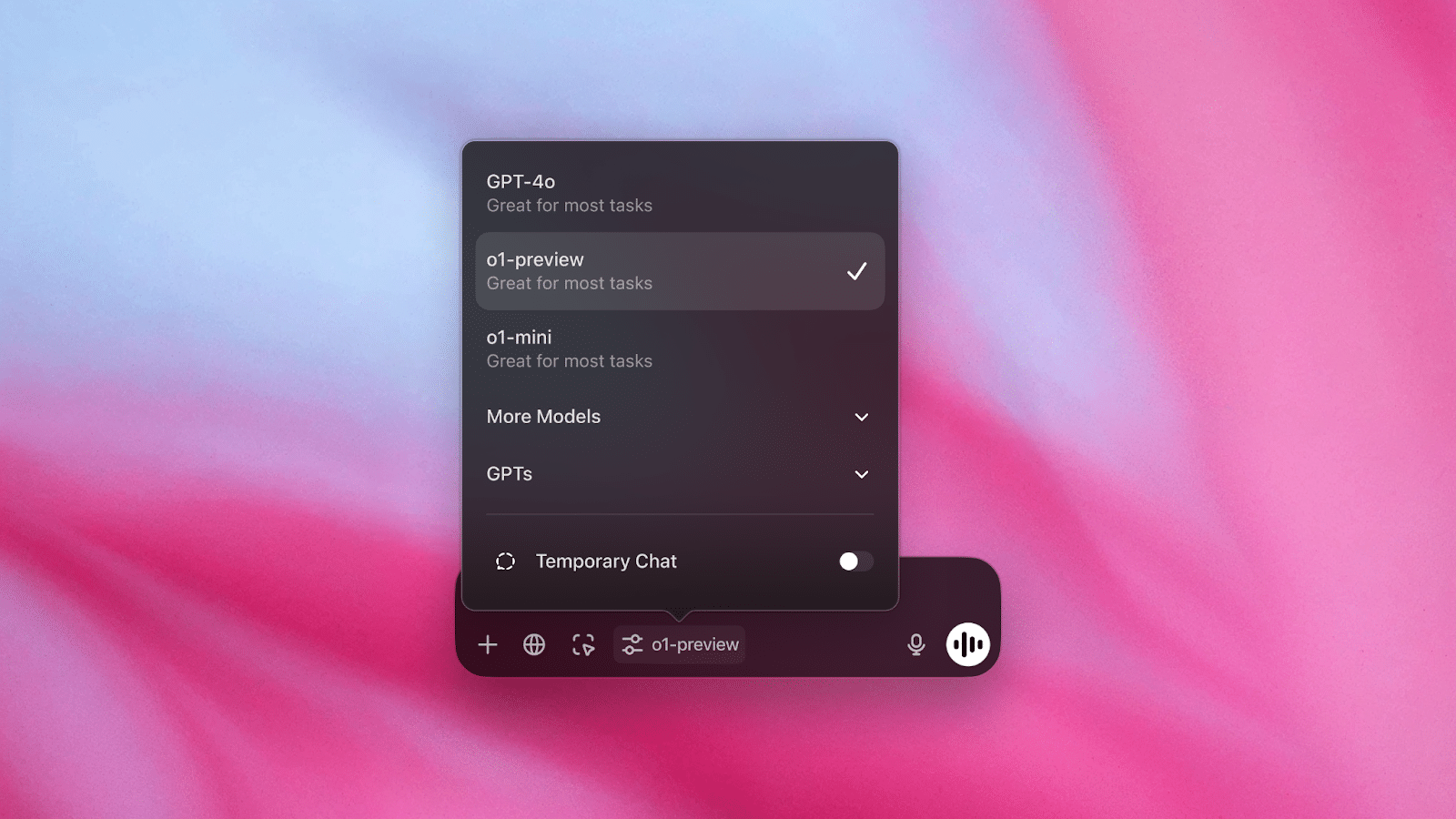
OpenAI ha indicato che gli utenti mobile non riuscivano a vedere Work Mode e il model picker. La società ha applicato una mitigazione e ha poi segnato l’incidente come completamente risolto. Questo significa che, se le opzioni mancano ancora, conviene prima escludere un problema locale dell’app, un rollout o una differenza legata al piano.
La documentazione ufficiale di ChatGPT specifica inoltre che su iOS e Android il selettore dei modelli si trova nella parte superiore della conversazione. Le opzioni disponibili possono variare in base al piano e alle funzioni abilitate sull’account.
1. Aggiorna ChatGPT dall’App Store o dal Play Store
Controlla se è disponibile una nuova versione dell’app. Dopo un incidente o un cambiamento dell’interfaccia, restare su una build precedente può rendere più difficile distinguere un problema del servizio da un problema del client.
Dopo l’aggiornamento chiudi completamente ChatGPT e riaprilo. Non serve cancellare subito dati, conversazioni o account.
2. Guarda nella parte superiore della conversazione
OpenAI ha modificato più volte la posizione e le etichette del selettore. Nelle note di rilascio attuali, su iOS e Android il picker è indicato nella parte superiore della chat. Se stai cercando vecchie voci come Thinking Standard o Thinking Extended, ricorda che le etichette sono state semplificate in opzioni come Medio e Alto.
Abbiamo già spiegato il cambiamento nella guida su ChatGPT e il passaggio automatico a Thinking. Quel cambiamento non equivale però alla sparizione completa del selettore.
3. Confronta l’app mobile con ChatGPT sul web
Apri ChatGPT dal browser con lo stesso account. Se sul web vedi i controlli attesi ma nell’app mobile no, il problema è probabilmente legato al client mobile o a una distribuzione dell’interfaccia, non alla scomparsa dell’accesso dall’account.
Se invece manca anche sul web, controlla quali modelli e livelli sono previsti dal tuo piano. La guida su GPT-6 Astra su ChatGPT riassume disponibilità e differenze di accesso, ma le condizioni possono cambiare e va sempre verificata la documentazione OpenAI aggiornata.
4. Se manca Work, verifica prima che non sia un problema separato di disponibilità
Work e selettore modelli sono scomparsi insieme durante l’incidente del 23 settembre, ma sono funzioni diverse. Se oggi manca soltanto Work, non è corretto dedurre automaticamente che il model picker sia guasto. Controlla lo stato del servizio e la disponibilità della funzione sul tuo account.
5. Esci e rientra nell’account solo dopo i controlli semplici
Se l’app è aggiornata, il servizio risulta operativo e l’interfaccia continua a essere incompleta, prova a uscire e rientrare nell’account. Una nuova autenticazione può riallineare configurazione e permessi senza dover reinstallare tutto.
La reinstallazione dell’app resta un tentativo successivo, non il primo. Prima verifica che le conversazioni importanti siano sincronizzate con l’account e che tu conosca il metodo di accesso usato.
Cosa evitare
- Non cambiare abbonamento solo perché un controllo è sparito dopo un outage.
- Non cancellare conversazioni o dati per tentare di far riapparire il selettore.
- Non usare screenshot vecchi dell’interfaccia come riferimento assoluto.
- Non confondere un’opzione rinominata con una funzione rimossa.
Verifica finale
L’incidente che nascondeva Work e il selettore modelli su mobile è stato risolto il 23 settembre. Se oggi il problema continua, aggiorna l’app, verifica la posizione del picker, confronta con il web e controlla la pagina di stato. Solo dopo passa a logout o reinstallazione.
