


Se ChatGPT non carica un PDF, un documento, un’immagine o un foglio di calcolo, non reinstallare subito l’app. Prima controlla se l’upload fallisce con tutti i file o soltanto con uno, verifica formato e dimensione, prova una nuova chat e controlla lo stato del servizio OpenAI. Se il problema compare solo nel browser, estensioni, VPN, proxy o una sessione corrotta sono cause più probabili di un guasto del computer.
La diagnosi più utile consiste nel cambiare una sola variabile per volta: stesso file in una nuova chat, poi un file più piccolo, poi un secondo browser o dispositivo. In questo modo capisci se il blocco riguarda il file, la conversazione, l’account o la connessione.
Risposta rapida: cosa controllare
- Prova una nuova chat con lo stesso file.
- Controlla che il formato sia supportato e che il file non sia danneggiato.
- Se è molto grande, prova una copia più piccola o un documento equivalente.
- Controlla OpenAI Status.
- Prova una finestra privata o un secondo browser aggiornato.
- Disattiva temporaneamente VPN, proxy o estensioni soltanto per diagnosi.
- Se usi l’app, aggiornala dallo store ufficiale.
- Se il problema resta su più dispositivi e reti, verifica account, quota o disponibilità del servizio.
1. Capisci se il problema è il file o ChatGPT
La prima prova deve essere semplice. Apri una nuova conversazione e allega lo stesso file senza aggiungere altre istruzioni complesse. Se l’upload parte, il problema poteva dipendere dalla chat precedente. Se fallisce di nuovo, prova un secondo file dello stesso tipo.
| Test | Risultato | Indizio |
|---|---|---|
| Stesso file, nuova chat | Funziona | Problema della conversazione |
| Secondo file, stesso formato | Funziona | Primo file danneggiato o problematico |
| Nessun file si carica | Fallisce | Servizio, account, browser o rete |
| Web fallisce, app funziona | Parziale | Browser, estensioni o sessione web |
| Fallisce su più dispositivi | Fallisce | Account, quota o servizio |

2. Controlla formato, dimensione e integrità
ChatGPT supporta documenti, presentazioni, fogli di calcolo e comuni formati testuali, ma non qualsiasi file è necessariamente accettato in ogni contesto. La FAQ ufficiale OpenAI sui file indica un limite massimo di 512 MB per singolo file; per documenti e file testuali viene applicato anche un limite di 2 milioni di token, mentre fogli di calcolo e altri formati possono seguire limiti differenti.
Quote e frequenza di upload possono inoltre dipendere dal piano e dal contesto d’uso. Per questo un file che rientra nella dimensione massima può comunque non caricarsi se hai raggiunto una quota o se il workspace applica restrizioni.
Apri il documento con l’applicazione originale prima di caricarlo. Se Word, Excel, Anteprima o il lettore PDF segnalano errori, crea una nuova copia o esporta nuovamente il file invece di insistere con un elemento corrotto.
3. Se l’upload resta fermo, prova una nuova chat
Conversazioni molto lunghe o con numerosi allegati possono rendere più difficile capire l’origine del problema. Una nuova chat elimina questa variabile senza cancellare dati dell’account.
Se anche una conversazione vuota non accetta file, passa ai controlli di rete e browser. Se invece il problema compare soltanto in una chat specifica, continua il lavoro nella nuova conversazione oppure riduci il numero di allegati.
4. Controlla se c’è un problema del servizio
Un malfunzionamento lato OpenAI può colpire upload, elaborazione dei file, login o conversazioni. Controllare la pagina di stato prima di modificare il PC evita interventi inutili.
Se ChatGPT mostra anche errori di rete o interrompe le risposte, segui la nostra guida dedicata a errore di rete e risposta interrotta su ChatGPT. L’upload è un caso specifico: se il testo funziona ma gli allegati no, concentrati prima su file, quota e caricamento.
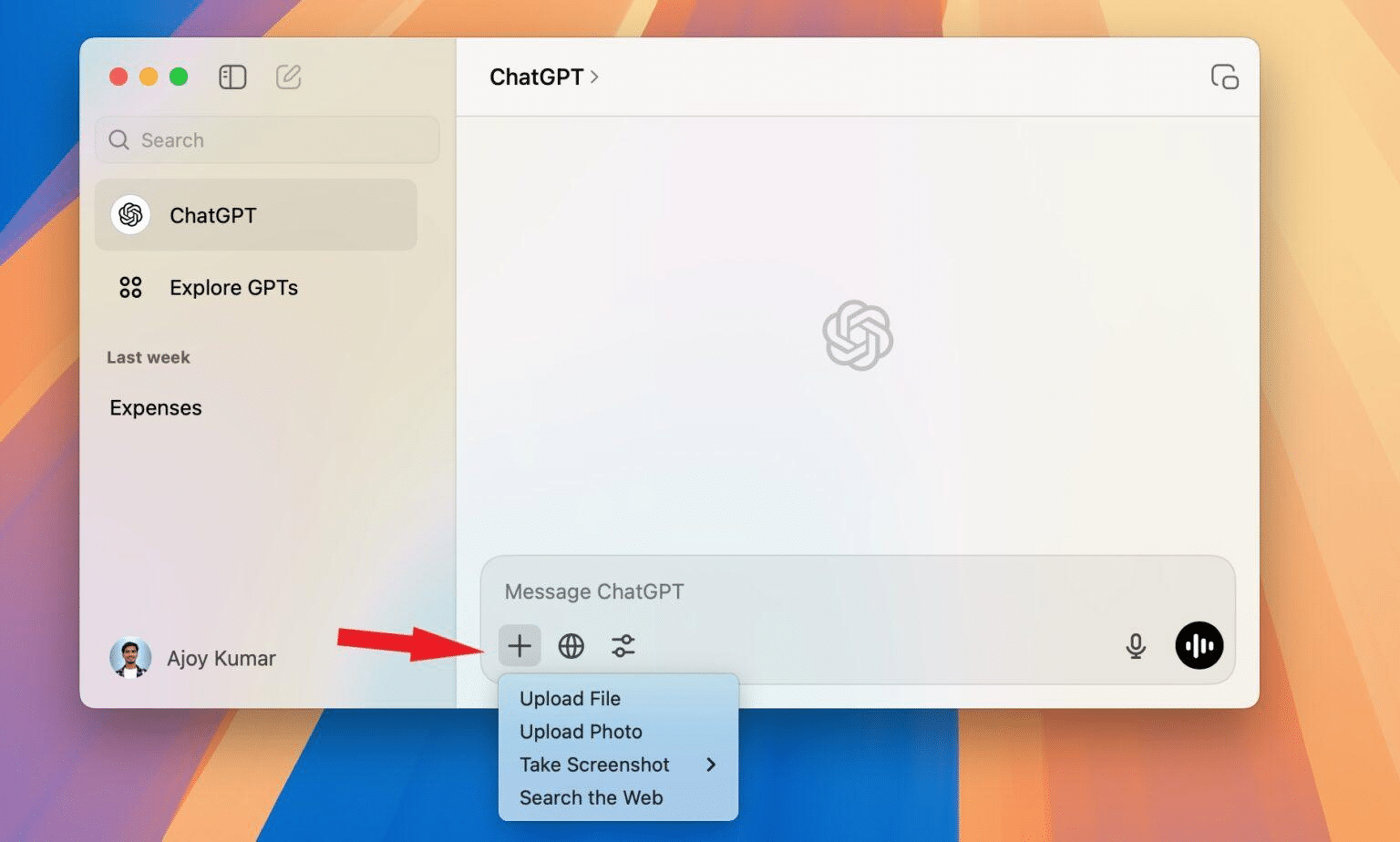
5. Prova una finestra privata o un secondo browser
Se il caricamento fallisce sul web ma funziona nell’app o su un altro browser, il problema è probabilmente locale. Una finestra privata è il test meno invasivo perché esclude molte estensioni e usa una sessione pulita.
Se in modalità privata l’upload funziona, disattiva le estensioni una alla volta, soprattutto ad blocker, filtri di sicurezza, strumenti di privacy e componenti che modificano richieste o cookie. Cancella i dati del sito solo dopo questa verifica, perché comporta un nuovo accesso all’account.
6. Controlla VPN, proxy e rete
Un upload è più sensibile di una semplice richiesta di testo a interruzioni, filtri o timeout. Se utilizzi una VPN, prova a disconnetterla temporaneamente soltanto per il test. Se il caricamento riparte, aggiorna o riconfigura la VPN invece di lasciarla disattivata.
Su reti aziendali o scolastiche non modificare proxy, certificati o policy senza autorizzazione. Un amministratore può limitare domini, allegati o servizi cloud. Prova, quando consentito, una rete personale affidabile per capire se la restrizione è locale.
7. Se usi ChatGPT in un workspace, controlla i permessi
In un workspace gestito alcune funzioni possono dipendere da impostazioni dell’organizzazione. Se colleghi file da Library o da servizi cloud, i permessi del servizio originale continuano a contare. Una funzione visibile nell’interfaccia non significa che ogni file o origine sia utilizzabile con qualsiasi account.
Per capire la differenza tra caricamento diretto, Library, servizi cloud e altri strumenti puoi usare la nostra guida generale a ChatGPT nel 2026: Search, file, Library e dati. Se il workspace usa anche app collegate, il nostro approfondimento sulla sicurezza delle app collegate a ChatGPT mostra perché conviene limitare i permessi a ciò che serve realmente.
8. Quando fare logout, aggiornare o reinstallare
Logout e reinstallazione devono arrivare dopo i test semplici. Se il problema compare solo nell’app, aggiornala dallo store ufficiale e riavvia il dispositivo. Se continua, esci dall’account e accedi di nuovo soltanto dopo aver verificato di conoscere il metodo di login corretto.
Reinstallare l’app ha senso se l’upload fallisce soltanto lì e funziona sul web. Se fallisce contemporaneamente su web, app, più reti e più dispositivi, una reinstallazione locale difficilmente risolverà la causa.
Cosa evitare
- Non dividere documenti sensibili con servizi casuali solo per ridurne la dimensione.
- Non disattivare definitivamente antivirus, VPN o protezioni aziendali.
- Non caricare più volte lo stesso file se il servizio segnala un incidente.
- Non cancellare tutta la cronologia del browser come primo tentativo.
- Non confondere un file non supportato con un problema generale dell’account.
- Non inviare documenti riservati a un account o workspace non autorizzato.
Verifica finale
- Prova un file piccolo e non sensibile.
- Caricalo in una nuova chat.
- Verifica che l’allegato venga elaborato e che ChatGPT riesca a leggerne il contenuto.
- Ripeti con il file originale.
- Se il problema torna soltanto con quel documento, esportalo nuovamente o controllane formato e dimensione.
Se un file piccolo funziona ma quello originale no, la causa è probabilmente nel documento o nei limiti applicabili; se nessun file funziona ma il testo sì, controlla quota, servizio, browser e permessi prima di reinstallare qualsiasi cosa.




Entra nella conversazione
Condividi il tuo punto di vista: non serve creare un account. I contributi restano soggetti alla moderazione editoriale.