



Se una stampante o uno scanner Brother ha smesso di funzionare dopo l’aggiornamento a macOS 27 Golden Gate, non reinstallare driver a caso. Brother indica che la maggior parte dei modelli recenti è supportata, ma la compatibilità dipende dal modello e da come stampi o scansioni. Per molti dispositivi la prima alternativa da provare è AirPrint; alcuni componenti Brother basati su Intel, invece, continueranno a dipendere da Rosetta finché non arriveranno versioni native Apple silicon.
Il controllo più utile è quindi verificare il modello nella tabella ufficiale Brother, provare AirPrint quando disponibile e distinguere un problema del driver da un’app Brother non ancora nativa. macOS 27 supporta ancora Rosetta, ma Brother prevede diversi aggiornamenti Apple silicon soltanto nel 2027.
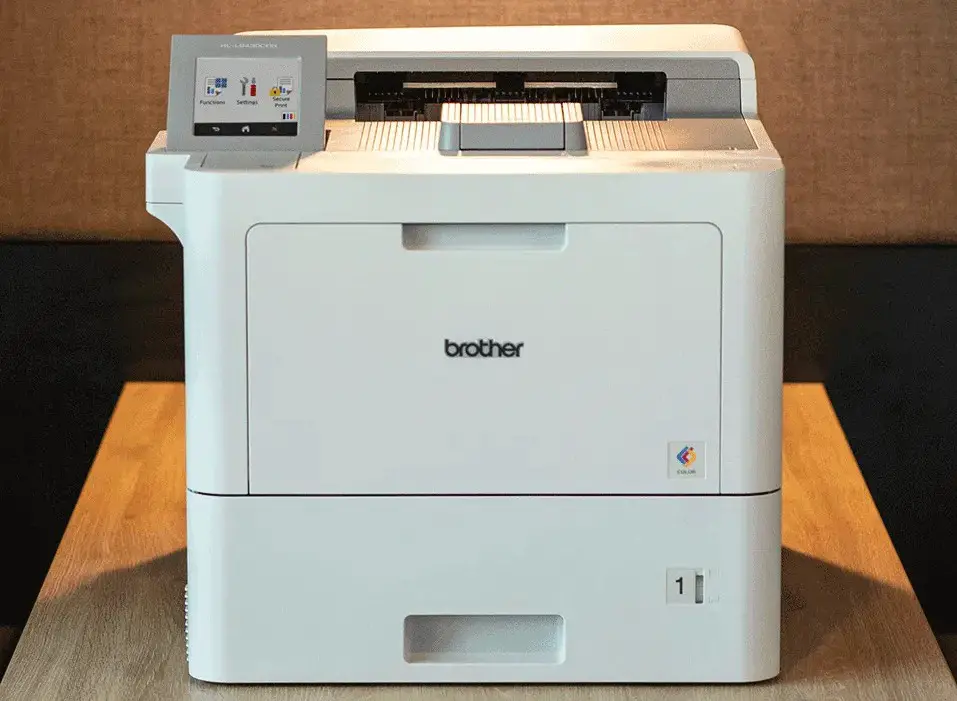
Prima verifica: il modello è supportato da macOS 27?
Brother mantiene una pagina dedicata alla compatibilità con macOS Golden Gate 27. L’azienda specifica che la maggior parte dei modelli offre supporto, ma rimanda alle tabelle per stampanti inkjet, laser, P-touch e scanner. Se il tuo modello non compare nell’elenco previsto per quella famiglia, non dare per scontato che un vecchio pacchetto driver continui a funzionare.
Prima di modificare il Mac annota il modello esatto della periferica e controlla se Brother indica supporto, verifica in corso oppure assenza di compatibilità. Questo evita di attribuire a macOS un problema che in realtà dipende da un software non più mantenuto.
Prova AirPrint prima di reinstallare i driver
Nelle pagine di supporto per macOS 27 Brother consiglia, per molti modelli, di usare AirPrint per stampa e scansione quando disponibile. Se la stampante è in rete, apri Impostazioni di Sistema > Stampanti e scanner, rimuovi soltanto la coda che non funziona se necessario e aggiungi nuovamente il dispositivo scegliendo AirPrint quando macOS lo propone.
- Verifica che Mac e stampante siano sulla stessa rete.
- Controlla che la stampante sia visibile in Stampanti e scanner.
- Quando aggiungi il dispositivo, preferisci AirPrint se il modello lo supporta.
- Stampa una pagina di prova prima di installare utility aggiuntive.
Se AirPrint funziona, non è necessario forzare l’installazione di un vecchio driver soltanto per ripristinare la stampa di base.

L’avviso sulle app Intel non significa che la stampante sia rotta
Brother ha pubblicato anche una nota specifica per i Mac Apple silicon: alcune utility possono mostrare un avviso perché contengono componenti Intel. L’azienda prevede versioni Apple silicon del pacchetto software completo, del driver stampante e di iPrint&Scan Push Scan Tool per settembre 2027 su diversi modelli.
Su macOS 27 questo non equivale automaticamente a un blocco. Rosetta è ancora disponibile come livello di compatibilità. Se vuoi capire perché compare l’avviso e cosa cambierà in futuro, leggi anche la nostra guida su app che non si aprono dopo macOS 27.
Scanner Brother: attenzione a BizCard e BR-Receipts
Brother segnala un limite più netto per due applicazioni: BizCard e BR-Receipts non saranno più supportati su macOS 27 o versioni successive. Se il problema riguarda una di queste app, reinstallarla non cambia lo stato di supporto. Conviene verificare un flusso alternativo per acquisizione e gestione dei documenti.
Se la stampante è collegata ma non stampa
- Riavvia stampante e Mac.
- Controlla il modello nella pagina Brother per macOS 27.
- Se disponibile, prova una nuova coda AirPrint.
- Aggiorna Brother iPrint&Scan e le utility dal canale ufficiale.
- Se compare un avviso Intel, verifica che Rosetta sia installata invece di scaricare pacchetti da siti non ufficiali.
- Se il modello non è supportato, evita di forzare vecchie estensioni o driver di sistema.
Se dopo questi controlli anche Finder, Dock o altre app mostrano problemi, il guasto potrebbe non essere limitato alla stampante: in quel caso conviene seguire la diagnosi generale per problemi del Mac dopo macOS 27 prima di intervenire ancora sul driver.
Cosa evitare
Non installare driver trovati su repository non ufficiali e non disabilitare protezioni di macOS per far partire vecchi installer. Non eliminare configurazioni di rete se il problema riguarda soltanto una coda di stampa. La strada più sicura è verificare prima supporto del modello, AirPrint, software Brother aggiornato e dipendenza da Rosetta.
