



Se dopo Android 17 la ricarica rapida sembra sparita, non dare per scontato che l’aggiornamento sia la causa. Prima controlla caricatore, cavo, protocollo supportato, temperatura del telefono e livello della batteria. La scritta “ricarica rapida” può inoltre cambiare tra Samsung, Pixel, Xiaomi, Motorola, Oppo e OnePlus anche quando la potenza effettiva è corretta.
| Sintomo | Causa probabile | Primo controllo |
|---|---|---|
| Carica ma molto lentamente | Caricatore/cavo o temperatura | Secondo cavo e alimentatore compatibile |
| “Ricarica rapida” non compare | Messaggio cambiato o protocollo non negoziato | Tempo stimato e specifiche del modello |
| Va veloce da freddo e rallenta da caldo | Protezione termica | Lascia raffreddare il telefono |
| Va veloce sotto il 50% ma rallenta dopo | Curva di ricarica normale | Confronta a batteria bassa |
| Solo un caricatore è lento | Profilo o cavo incompatibile | USB-PD/PPS o standard proprietario |
1. Verifica se è lenta davvero o è cambiato solo il messaggio
Alcuni produttori mostrano etichette diverse nella schermata di blocco o nelle impostazioni. Non basarti soltanto sulla presenza della dicitura “ricarica rapida”. Fai una prova con batteria bassa, schermo spento e telefono a temperatura normale, annotando percentuale iniziale e tempo stimato.
Se la percentuale sale con tempi coerenti con le specifiche del modello, il sistema può semplicemente visualizzare l’informazione in modo diverso. Se invece il tempo aumenta nettamente rispetto allo stesso caricatore usato prima, passa ai controlli successivi.
2. Controlla caricatore e protocollo, non soltanto i watt
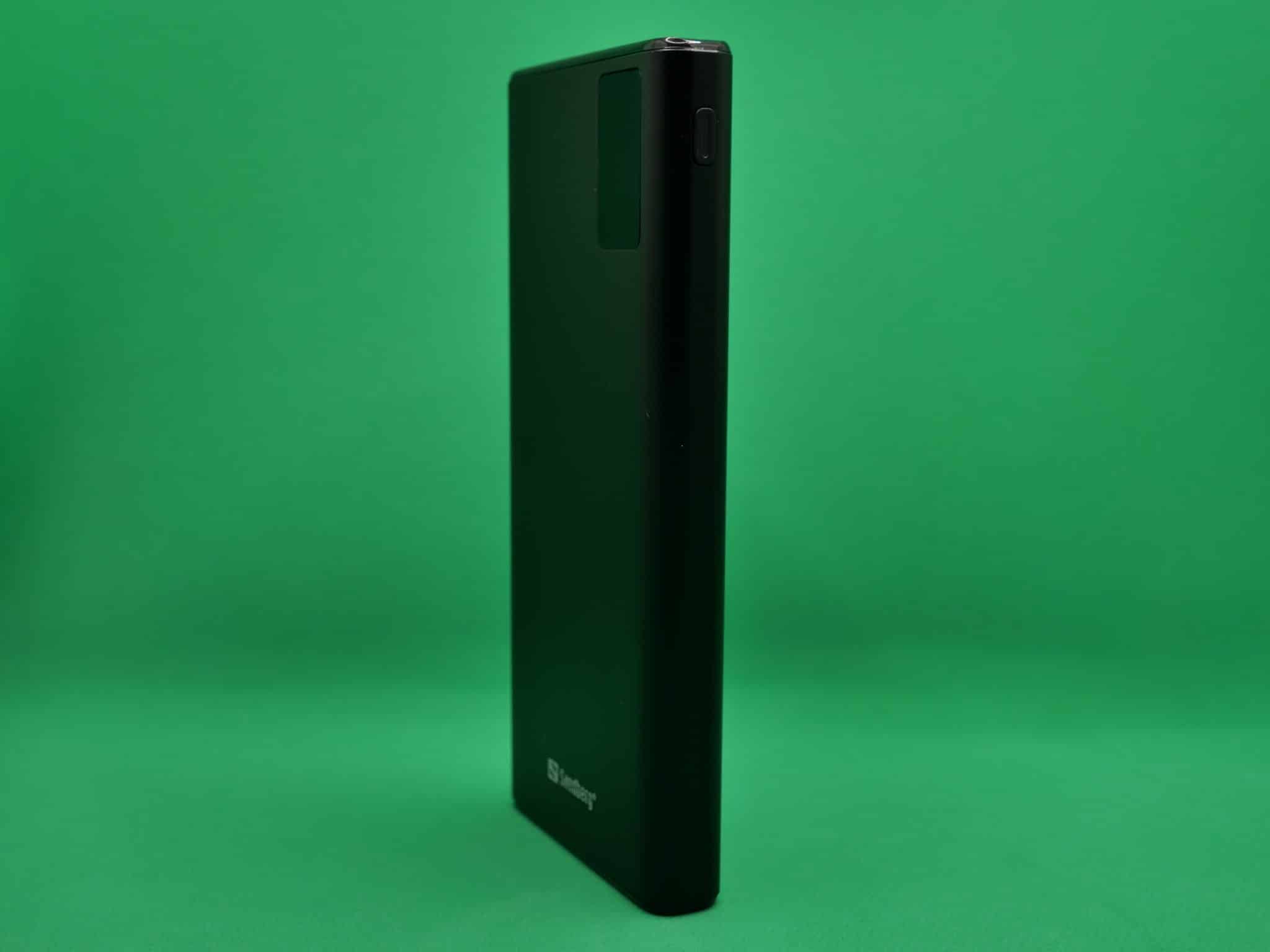
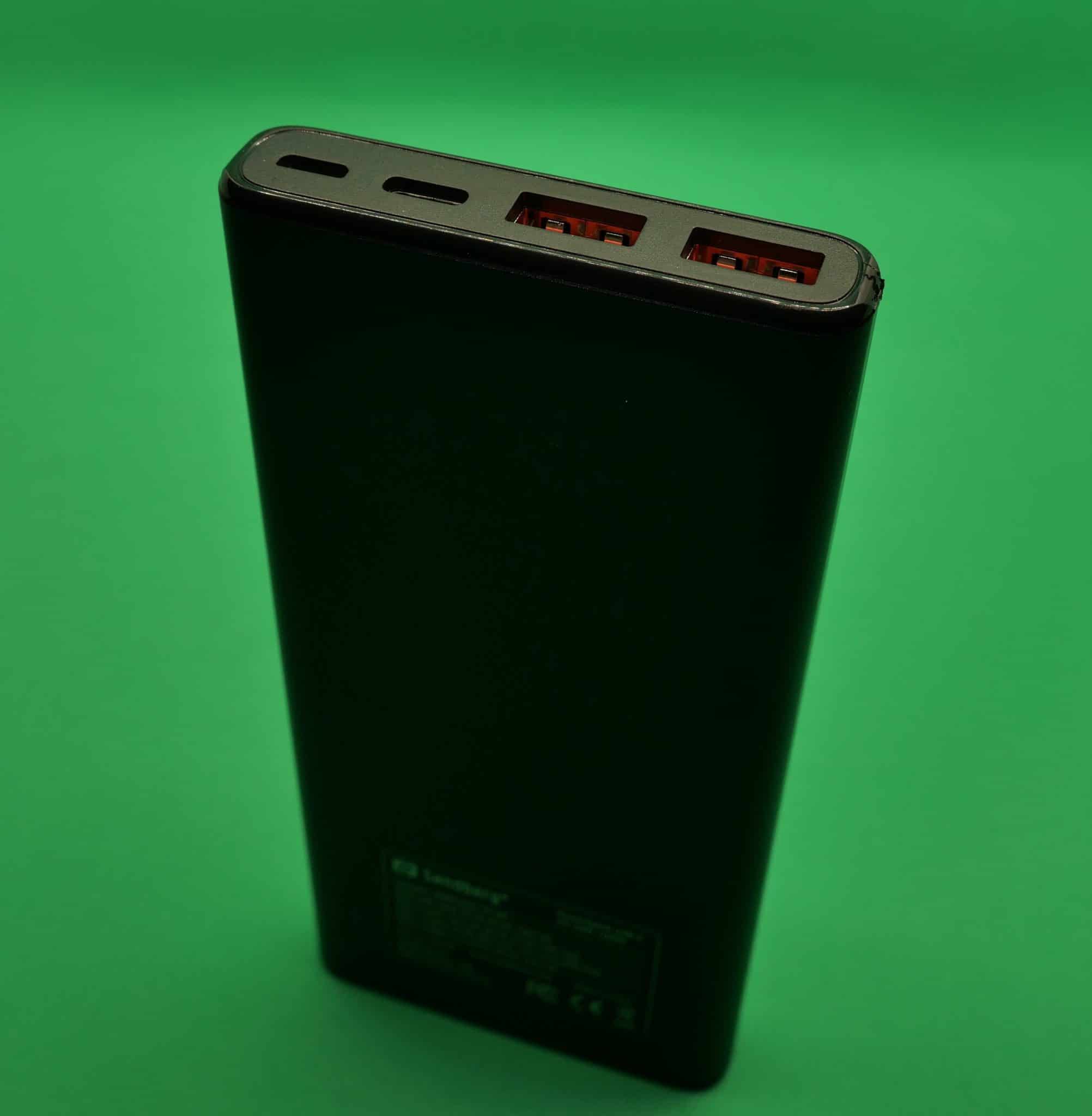
Un alimentatore da 65 W non garantisce automaticamente la massima velocità su ogni Android. Smartphone e caricatore devono negoziare un profilo compatibile. USB-IF descrive USB Power Delivery come un sistema in cui sorgente e dispositivo concordano la potenza disponibile.
Pixel e molti Samsung recenti usano USB Power Delivery e, per alcune modalità veloci, PPS. Altri modelli Xiaomi, Oppo, OnePlus, Motorola e altri brand possono usare anche implementazioni proprietarie o combinazioni specifiche di alimentatore e cavo. Per questo devi controllare la scheda tecnica del tuo modello, non una soglia universale.
La guida su cosa succede usando un caricatore da 65 W con uno smartphone meno potente spiega perché più watt disponibili non significano automaticamente più watt assorbiti.
3. Prova un secondo cavo USB-C
Il cavo è uno dei test più semplici e spesso viene ignorato. Un cavo usurato, di qualità scarsa o non adatto alla corrente richiesta può far scendere il telefono a un profilo più lento. Prova un cavo corto, integro e compatibile con la modalità di ricarica prevista dal produttore.
Se hai dubbi sulle specifiche, consulta la guida alle differenze tra cavi USB-C per ricarica, dati e video. Avere lo stesso connettore non significa avere le stesse capacità.
4. Lascia raffreddare lo smartphone
La ricarica rapida genera calore e Android può ridurre la potenza quando batteria o dispositivo sono troppo caldi. Se hai appena giocato, registrato video, usato il navigatore, l’hotspot o lasciato il telefono al sole, scollegalo e aspetta che torni a una temperatura normale prima di riprovare.
Non raffreddarlo in frigorifero o freezer. Una variazione brusca di temperatura non è una procedura di troubleshooting corretta e può esporre il dispositivo a condensa.
5. Fai il test con batteria bassa
La potenza di ricarica non resta costante dallo 0 al 100%. In genere il telefono può accettare più potenza a percentuali basse e ridurla man mano che la batteria si riempie. Confrontare una ricarica al 25% con una prova all’85% può quindi portare a una diagnosi sbagliata.
Per un test ripetibile usa lo stesso caricatore e lo stesso cavo, parti da una percentuale simile e lascia il telefono inutilizzato per alcuni minuti. Se il problema compare soltanto vicino alla carica completa, può essere un comportamento previsto.
6. Controlla le impostazioni del produttore
Samsung, Google, Xiaomi, Oppo, OnePlus e Motorola non espongono le stesse opzioni. Alcuni modelli permettono di attivare o disattivare modalità di ricarica rapida; altri gestiscono tutto automaticamente. Cerca nelle impostazioni della batteria una voce esplicitamente prevista dal tuo modello, senza copiare percorsi di un altro brand.
Sui Pixel 11, per esempio, esiste una funzione specifica chiamata Ricarica estrema con requisiti propri. Se il tuo problema riguarda quella famiglia, usa la guida dedicata a Ricarica estrema non disponibile su Pixel 11 invece di applicare soluzioni generiche.
7. Riavvia e installa gli aggiornamenti successivi
Se la ricarica era corretta prima di Android 17 e caricatore, cavo, temperatura e impostazioni sono stati esclusi, riavvia il dispositivo e controlla gli aggiornamenti di sistema, di sicurezza e Google Play disponibili. Installa soltanto firmware ufficiali destinati al tuo modello.
Non è corretto però concludere che Android 17 abbia un bug generale solo perché il problema è comparso dopo l’update. Per parlare di difetto software diffuso servono conferme del produttore o casi riproducibili su una versione precisa.
8. Pulisci la porta USB-C solo in modo prudente
Lanugine o sporco possono impedire al connettore di inserirsi correttamente. Spegni il telefono e osserva la porta con buona luce. Non usare oggetti metallici, liquidi o strumenti appuntiti. Se il cavo resta allentato o la porta presenta danni visibili, è più prudente rivolgersi all’assistenza.
Cosa evitare
- Non comprare subito un caricatore più potente senza verificare protocollo e modello.
- Non usare app che promettono di “forzare” la ricarica rapida.
- Non disattivare protezioni termiche o della batteria.
- Non pulire la porta USB-C con metallo o liquidi.
- Non fare un reset di fabbrica come primo tentativo.
Quando sospettare un problema hardware
Se più caricatori e cavi compatibili producono lo stesso risultato, il telefono non mantiene il collegamento, il connettore è allentato, compaiono avvisi di umidità senza causa apparente o la ricarica si interrompe muovendo il cavo, la diagnosi si sposta verso porta USB-C, batteria o circuito di alimentazione. In quel caso evita tentativi invasivi e usa l’assistenza del produttore.
Verifica finale
Considera risolto il problema quando, con batteria bassa e telefono a temperatura normale, il dispositivo usa stabilmente il caricatore e il cavo compatibili e i tempi tornano coerenti con quelli dichiarati per il modello. Se resta lento dopo tutti i controlli e il comportamento è iniziato con una build precisa di Android 17, conserva numero build e modello: sono le informazioni più utili per verificare un eventuale fix successivo.
