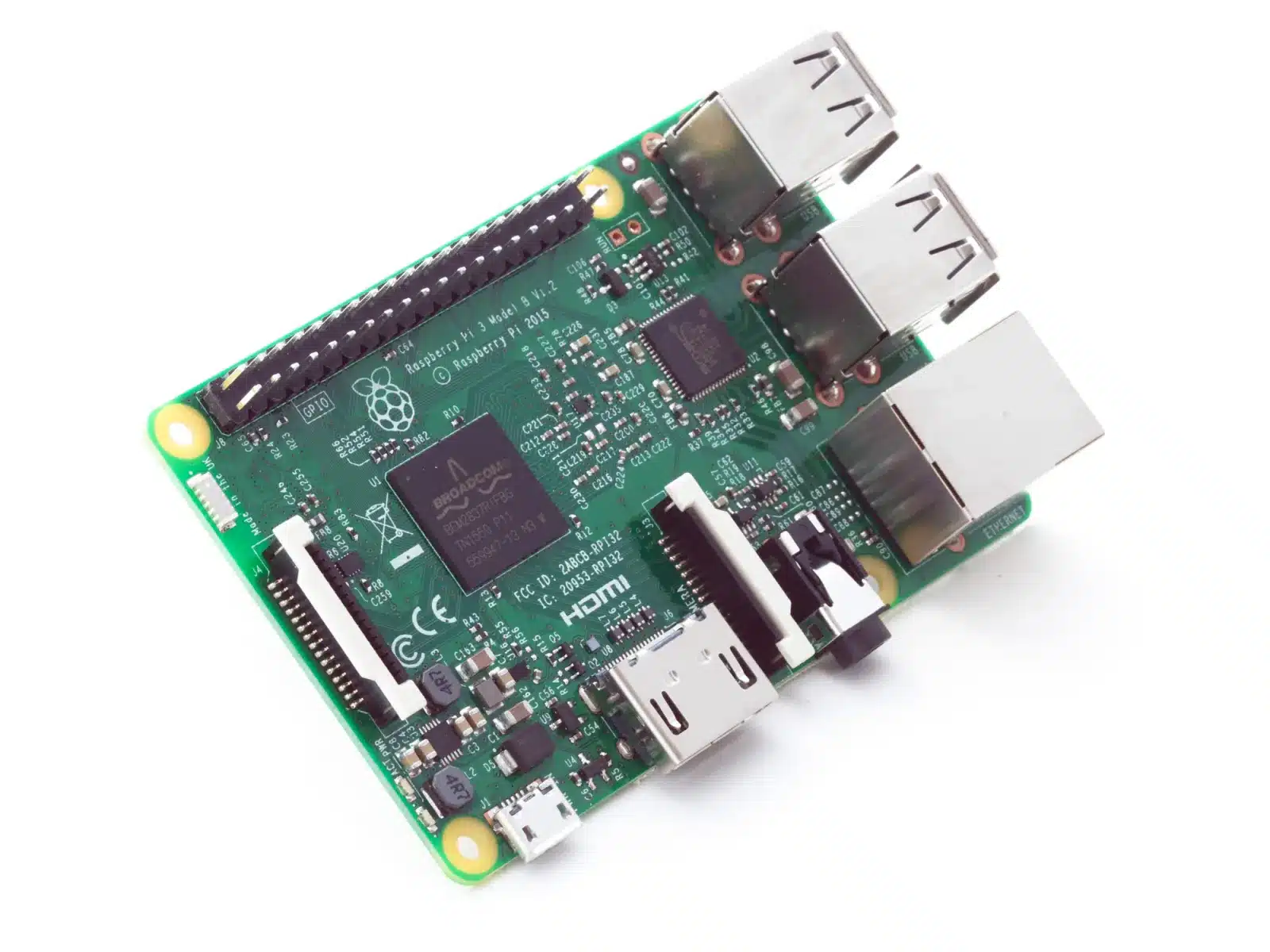
Se Pi-hole blocca la pubblicità su un computer ma sembra ignorare alcuni smartphone o altri dispositivi, controlla quali server DNS IPv6 distribuisce il router. Configurare Pi-hole soltanto come DNS IPv4 non garantisce che ogni richiesta raggiunga il filtro. Prima di reinstallare il software o modificare le liste di blocco, verifica il percorso effettivo delle richieste.
Perché alcuni dispositivi possono aggirare Pi-hole
Pi-hole filtra le interrogazioni DNS, cioè le richieste che associano i nomi di dominio agli indirizzi di rete. Se un dispositivo usa un altro risolutore, Pi-hole non può applicare le proprie regole. Una rete domestica può utilizzare contemporaneamente IPv4 e IPv6: il router potrebbe distribuire l’indirizzo IPv4 di Pi-hole e annunciare un server DNS diverso tramite IPv6.
Non è IPv6 in sé a impedire il filtraggio. Anche un DNS raggiunto attraverso IPv4 può risolvere record IPv6, e viceversa. Il problema è quale risolutore viene interrogato.
Come capire se il problema riguarda davvero i DNS
Apri il pannello di amministrazione di Pi-hole e consulta il Query Log. Da un dispositivo che sembra non essere filtrato, visita un dominio o esegui una nuova ricerca DNS e osserva se compaiono richieste corrispondenti.
| Risultato | Possibile spiegazione |
|---|---|
| Nessuna nuova richiesta visibile | DNS alternativo, cache o logging disattivato |
| Richieste attribuite al router | Il router potrebbe inoltrare le richieste |
| Domini presenti ma non bloccati | Liste, gruppi o regole di filtraggio |
| Domini bloccati ma pubblicità ancora visibile | Limiti del filtro DNS o altre connessioni |
Una singola richiesta assente non dimostra un problema, perché le cache riducono le interrogazioni visibili. Se hai accesso al server, puoi usare pihole tail per osservare il registro in tempo reale, come descritto nella documentazione ufficiale dei comandi Pi-hole.
Controllare i server DNS su Windows e Mac
Su Windows apri il Prompt dei comandi ed esegui ipconfig /all. Individua la scheda di rete utilizzata e controlla i server DNS IPv4 e IPv6. Su macOS puoi consultare i risolutori configurati con scutil --dns nel Terminale.
La presenza di più risolutori non dimostra automaticamente un errore: alcuni sono specifici per interfacce o domini. Se trovi indirizzi inattesi, confrontali con quelli distribuiti dal router e con l’indirizzo effettivo del server Pi-hole.
Come configurare Pi-hole con IPv6 su FRITZ!Box
La guida ufficiale Pi-hole per FRITZ!Box descrive come comunicare ai dispositivi il DNSv6 locale. Prima di procedere annota le impostazioni originali e verifica che Pi-hole sia raggiungibile attraverso un indirizzo IPv6 stabile nella rete domestica. Non scegliere un indirizzo temporaneo destinato a cambiare.
- Accedi al pannello del router e apri le impostazioni della rete domestica.
- Cerca la configurazione IPv6 e l’opzione relativa al server DNSv6 locale.
- Inserisci l’indirizzo stabile del server Pi-hole e abilita l’annuncio tramite Router Advertisement, dove supportato.
- Salva e riconnetti un dispositivo per controllare i DNS ricevuti.
I nomi dei menu variano secondo modello e firmware. Non confondere questa impostazione con il filtro DNS integrato in FRITZ!OS 8.50: distribuire un server DNS ai client e filtrare direttamente sul router sono due operazioni differenti.
Cosa fare con altri router
La possibilità di impostare il DNS IPv6 locale dipende dalle funzionalità del router. Alcuni apparati permettono di configurare gli annunci Router Advertisement o DHCPv6; altri, soprattutto quelli con firmware limitato, non espongono queste opzioni. Consulta la documentazione del modello prima di modificare parametri avanzati. Evita di annunciare come DNS di riserva un risolutore non filtrato se vuoi mantenere il filtraggio: i client non lo trattano necessariamente come una riserva da utilizzare soltanto quando Pi-hole è irraggiungibile.
Perché la pubblicità potrebbe comparire ancora
Alcune applicazioni possono usare risolutori alternativi, VPN o DNS cifrati indipendenti. Inoltre, quando la pubblicità proviene dallo stesso dominio del contenuto legittimo, bloccarlo può impedire il funzionamento del servizio. Su iPhone, se il comportamento cambia passando dal Wi-Fi alla rete mobile, consulta anche la guida ai problemi di connettività delle app e dei filtri DNS.
Come verificare la correzione
Dopo aver salvato, riconnetti il dispositivo e controlla nuovamente i risolutori ricevuti. Ripeti la prova nel Query Log. Se la connessione smette di funzionare, ripristina le impostazioni annotate prima di intervenire. Se le richieste raggiungono Pi-hole ma alcuni annunci restano visibili, verifica liste, gruppi, applicazioni e limiti del filtraggio DNS. Non disattivare IPv6 come prima soluzione: correggere la distribuzione dei DNS è un intervento più mirato e conserva la funzionalità della rete.