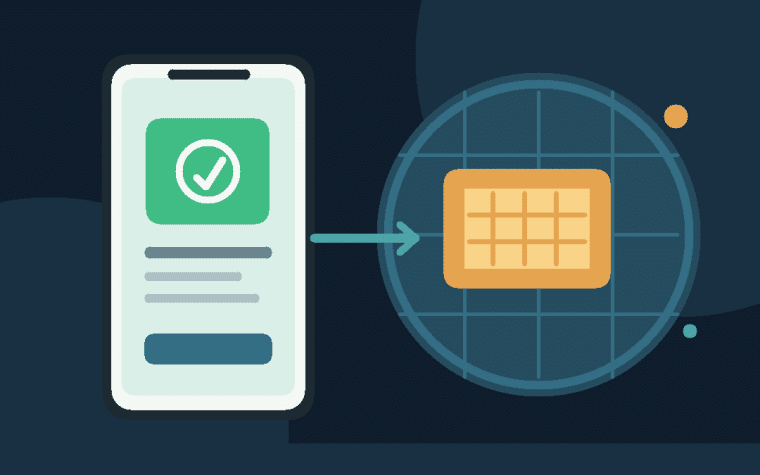
Se Windows riconosce il tuo iPhone ma mostra soltanto una parte delle fotografie, il problema potrebbe dipendere da Foto di iCloud e dall’ottimizzazione dello spazio di archiviazione. Le immagini che vedi sul telefono non sono necessariamente conservate sul dispositivo nella loro versione originale, condizione che può impedirne l’importazione tramite USB.
Prima di modificare le impostazioni o installare programmi di recupero, conviene distinguere un problema di collegamento da uno di disponibilità dei file.
Perché alcune foto dell’iPhone non compaiono sul PC?
Il comportamento del computer può aiutarti a individuare la causa.
| Problema | Primo controllo |
|---|---|
| Windows non rileva l’iPhone | Cavo, autorizzazione e app Dispositivi Apple |
| Compaiono soltanto alcune fotografie | Disponibilità degli originali su iPhone |
| Le immagini sono su iCloud.com ma non sul PC | Download dal servizio cloud |
| Le foto vengono trasferite ma non si aprono | Compatibilità del formato |
| L’importazione si interrompe | Connessione USB e spazio disponibile |
Se il PC vede correttamente il telefono e riesci a importare alcune immagini, non è necessario partire dalla reinstallazione dei driver. Controlla prima dove sono conservate le fotografie mancanti.
Come recuperare gli originali da iCloud
Quando utilizzi l’ottimizzazione dello spazio, l’iPhone può conservare versioni più leggere delle fotografie mentre gli originali rimangono su iCloud.
Apri Impostazioni, accedi alla sezione del tuo account Apple e seleziona iCloud e Foto. Verifica se è attiva l’opzione Ottimizza spazio iPhone.
Se desideri importare la libreria tramite cavo USB, scegli l’opzione per scaricare e conservare gli originali, assicurandoti di avere memoria sufficiente. Mantieni il telefono collegato a una rete stabile e attendi il completamento del download.
La documentazione ufficiale Apple specifica che gli originali devono essere presenti sul dispositivo prima dell’importazione USB su Windows.
Se la libreria è molto grande rispetto allo spazio libero dell’iPhone, non è necessario scaricarla interamente sul telefono: puoi utilizzare iCloud direttamente dal PC.
Windows non riconosce l’iPhone: cosa controllare
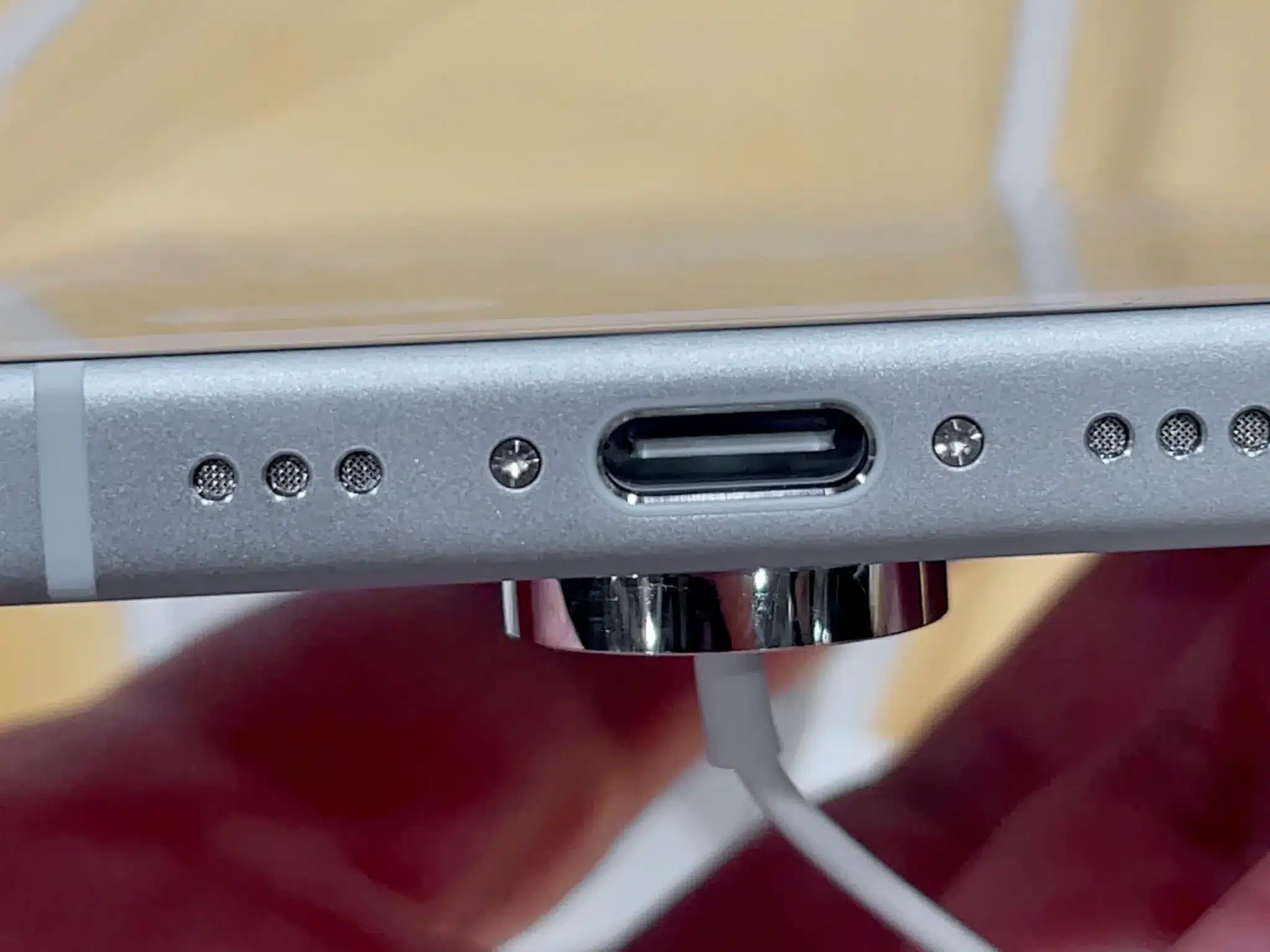
Se il dispositivo non compare affatto, affronta il problema della connessione prima di intervenire sulla libreria fotografica.
- Installa o verifica la presenza dell’app Dispositivi Apple su Windows.
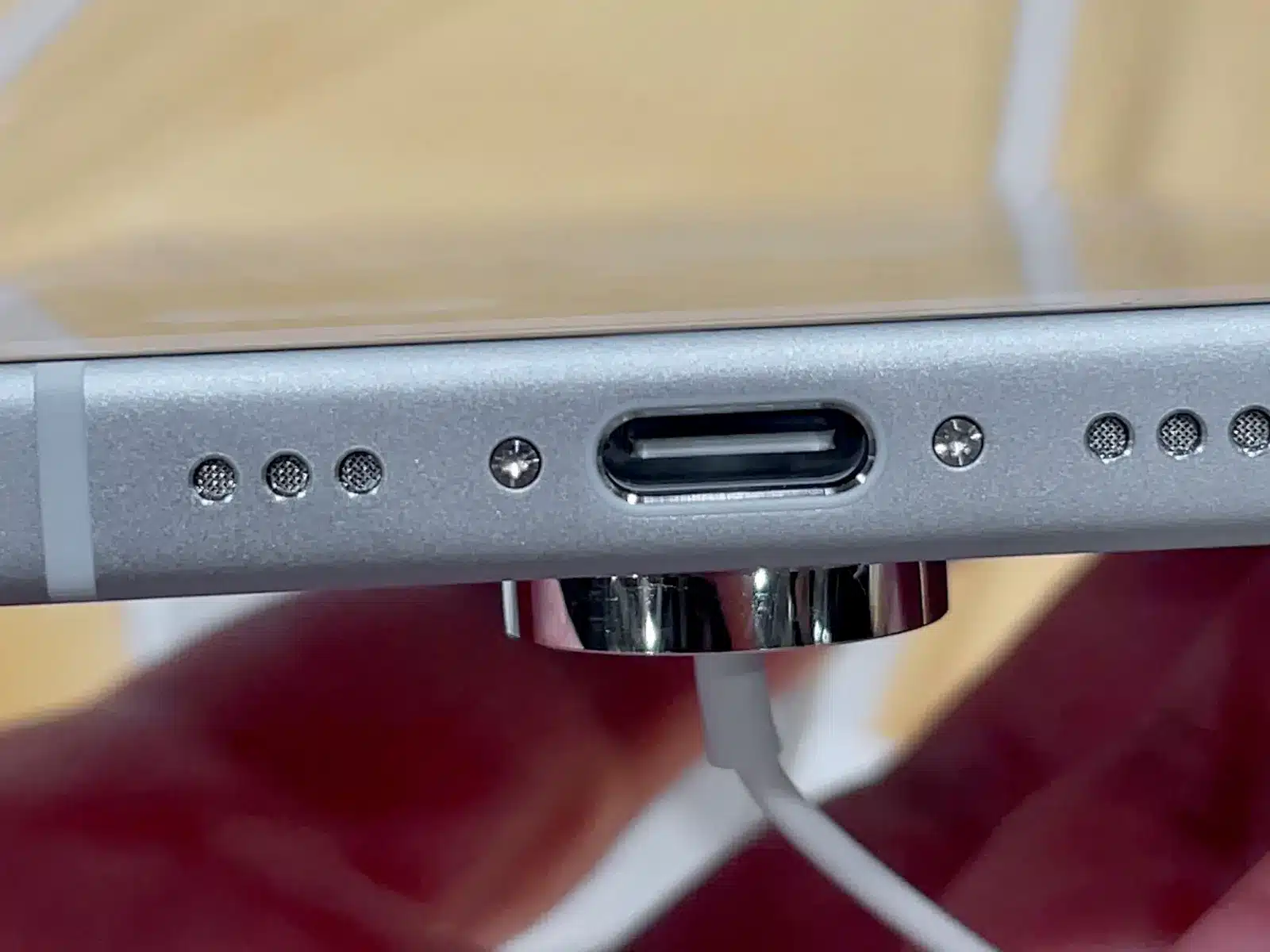
- Utilizza un cavo USB che supporti il trasferimento dei dati.
- Sblocca l’iPhone.
- Autorizza il computer quando richiesto.
- Apri Microsoft Foto e seleziona la funzione di importazione dal dispositivo collegato.
Se il problema persiste, prova un’altra porta USB e un altro cavo compatibile. Un cavo che permette di ricaricare il telefono non garantisce necessariamente il trasferimento dei file.
Come scaricare le foto sul PC senza usare il cavo
Puoi accedere a iCloud.com dal browser, entrare nella sezione Foto e scaricare gli elementi desiderati.
In alternativa, puoi configurare iCloud per Windows per accedere alla raccolta direttamente dal computer. La guida Apple al download delle foto da iCloud illustra entrambe le modalità.
Per piccoli gruppi di immagini puoi valutare anche LocalSend per trasferire file tra iPhone e PC, utilizzando la rete locale.
Le foto vengono importate ma Windows non le apre
In questo caso il trasferimento potrebbe essere avvenuto correttamente. Il problema riguarda piuttosto la capacità del computer di leggere il formato delle immagini o dei video.
Per i contenuti futuri puoi selezionare Più compatibile nelle impostazioni dei formati della fotocamera dell’iPhone. Questa scelta favorisce l’utilizzo di JPEG e H.264, ma non converte retroattivamente l’intera libreria esistente.
Come evitare di perdere le fotografie
Prima di eliminare immagini dal telefono, verifica che i file copiati sul computer si aprano correttamente e che siano conservati in una cartella indipendente dalla sincronizzazione iCloud.
La cancellazione di un elemento dalla libreria sincronizzata può avere conseguenze anche sugli altri dispositivi.
Se vuoi recuperare spazio sul computer mantenendo la raccolta online, consulta la nostra guida su come liberare spazio sul PC senza perdere le foto di iCloud.
Il controllo decisivo è quindi capire se il PC non comunica con l’iPhone oppure se sta cercando di importare originali che non sono ancora disponibili localmente. Sono due problemi differenti e richiedono soluzioni differenti.