Per spostare la libreria di Foto, chiudi l’app, copia il file della libreria su un SSD formattato per Mac e apri quella copia dal Finder. L’errore da evitare è cancellare subito l’originale: prima verifica il percorso della nuova libreria, apri alcuni elementi e conserva un backup separato. Se usi Foto di iCloud, la copia sull’SSD deve diventare la libreria foto di sistema.
1. Prepara l’SSD senza cancellare i dati
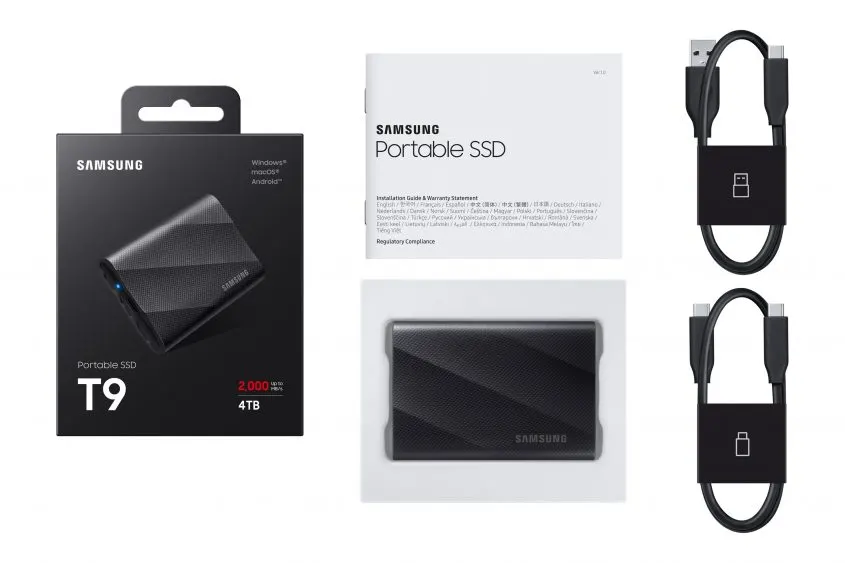
Nel Finder seleziona l’unità e premi ⌘I: controlla formato e spazio disponibile. La procedura di Apple indica APFS oppure Mac OS esteso (journaled) per una libreria attiva. Se il disco è in exFAT, non inizializzarlo per fare una prova: la formattazione cancella i dati sul volume. Prima salvali altrove o scegli un altro SSD.
Collega l’unità direttamente al Mac via USB o Thunderbolt. Non usare il disco destinato a Time Machine, una chiavetta, una scheda SD o una cartella su NAS o cloud come sede della libreria attiva. Se il Finder non vede l’unità, segui prima la nostra guida ai dischi esterni non rilevati su macOS.
2. Copia la libreria e verifica che Foto usi quella giusta
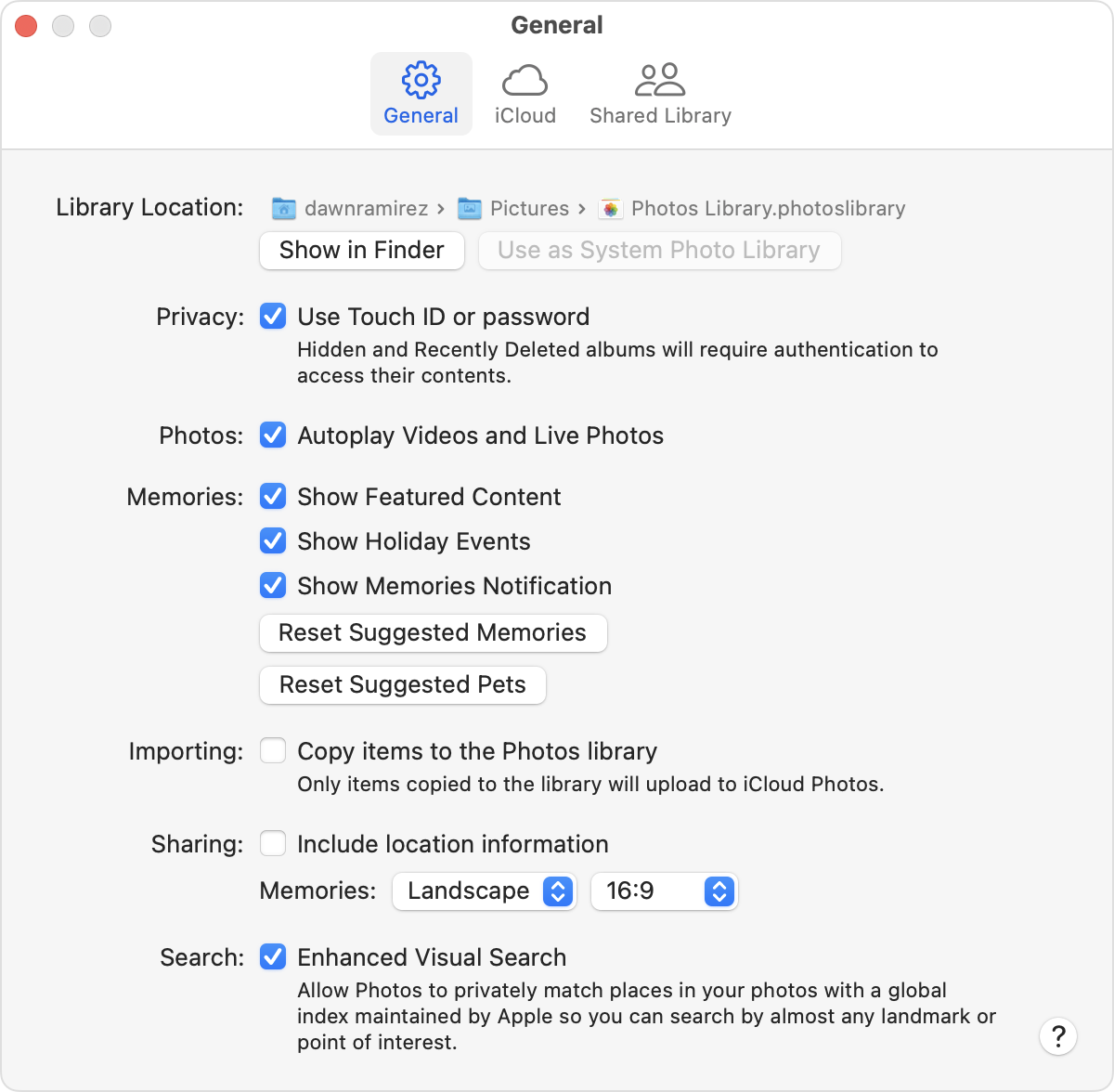
- Apri Foto > Impostazioni > Generali e usa Mostra nel Finder per individuare la libreria aperta. Se non l’hai mai spostata, di solito è nella cartella Immagini della tua cartella utente.
- Esci da Foto. Nel Finder copia il pacchetto
.photoslibrarysull’SSD. Non c’è bisogno di aprirlo né di trascinarne fuori le cartelle interne. Aspetta che finisca la copia. - Fai doppio clic sulla copia nel disco esterno. In Foto, torna in Generali e usa Mostra nel Finder: il percorso deve puntare all’SSD, non alla cartella Immagini.
- Apri alcune foto di anni diversi, avvia un video e controlla che gli album che ti interessano ci siano. Se usi Foto di iCloud, esegui anche le verifiche del paragrafo seguente prima di liberare spazio.
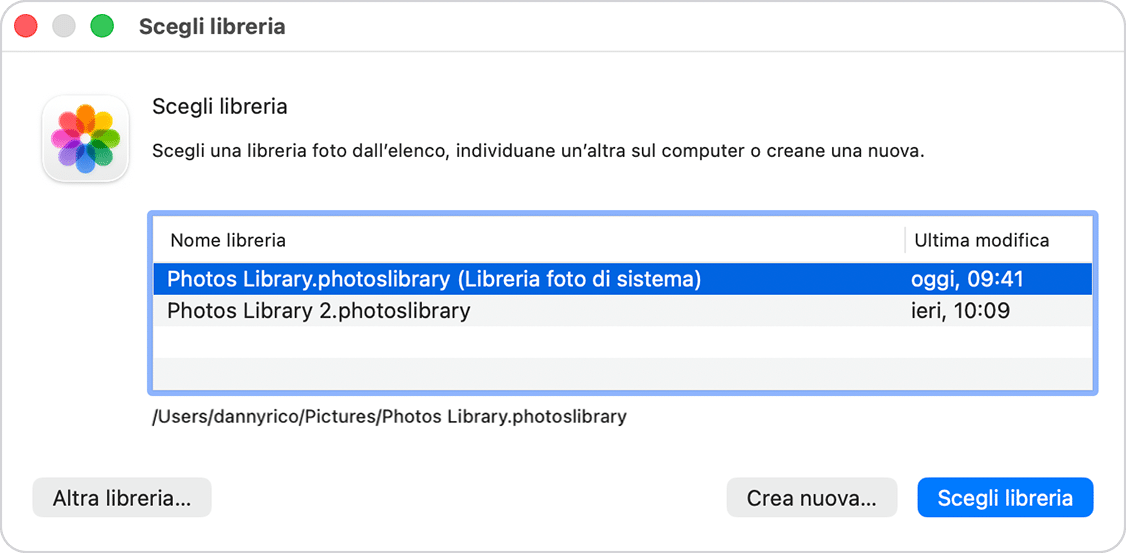
Se hai più librerie, esci dall’app e riaprila tenendo premuto Opzione (⌥). Scegli la copia esterna oppure usa Altra libreria per trovarla. Questo passaggio è utile anche se hai aperto Foto con l’SSD scollegato e ora vedi una libreria vuota: non significa che gli album sull’SSD siano stati cancellati.
3. Se usi iCloud, verifica la libreria foto di sistema
Con la copia esterna già aperta, vai in Foto > Impostazioni > Generali e premi Usa come libreria foto di sistema. Se il pulsante è disattivato, quella aperta è già la libreria di sistema. Poi controlla il pannello iCloud. Non attivarlo su una libreria di prova: Apple avverte che sincronizzare una libreria diversa può unirne i contenuti a quelli già presenti su iCloud.
Con Ottimizza archiviazione Mac, la copia non contiene per forza tutti gli originali ad alta risoluzione: alcuni possono stare solo su iCloud. Se vuoi anche gli originali in locale, seleziona Scarica originali su questo Mac nelle impostazioni di Foto di iCloud dopo aver verificato la nuova libreria. Lascia collegato l’SSD e attendi che il download termini prima di considerare completa una copia offline.
4. Libera spazio solo dopo il controllo e il backup
Tieni il vecchio file finché non hai verificato che Foto continui ad aprire la libreria esterna e che le foto che ti servono siano accessibili. Fai un backup su un’altra unità; la libreria attiva sull’SSD non è un backup. Se hai importato elementi senza copiarli nella libreria, Apple indica che quei file restano fuori dal pacchetto: salvali a parte.
Solo allora puoi rimuovere dal Finder il vecchio pacchetto che si trova in Immagini. Non cancellare le singole foto da dentro l’app per ottenere lo stesso risultato: con Foto di iCloud attivo, la loro eliminazione si sincronizza anche sugli altri dispositivi. Per eventuali problemi con la copia di sicurezza, consulta la nostra guida al backup con Time Machine. Hai bisogno di spazio sul Mac o vuoi anche conservare tutti gli originali offline? La risposta cambia quanto spazio ti serve sull’SSD.