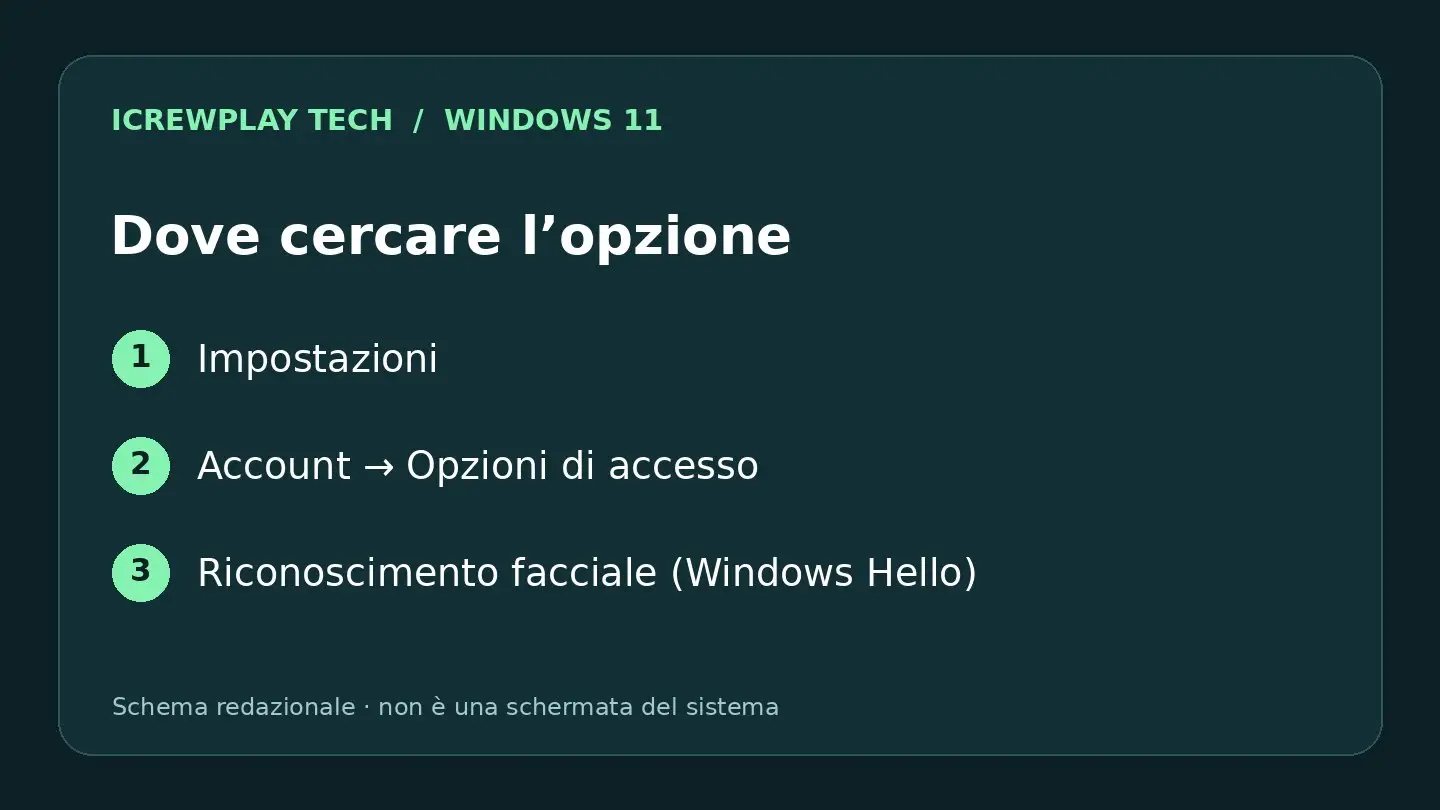
Se Windows Hello non ti riconosce al buio ma funziona con la luce accesa, Windows 11 può aumentare temporaneamente la luminosità dello schermo durante l’accesso. Cerca il comando in Impostazioni → Account → Opzioni di accesso → Riconoscimento facciale (Windows Hello). La novità è nel rilascio graduale dell’aggiornamento facoltativo KB5132057 per Windows 11 25H2 e 26H2.
Come attivare la luminosità automatica di Windows Hello
Se sei fermo alla schermata di blocco, entra con il PIN da Opzioni di accesso. Poi apri Impostazioni → Account → Opzioni di accesso e seleziona Riconoscimento facciale (Windows Hello). Cerca l’interruttore che regola automaticamente la luminosità durante il riconoscimento. Nelle note di Microsoft in inglese si chiama Automatically adjust screen brightness during face recognition.
L’opzione è disattivata per impostazione predefinita. Dopo averla attivata, blocca il PC con Windows + L e riprova al buio. Come spiega la guida Microsoft all’accesso con poca luce, lo schermo si schiarisce soltanto quando la fotocamera a infrarossi rileva il volto e quella a colori non riceve abbastanza luce. Se la fotocamera a infrarossi non vede il volto, questo comando non risolve il problema.
Perché l’interruttore non compare?
Apri Impostazioni → Sistema → Informazioni per controllare la versione di Windows. Nella cronologia di Windows Update puoi verificare se hai installato KB5132057. Microsoft distribuisce le novità della preview in più fasi, quindi lo stesso aggiornamento può essere installato su due PC senza che entrambi mostrino ancora il comando. La nostra guida alla KB5132057 spiega come riconoscere questo aggiornamento facoltativo e quando conviene aspettare.
Se Windows non offre proprio il riconoscimento facciale, il nuovo comando non lo abilita: verifica che la fotocamera del tuo PC sia compatibile con Windows Hello e che il riconoscimento sia già configurato. Una webcam che funziona in videochiamata non garantisce di poter usare questa modalità di accesso.
Se Windows Hello non ti riconosce nemmeno con buona luce
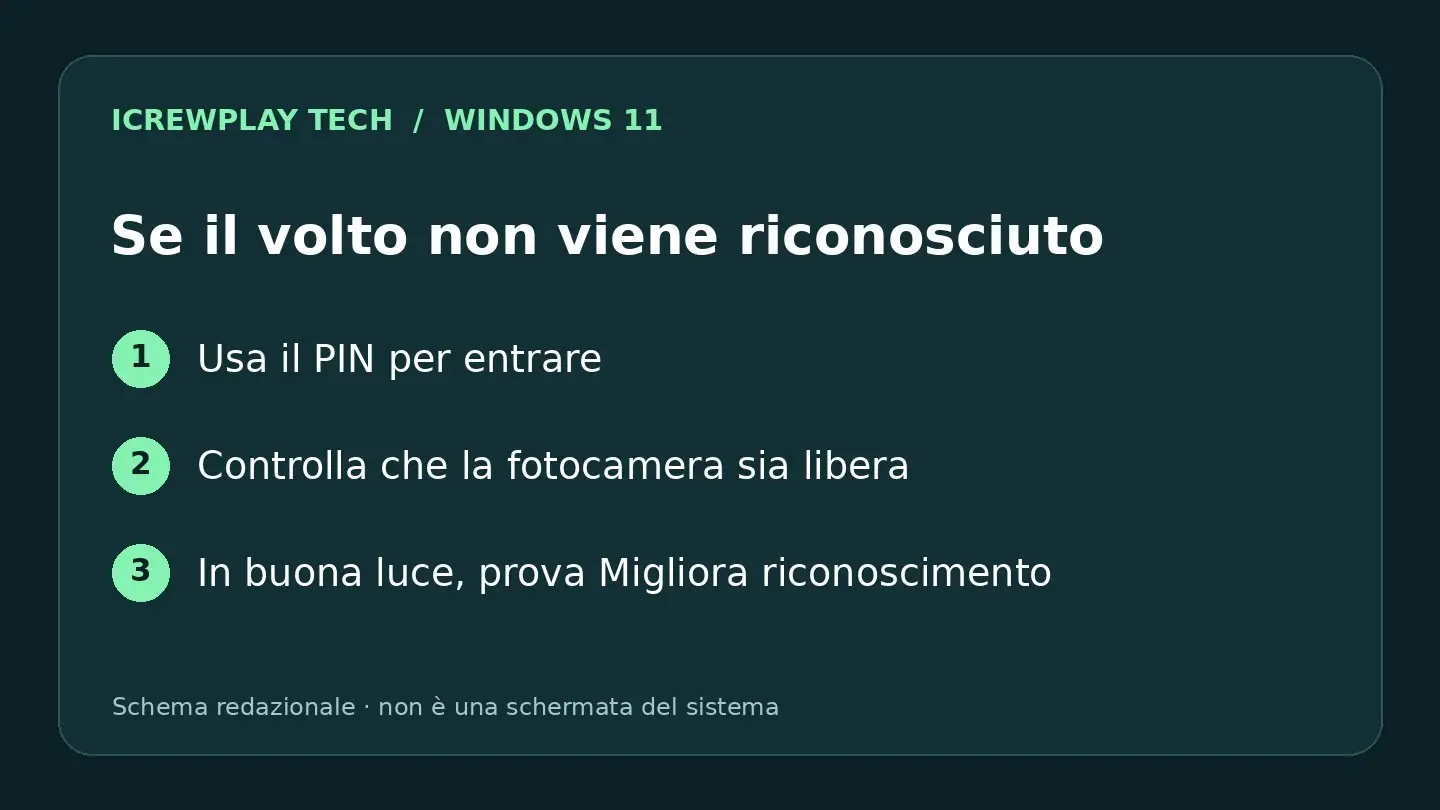
Controlla che il sensore non sia ostruito dalla copertura della webcam e che la lente sia pulita. In Riconoscimento facciale (Windows Hello) prova Migliora riconoscimento, seguendo le indicazioni del supporto Microsoft. È il controllo più utile se hai cambiato occhiali o se il problema si presenta anche di giorno.
Se invece non riesci ad accedere neppure con il codice, il problema è diverso: passa alla guida sul PIN di Windows 11 che non funziona. Evita di rimuovere i metodi di accesso che funzionano prima di aver risolto il guasto. Il tuo PC ti riconosce di giorno ma non in una stanza poco illuminata?